建立與管理卡片
卡片是 Kanera 中的個別工作項目。每張卡片屬於一個看板和一個清單,可包含完成該工作所需的背景資訊。

卡片識別碼與連結
每張卡片都會取得一個簡短易讀的識別碼,例如 PROJ-123。此識別碼會顯示在卡片及卡片詳細資料中,方便在對話、文件、通知或搜尋中使用,無須複製內部資料庫 ID。
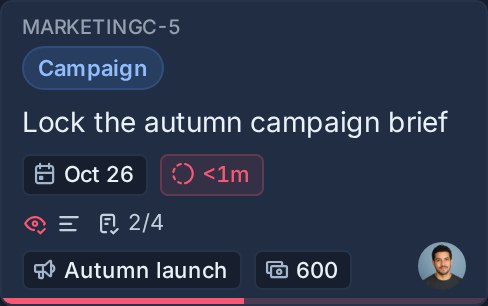
選取卡片詳細資料中的識別碼,或使用 卡片操作 -> 複製識別碼,即可複製。 複製卡片連結位於卡片操作選單或卡片詳細資料頂端,可複製該卡片的簡潔 Kanera 連結。連結包含不透明的組織參照和卡片識別碼,因此兩個不同的組織都可以使用 PROJ-123 ,而不會造成連結衝突。
編號屬於該卡片,且不會重複使用。在同一工作區的看板之間移動卡片時,卡片身分保持不變。複製卡片、將其複製到其他工作區、匯入卡片或建立關聯副本時,新卡片會在目的地取得自己的識別碼。
工作區管理員可以變更前綴。現有卡片隨後會顯示新前綴,而使用舊前綴的連結和精確搜尋仍會找到相同的卡片。
若要在整個應用程式中隱藏或顯示卡片識別碼,請開啟 設定 -> 偏好設定 下 你的賬戶 變化 顯示卡片識別碼。這只會變更顯示偏好,不會變更任何卡片的身分。
開始之前
你需要編輯權限才能建立或變更卡片。觀察者可以開啟卡片並閱讀其有權存取的資訊,但不能更新工作內容。
建立卡片
- 開啟一個看板。
- 找到這項工作應該開始所在的列表。
- 選擇 新增卡片.
- 輸入清晰的標題。
- 按下 Enter (焦點位於標題欄位時),或選擇 建立卡片.
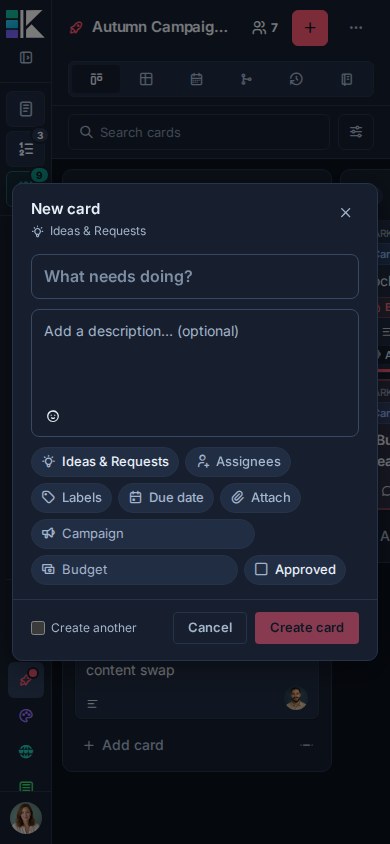
快速新建卡片視窗會開啟,並預先選中當前列表。只需輸入簡短的標題即可建立卡片,無需離開看板就能記錄工作。
您也可以按 C 從看板開啟新建卡片視窗。參見 鍵盤快捷鍵 用於卡片編輯和導航快捷方式。
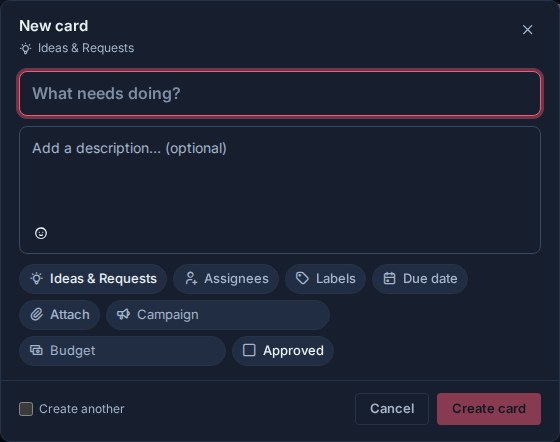
建立前設定詳情
如果卡片需要更多背景資訊,可以在新建卡片視窗中新增:
- 一個描述。
- 負責人和標籤。
- 截止日期和時間段。
- 附件來自 附加檔案、剪貼簿或拖放。
- 清單模板。
- 為工作區配置的自定義欄位值。
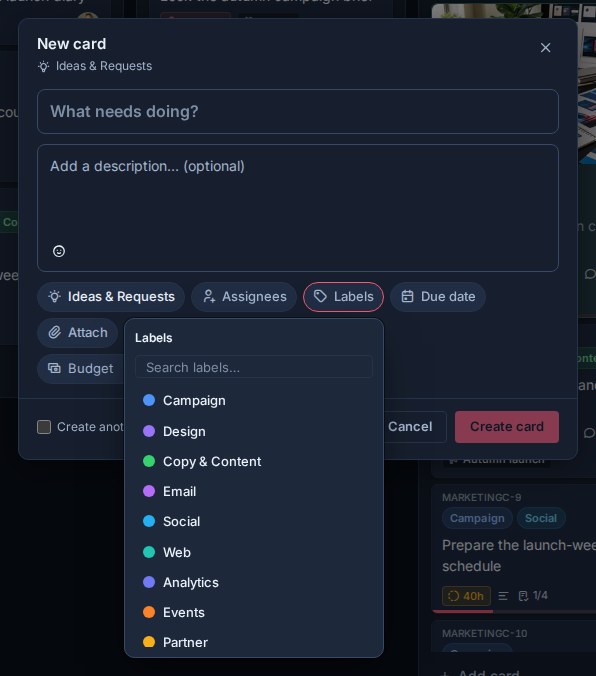
可用的屬性控制元件取決於所選看板和工作區。選擇相應控制元件,例如 標籤 即可在新建卡片視窗中選擇屬性值。
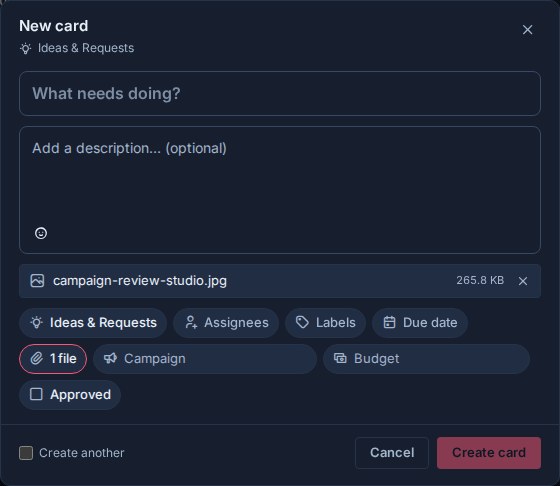
建立卡片前,附件會暫存在新建卡片視窗中。選擇 附加檔案、貼上影象或檔案,或將檔案拖放到對話方塊上的任意位置。在建立卡之前,檢視暫存檔案列表並刪除不需要的任何內容。 Kanera 首先建立卡片,然後上傳其暫存附件。
按下 Ctrl+Enter 或 Command+Enter 即可從新建卡片視窗的任意位置建立卡片。選擇 再建立一張 可在建立後保持新建卡片視窗開啟,併為下一張卡片沿用目標位置及相關屬性設定。
透過關閉按鈕、點選背景或按下 Escape 關閉新建卡片視窗時,已輸入的內容會儲存為可恢復的草稿。選擇 取消 則會丟棄草稿。視窗關閉後無法恢復檔案,因此,如果暫存了檔案,Kanera 會在關閉前請求確認。
在移動裝置上,新建卡片視窗也會將標題、描述、屬性和操作集中在同一個對話方塊中。
新增卡片詳情
開啟卡片以管理:
- 其標題和說明。
- 當前列表。
- 負責人、計劃開始日期和截止日期。參見 時間線與開始日期 工作日持續時間和排程。
- 標籤和自定義欄位。
- 檢查表和檢查表模板。
- 附件和關聯筆記。
- 評論和活動。
- 關注者。
- 依賴項和關聯卡片.
- 其 進行中時長,當工作流程有“正在進行”列表時。
Kanera 會在您進行大多數卡片更改時儲存這些更改。 如果應用離線,則需要伺服器的控制元件將暫停,直到連線恢復。
檢視某人的個人資料
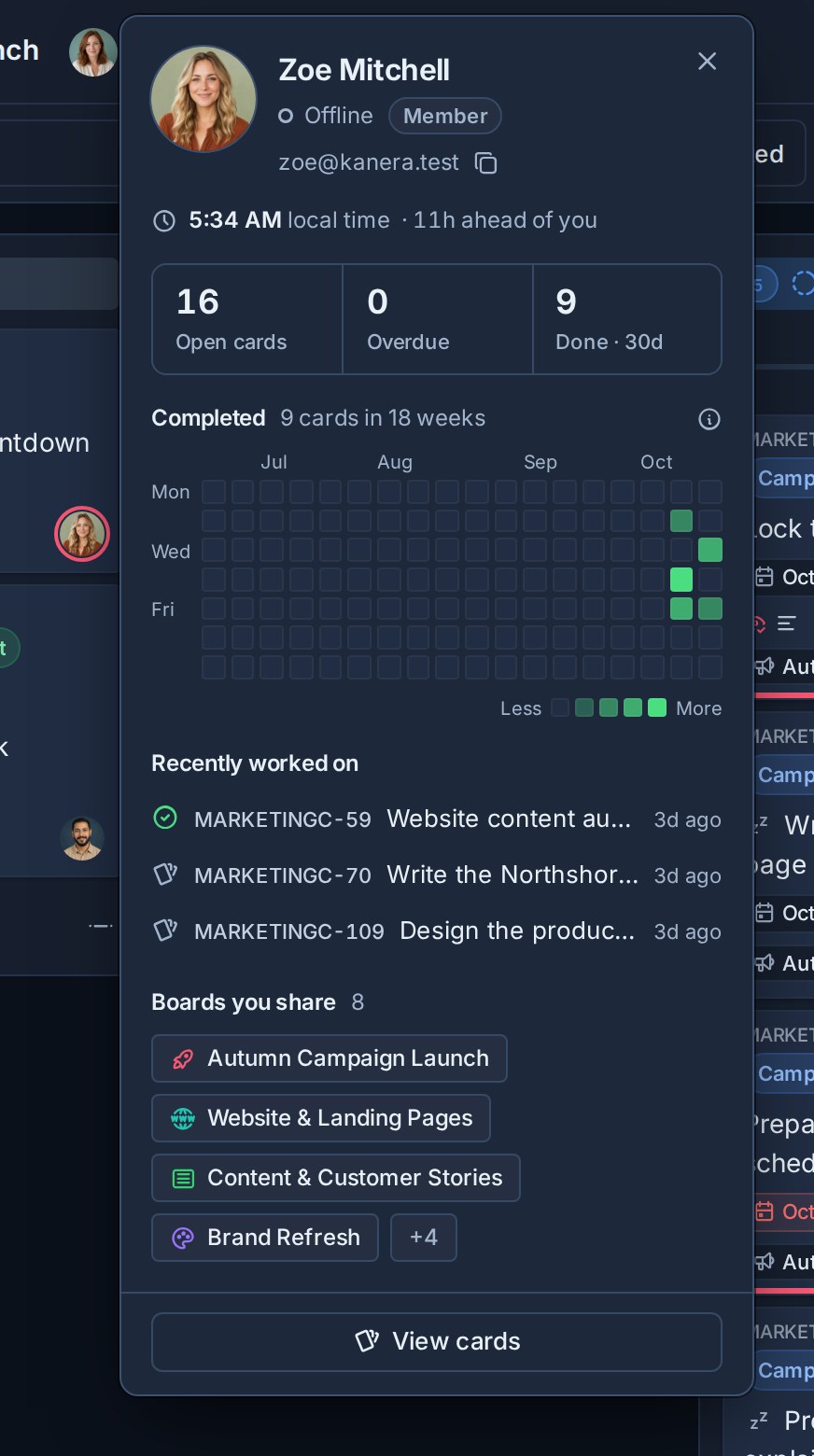
選擇卡片上、卡片的分配人員中、評論或活動行旁邊或成員頁面上某人的個人資料圖片,以開啟其個人資料卡片。
- 他們的姓名、角色以及他們是否現在線上或上次被看到的時間。
- 當您屬於同一組織時,他們的電子郵件地址。
- 他們的當地時間以及他們在你前面或後面的距離。
- 他們的開放,逾期,和最近完成的卡片。
- 他們在過去 18 周內完成的卡片網格,計數方式與 已完成 統計條相同,參見 已完成工作.
- 他們最近工作過的卡片和您共享的看板。
數字僅包括您可以開啟的看板,因此個人資料中從不會顯示您無法看到的作品。
選擇 檢視卡片 開啟 團隊卡片 專注於那個人。 在你的個人資料中, 我的卡片 以及 編輯個人資料 會顯示在相應位置。
要從卡片中刪除某人,請開啟卡片,在卡片下方選擇其照片,然後按 分配給,然後選擇 取消分配 他們的個人資料卡上。
卡牌關係和封鎖
使用 依賴項 -> 新增 將此卡標記為 被阻止, 積木, 或 涉及 您也可以右鍵單擊卡片,然後選擇"開啟"選單中的"卡片"選項。 附屬機構。具有有效先決條件的卡片顯示 被阻止 清除最後一個阻止器後,將其交給受讓人和觀察者。
各單位分別跟蹤準備狀態,並與下文所述的參考連結分開。 卡片關係與阻塞 用於指示、過濾器、完成警告、許可權和傳遞行為。
連結卡片和筆記
透過貼上一個Kanera連結到卡片描述或一個註釋連結相關的工作:
- 複製連結: 複製卡片連結 卡片上,或 複製註釋連結 旁邊的一個筆記的標題。
- 將它貼上到另一張卡片的描述中,或貼上到一個筆記中。
貼上的連結將顯示為帶有卡片或備忘錄當前標題的晶片,因此在專案重新命名時仍可讀取。 連結雙向工作:
- 一張卡的 相關專案 這個部分列出了它連結的卡片和註釋,以及連結到它的卡片和註釋。
- 一個註釋的 Backlinks 該部分列出了卡片和附註,連結到它。
一些要知道的事情:
- 相關專案 以及 Backlinks 只跟蹤同一工作區中的卡片和筆記。 指向另一個工作區的連結仍然會開啟該工作區,但不會在其中列出。
- 每個人只能看到他們可以開啟的連結專案。 您無法訪問的看板上的卡片或他人的個人備忘錄將被遺漏。
- 評論中的連結顯示為晶片,但不新增到 相關專案。在描述中加入持久的關係。
- 從描述或註釋中刪除連結將從兩側刪除該連結。
- 當工作區的筆記關閉時,卡片將停止列出連結的筆記。 重新開啟筆記將恢復它們。 參見 開啟或關閉註釋.
AI 代理以相同的方式連結卡片:它們透過 MCP、CLI 或 API 將卡片或筆記的規範連結寫入描述或筆記。
移動卡片
透過將卡片拖動到看板上或開啟卡片並選擇不同的列表,將卡片移動到另一個列表 列表.
若要將卡片移到另一個棋盤:
- 開啟卡片。
- 開放 卡片操作.
- 選擇 移動到板.
- 選擇目標板和列表。
當目的地可以接受卡片並且您的訪問許可權允許更改時,可在板之間移動。
完成或重新開啟卡片
選擇卡片標題旁邊的完成控制元件,或開啟 卡片操作 並選擇 標記為完整。已完成的卡片會留下活動板列表,但仍可透過已完成的卡片面板和已完成工作歷史記錄進行訪問。
開啟已完成的卡片並選擇 標記為不完整 讓它回到活躍的工作。
海 已完成卡片 保留和日期範圍行為。
複製卡片
使用 重複卡 當你想要在同一板上有相同的開始細節的另一張牌時。
使用 複製到板 當您想要在另一個棋盤上單獨的牌,同時保留原來的牌。 複製的牌在建立後是獨立的。
重複的卡片或副本將獲得新的卡片金鑰,而原始卡片將保留其自己的金鑰。 依賴項和相關卡片關係不會複製。
使用 看板同步 兩個卡應保持關聯並交換支援的更新。
歸檔卡片
歸檔工作應保留正常檢視而不被視為已完成。
- 開啟卡片。
- 選擇 檔案卡.
- 使用 撤銷 如果您錯誤地將其歸檔,請在確認檔案中進行重新歸檔。
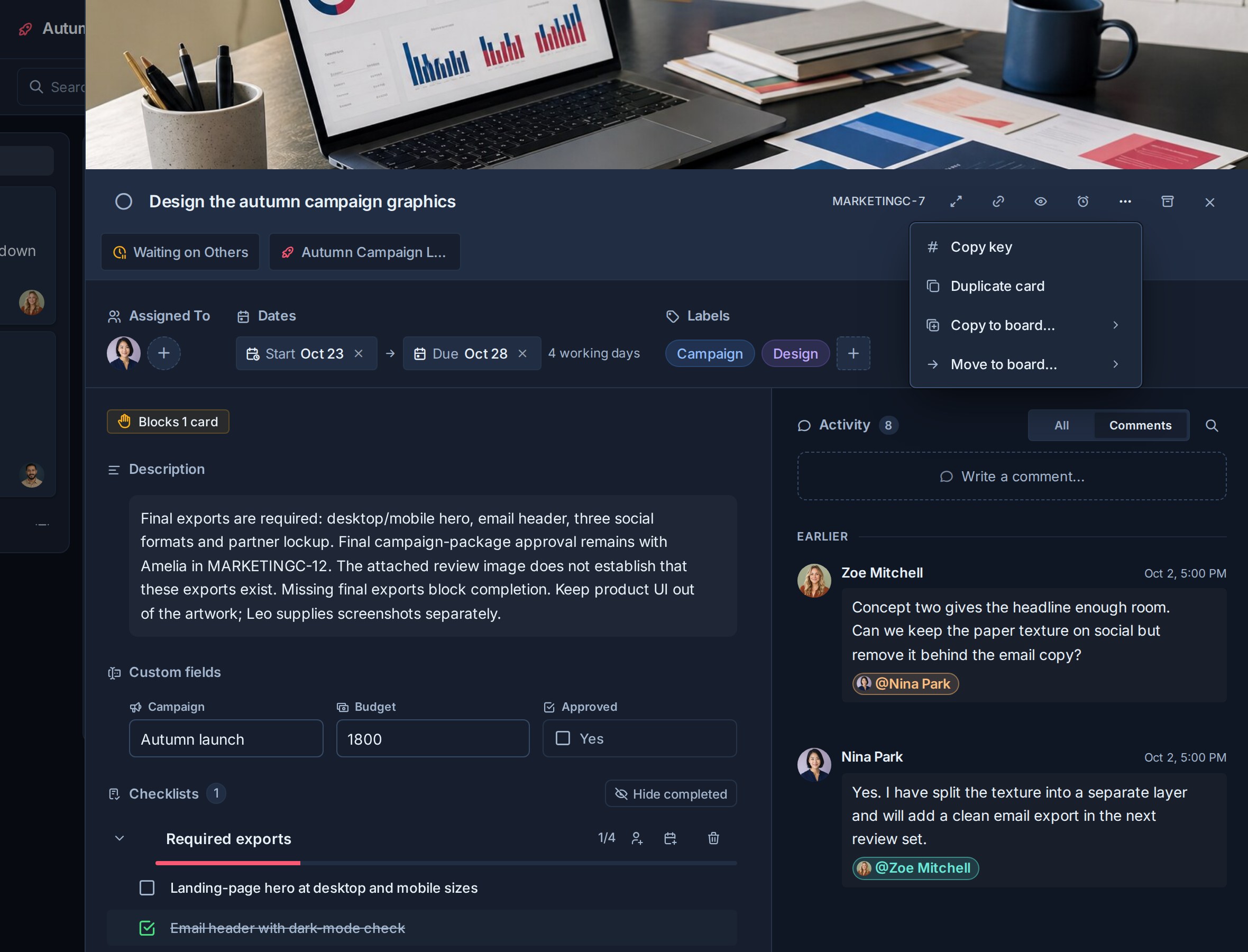
撤銷烤制保持可用 10 秒鐘。 存檔卡片只要在配置的存檔保留期內,也可以恢復。 參見 撤銷最近的操作 以及 已歸檔卡片.
選擇多張卡片
在一個看板上,按住 Ctrl 在 Windows 或 Linux 上,或 Command 選擇卡片以將其新增到當前選擇項中或從中刪除。 選擇一張卡片,然後按住 Shift 並在同一列表中選擇另一張卡片以選擇它們之間的範圍。
您也可以開啟列表的 列表選項 選單並選擇 選擇所有卡片。保持 Shift 選擇它時將該列表新增到現有選擇中,而不是替換它。
棋盤工具欄顯示選定的牌數。 選擇該數字,或右鍵單擊任意選定的牌,開啟批次操作選單。 Escape,選擇清除控制元件,或選擇板背景以清除選擇。
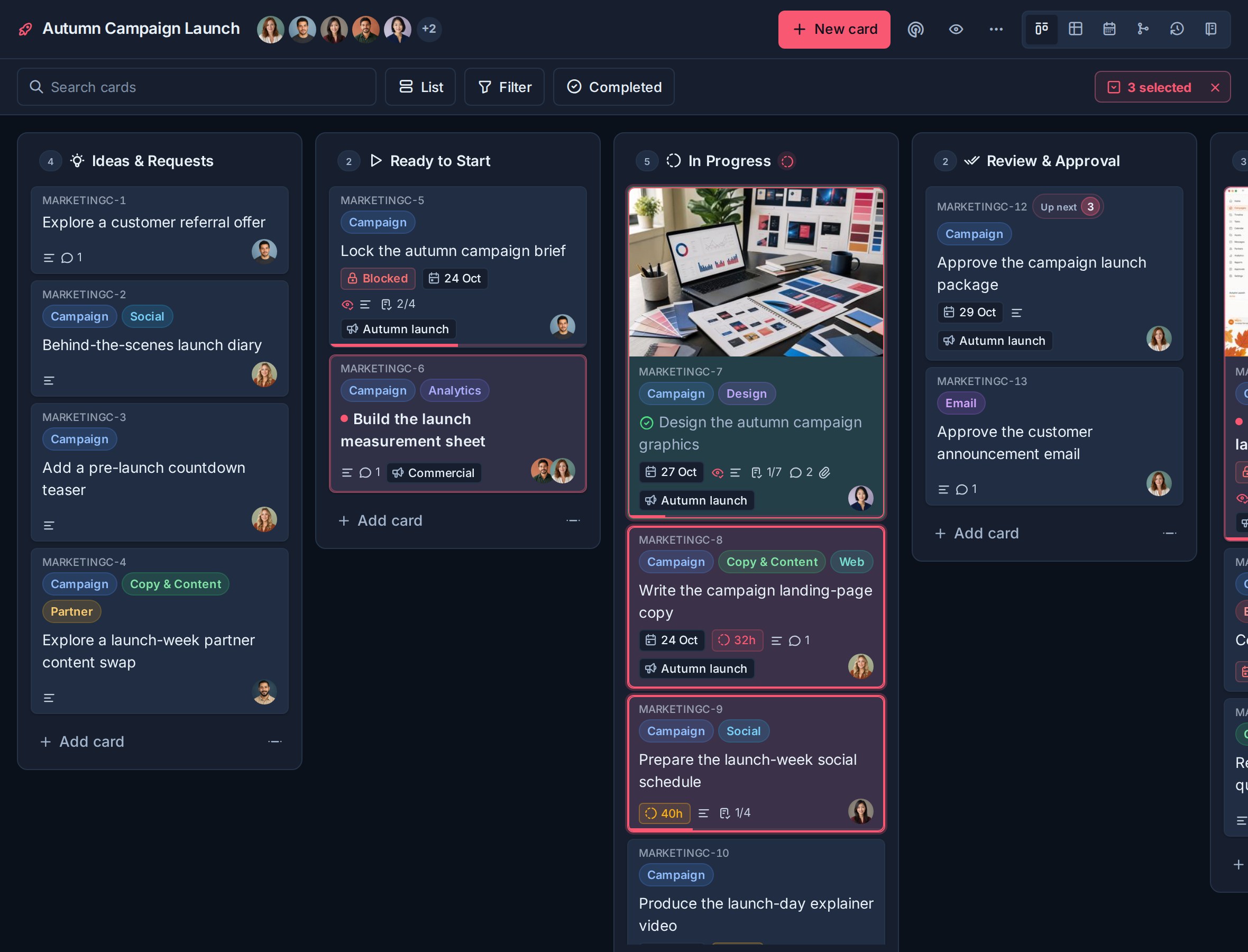
可用的批次操作包括:
- 標記完整或不完整。
- 設定一個到期日期。
- 新增或刪除標籤和受讓人。
- 將卡片移動到另一個列表。
- 設定受支援的自定義欄位值。
- 重複或存檔卡片。
在批次更改之前檢查所選計數和目標。 歸檔所選卡片提供與歸檔單張卡片相同的 10 秒撤銷操作。
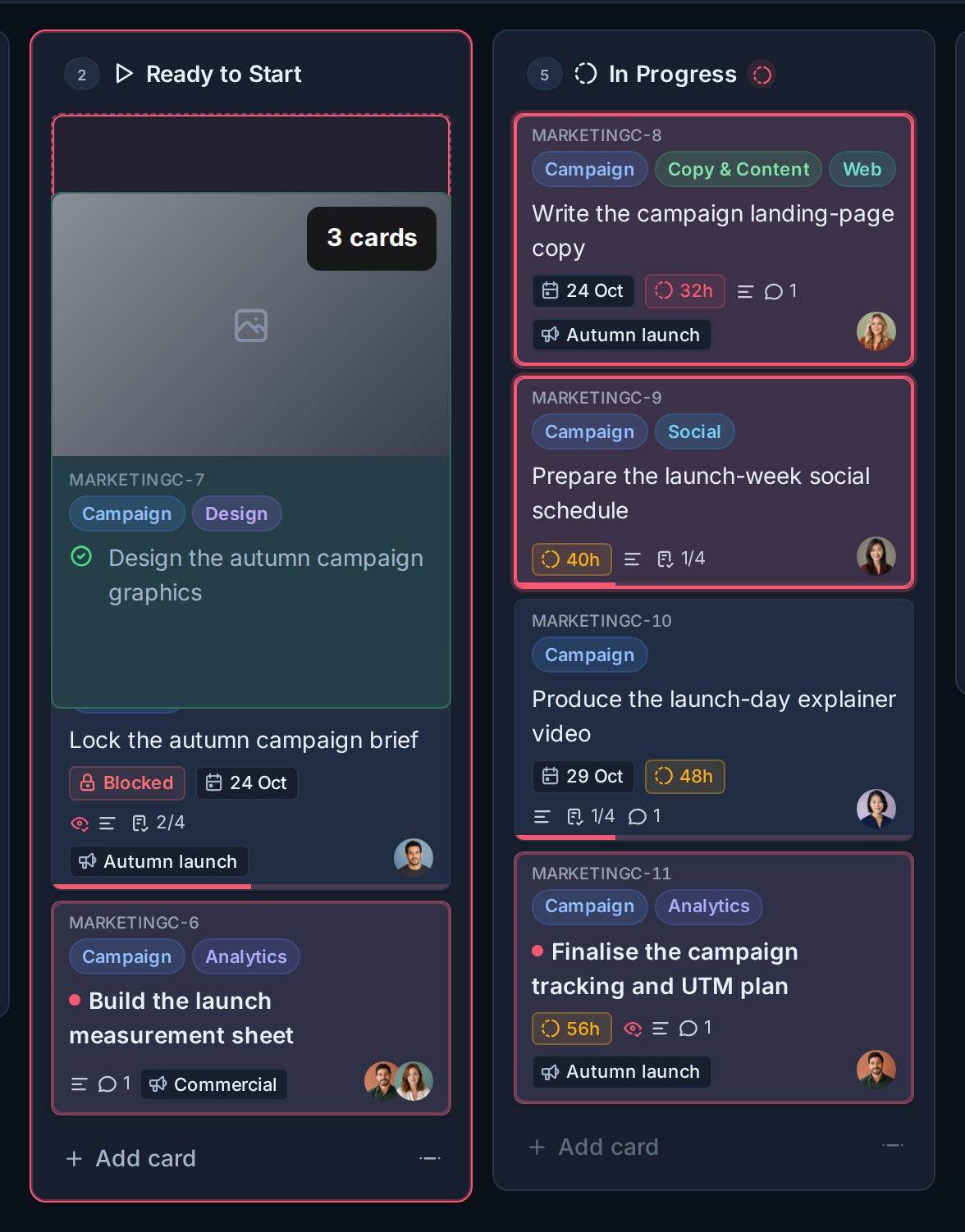
將所選卡片拖到另一個列表
當兩張或更多卡片在看板上被選中時,拖動任何選定的卡片來移動整個選擇:
- 選擇您想要移動的牌。
- 將所選卡片之一拖到目標列表中。
- 使用拖放預覽中的牌數標記來確認有多少張牌會移動。
- 將組放置在所需位置。
Kanera 將選定的卡片一起移動並保持它們的相對順序。 拖動不屬於選定的卡片僅移動該卡片。
故障排除
| 問題 | 要檢查什麼 |
|---|---|
| 編輯控制元件不可用 | 確認您對論壇擁有編輯或管理員許可權。 |
| 缺少目的地板 | 確認您可以訪問看板,並且移動或複製對其工作區有效。 |
| 欄位或標籤不可用 | 工作區看板共享其配置的欄位和標籤。 目標可能使用不同的設定。 |
| 更改已暫停 | 檢查連線指示燈並等待 Kanera 重新連線。 |