建立與整理筆記
註釋保持較長的形式上下文接近工作,而不會強制它進入卡片描述或評論執行緒。
使用 便箋 相反,當材料是私人工作在進行中,如會議準備,提醒,草稿,或臨時研究。
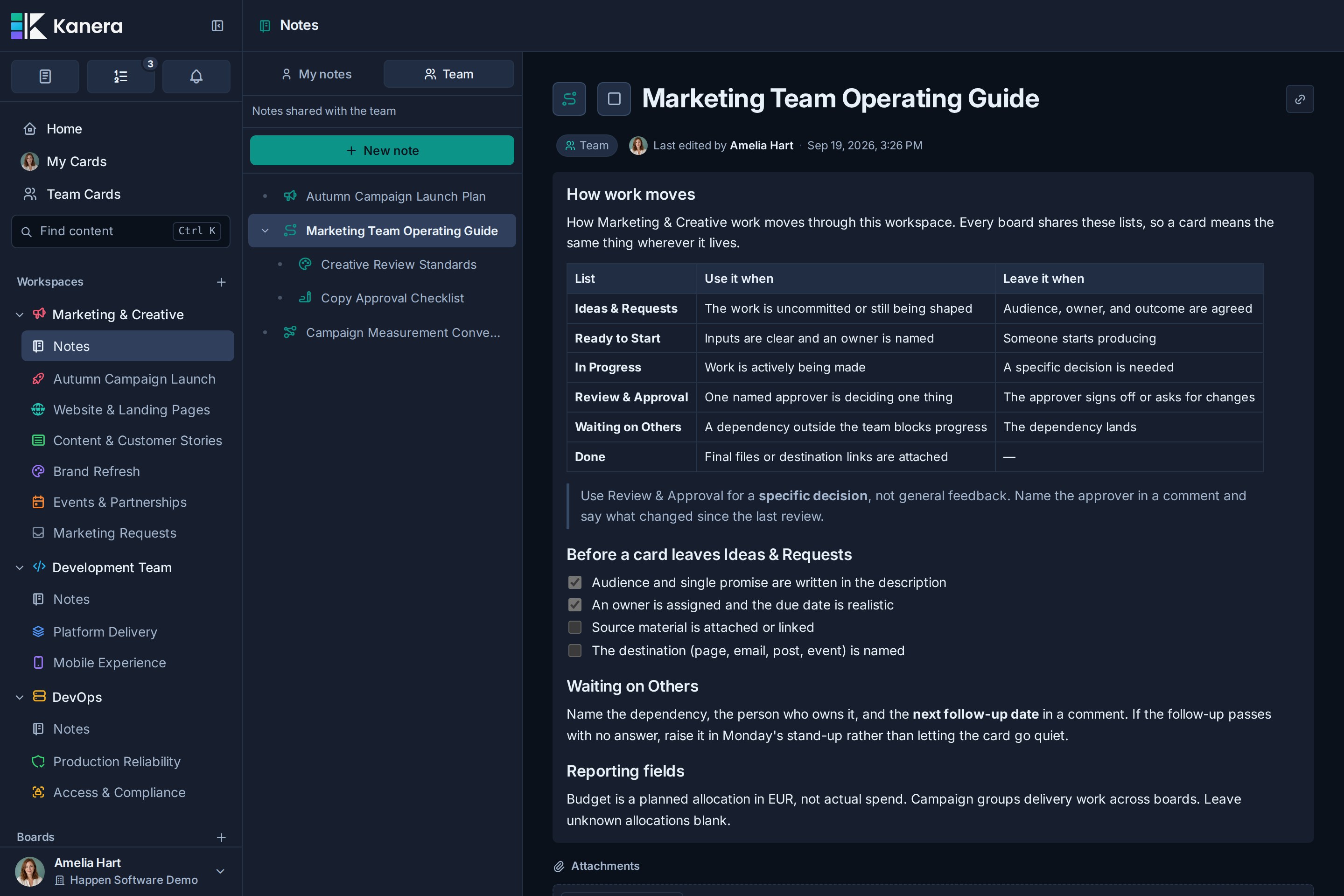
開放式筆記
開啟工作區並選擇 筆記 板也可以透過其側邊欄部分在板上下文中暴露筆記。 筆記 觀點。
如果 筆記 從側邊欄或論壇的檢視切換器中丟失,則表示管理員已關閉該工作區或獨立論壇的註釋功能。 開啟或關閉註釋.
說明有兩個範圍:
| 範圍 | 對誰而言 |
|---|---|
| 我的筆記 | 與您的帳戶相關的個人資料。 |
| 團隊 | 為有訪問許可權的人員提供的共享工作區材料。 |
建立一個筆記
- 開放 筆記.
- 選擇 我的筆記 或 團隊.
- 選擇 新的說明.
- 替換預設標題。
- 新增註釋內容。
更改會在您工作時儲存。當 Kanera 離線時,編輯會暫停以避免更新衝突。
整理筆記
使用註釋樹建立父註釋和子註釋。 這對於以下結構非常有用:
- 包含研究和決策子頁面的專案簡介。
- 客戶區下方有會議記錄。
- 一本團隊手冊,每次練習都有一個註釋。
您可以在樹中移動筆記,複製筆記,或刪除不再需要的材料。 刪除筆記也會刪除其子筆記;影響並提供了筆記的託斯特名稱。 撤銷 在移動或刪除共享資訊之前,請檢查目標作用域和父作用域。 撤銷最近的操作.
新增人員和檔案
編輯器支援成員提及和附件,您可以使用上傳控制元件新增附件,將檔案拖動到編輯器中,或貼上支援的影象。
使用 評論與提及 當討論屬於卡片時。 當材料應該在一個任務之後仍然有用時,使用團隊筆記。
連結筆記和卡片
選擇 複製註釋連結 將連結貼上到筆記標題旁邊,然後將連結貼上到卡片描述或另一筆記中。 它將顯示為帶有筆記標題的晶片。 將卡片連結貼上到筆記中,也採用相同的方式,使用 複製卡片連結 上面的圖片
一個註釋的 Backlinks 連結卡片列出了每張卡片和連結到它的筆記,而連結卡片則列出了下面的筆記。 相關專案。這些列表僅跟蹤同一工作區中的專案,並且每個人只能看到他們可以開啟的專案。參見 連結卡片和筆記.
開啟或關閉註釋
預設情況下,備註功能處於開啟狀態。 工作區和單位管理員可以關閉不使用備註功能的工作區。
開放 工作區設定 -> 常規 清楚 啟用筆記。在獨立板上,使用 看板設定 -> 常規.

該設定涵蓋整個工作區:其工作區級註釋和其中每個看板上的註釋。
- 工作區的 筆記 頁面連結和每個板的 筆記 隱藏的檢視。 指向筆記的連結將開啟板檢視。
- 備註不再顯示在搜尋中,卡片也不再列出連結的備註。
- API、CLI 和 MCP 註釋工具返回一個
NOTES_DISABLED該工作區的錯誤。
關閉註釋不會刪除任何內容。 選擇 啟用筆記 再次按下,就能恢復原來的每一條筆記、附件和卡片連結。 開啟了"筆記"的人會立即看到更改,而無需重新載入。
故障排除
| 問題 | 要檢查什麼 |
|---|---|
| 編輯不可用 | 檢查連線指示燈。當 Kanera 離線時,註釋更改暫停。 |
| 筆記 您訪問的頁面不存在 | 管理員已關閉註釋。請他們選擇 啟用筆記 工作區或獨立板的 常規 設定。 |
| 缺少團隊備註 | 確認您正在正確的工作區中,然後 團隊 範圍。 |
| 缺少個人註釋 | 切換到 我的筆記 並確認您已使用同一帳戶登入。 |
| 缺少連結的卡片或註釋 Backlinks | 檢查兩者是否位於同一工作區中,並且您可以開啟另一個專案。評論中的連結未列出。 |
| 上傳失敗 | 檢查檔案型別、檔案大小限制和組織儲存限額。 |