聊天通知目標
聊天目的地將工作區卡片活動直接釋出到您的團隊已經交談的頻道中。
您不需要 REST API、中介軟體服務或您自己的機器人程式:選擇提供商,貼上您的聊天工具生成的連線,選擇值得釋出的事件,Kanera 將為該平臺本機格式化並交付每條訊息。
| 提供者 | 您提供的連線 |
|---|---|
| Slack | 來自 Slack 應用程式的傳入 Webhook URL。 |
| Discord | 來自頻道設定的頻道 Webhook URL。 |
| Telegram | 機器人令牌和聊天 ID,以及可選的主題執行緒。 |
| Zulip | 與 Slack 相容的傳入 Webhook URL。 |
聊天目的地是 工作隊 對於您自己的私人提醒,請使用 提醒 按鈕。 個人通知渠道 相反。
何時使用它們
當一個組需要在不開啟 Kanera 的情況下看到工作移動時,使用聊天目標:
- 一個交付渠道。 建立帖子卡片、更改狀態並建立評論,以便團隊在他們已經觀看的頻道中看到看板的心跳。
- 客戶或利益相關者渠道。 只發布狀態變化, 到一個共享的渠道, 所以利益相關者看到進展,而無需看板訪問.
- 升級通道。 對映優先順序自定義欄位並僅釋出優先順序變更,因此卡片移動到 緊急 人們在面前的土地誰對它作出反應。
- 評論頻道。 更改了職位描述,併為措辭和決定重要性的看板建立了評論。
- 一個站立頻道。 建立明信片並將狀態更改為 Telegram 或 Zulip 中帶有主題執行緒的團隊頻道,因此每日流量保持在一個地方。
聊天目的地釋出整個工作區的活動,而不是每個人的活動。頻道中的任何人都可以看到該訊息,無論分配如何。對於具有敏感卡片標題的看板,請記住這一點。
所需經費
- 你必須是一個 工作區管理員 — 與管理 API 金鑰和 webhook 相同的許可權。
- 聊天目的地需要 Pro 30天 Pro試用。它們在託管 Free 上不可用。
- Kanera 必須能夠透過公共 HTTPS 連線到提供商。
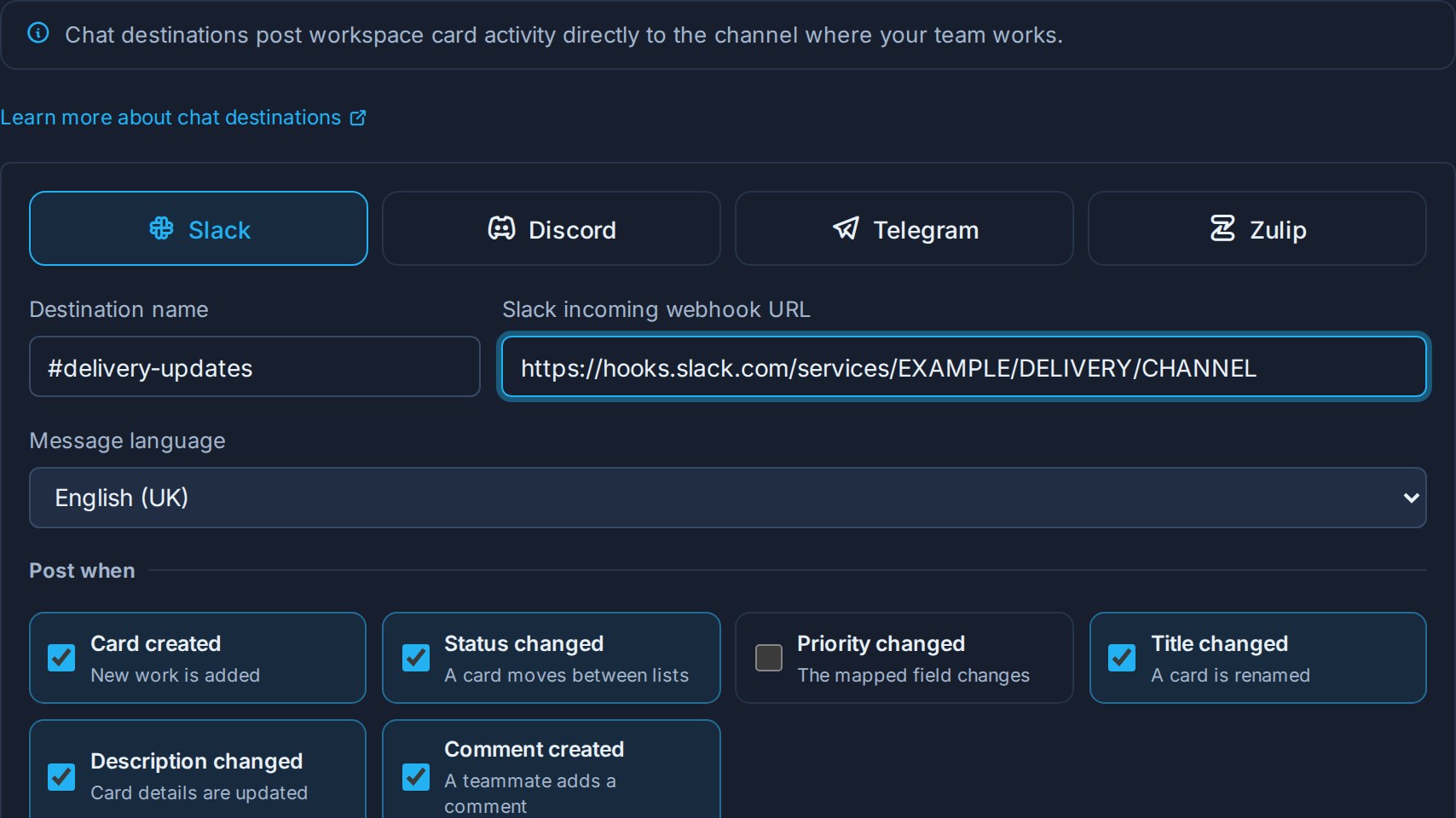
開放 工作區設定 -> 整合。獨立板具有相同的 整合 在他們自己的論壇設定中選擇標籤。
在託管 Free 標籤顯示 您的套餐中不提供聊天目的地 設定表單。
當組織移動到 Free 時,在試用期間或在 Pro 上建立的目標永遠不會被刪除,但會停止釋出。 Kanera 暫停它,沒有新內容到達通道,任何仍在等待傳送的內容都會被丟棄而不是遲到,並且 傳送測試 升級回 Pro 版本後,暫停的目標將再次開啟,其事件、優先順序對映和儲存的連線將保持完好。 參見 Webhook 用於聊天目標共享的完整降級行為。
選擇釋出的內容
每個目的地都訂閱其自己的活動集合 何時:
| 事件 | 員額 |
|---|---|
| 卡已建立 | 將新的工作新增到看板上。 |
| 狀態已變更 | 卡片在列表之間移動。該訊息命名它留下的列表和它進入的列表。 |
| 優先次序改變 | 對映的自定義欄位更改值。 |
| 標題改變 | 卡已重新命名。該訊息使用新標題。 |
| 說明已更改 | 卡的詳細資訊已更新。該訊息包含純文字摘錄。 |
| 已建立評論 | 某人在卡片上發表評論。 該資訊包含評論摘要。 |
新的目的地開始與一切,除了 優先次序改變 減少它:一個頻道在一個繁忙的論壇上釋出每一個描述編輯都會很快被靜音,一個靜音的頻道比沒有頻道更糟糕。
優先順序改變需要一個欄位對映
Kanera 沒有固定的優先順序概念 — 優先順序是您的工作區定義的自定義欄位。 優先次序改變,您還可以選擇要觀看的欄位 優先順序自定義欄位.
- 該欄位必須為活躍欄位 選擇 或 案文 該工作區中的自定義欄位。
- 目標帖子只會更改該欄位,其他自定義欄位的編輯將被忽略。
- 如果對映的欄位後來被歸檔或刪除,目標將顯示警告,並且優先順序帖子將暫停,直到您再次對映活動欄位。
設定 Slack
- 去看看 Slack應用程式 並在工作區中建立應用程式,或開啟現有應用程式。
- 啟用 傳入Webhooks.
- 點選 將新 Webhook 新增到工作區 並選擇要釋出的頻道。
- 複製生成的 webhook URL。 它以
https://hooks.slack.com/services/. - 內 Kanera開放 工作區設定 -> 整合, 選擇 Slack,並在頻道後命名目的地,例如
#product-updates. - 貼上 webhook URL,選擇您的活動,然後單擊 新增目的地.
- 單擊新目標上的傳送圖示以釋出測試訊息,並確認它落在正確的通道中。
Kanera 僅接受 Slack 傳入 webhook URL hooks.slack.com 或 hooks.slack-gov.com。每條訊息都會以卡片標題作為連結,並在下面指定工作區和看板,並且 Slack 不會展開連結的預覽。
設定Discord
- 在Discord中,開啟 通道設定 -> 整合 -> Webhooks.
- 建立 webhook,選擇通道,並可選擇設定其名稱和頭像。
- 點選 複製 Webhook 網址。它開始於
https://discord.com/api/webhooks/. - 在Kanera,選擇 Discord,命名目的地,貼上 URL,選擇您的事件,然後單擊 新增目的地.
- 傳送測試訊息並確認其到達。
訊息以Discord嵌入的形式傳送:卡片標題作為連結,下面有摘要,底部有工作區和論壇。 卡片中的文字永遠不會被視為真正的提及,因此卡片內容永遠無法被ping @everyone 或者一個角色。
設立Telegram
Telegram 使用的是機器人程式,而不是 webhook URL。
- 資訊 @BotFather Telegram,傳送
/newbot,然後按照提示操作。 - 複製 BotFather 返回的 bot 令牌。
- 將機器人新增到應接收更新的組或頻道,並授予其釋出許可權。
- 最簡單的方法是傳送一條聊天訊息,然後開啟聊天,然後在聊天中輸入聊天ID。
https://api.telegram.org/bot<token>/getUpdates改為result[].message.chat.id。組和頻道 ID 為負數,例如-1001234567890. - 在Kanera,選擇 Telegram,命名目的地,然後貼上 機器人代幣 以及 聊天ID.
- 如果組使用主題,並且您想要一個特定的主題,請在 主題執行緒。將其留空以在主執行緒中釋出。
- 選擇您的活動,點選 新增目的地,然後傳送測試訊息。
訊息會以格式化的方式到達,卡片標題作為連結,沒有展開的連結預覽。 在Kanera中,目標列表顯示部分隱藏的聊天ID,以及設定的主題ID,因此您可以在螢幕上沒有憑據的情況下分辨兩個Telegram目標。
設定 Zulip
- 在Zulip中,開啟 個人設定 -> 機器人,或您組織的整合頁面,然後新增 Slack相容的webhook 融合。
- 選擇應接收更新的流和主題。
- 複製生成的整合 URL,它位於您的 Zulip 主機上,幷包含機器人的 API 金鑰。
- 在Kanera,選擇 Zulip,命名目的地,然後貼上該 URL。
- 選擇您的活動,點選 新增目的地,然後傳送測試訊息。
Zulip Cloud 和自託管的Zulip都可以使用,因為URL指向您自己的Zulip。 Kanera以整合預期的格式傳送訊息。
訊息包含什麼
每條訊息都由相同的部分構建,然後為提供程式進行格式化:
- 誰和什麼 該人的姓名和行動,如 將卡片從正在進行中移動到審查.
- 卡片 1、 標題,與卡片相關 Kanera.
- 背景 — 工作區和看板名稱。
- 摘錄 對於說明和評論,最多500個字元的純文字。
卡片描述和註釋是用 Markdown 編寫的,因此 Kanera 首先將它們轉換為可讀文字:標題、影象、程式碼塊和連結以文字形式出現,而不是原始格式。連結預覽被關閉以保持頻道整潔,卡片內容中的提及永遠不會被視為真正的提及,因此沒有人可以透過在卡片中鍵入內容來 ping 整個頻道。
訊息連結到卡片,但不授予訪問許可權,點選連結的人仍然需要許可權才能開啟看板。
管理目的地
列表中的每個目標都顯示其提供程式、連線摘要、訂閱的事件和上次成功交付,並且具有以下操作:
| 行動 | 使用 |
|---|---|
| 傳送測試 | 釋出一條測試訊息以確認連線正常工作。 目標必須啟用。 |
| 編輯 | 重新命名它,更改它釋出的活動,或更改對映的優先順序欄位。 |
| 更換連線 | 貼上一個新的 webhook URL 或新的 Telegram 憑據,而不重新建立目標。 在 Slack 或 Discord 中旋轉 webhook 後使用此操作。 |
| 暫停/啟用 | 停止或恢復釋出而不刪除設定。 |
| 刪除 | 永久刪除目標。 |
憑據以加密方式儲存,不會再次顯示。 要更改憑據,請使用 更換連線.
交付和可靠性
訊息在後臺傳送,因此釋出到聊天從不會減慢使用它的團隊的論壇。
如果 Slack、Discord、Telegram 或 Zulip 下午有不順利的情況,則訊息不會丟失。 Kanera 會不斷嘗試,在嘗試之間等待更長時間,最多可達八次嘗試,然後將訊息記錄為失敗。 每個目標都保留一個傳遞歷史記錄,您可以開啟該記錄來檢視傳送的內容和失敗的內容,並且一旦提供商恢復正常,您可以自己重試失敗的訊息。
暫停目標會從那一刻起停止釋出。 暫停期間的 Activity 不會儲存,並且在您恢復播放時不會交付,因此暫停的頻道會繼續播放下一步發生的內容,而不是重播它錯過的內容。
聊天目的地、網路鉤子和個人頻道
Kanera 有三種方法可以將 Activity 傳送到應用外部的某個位置。 使用與受眾匹配的方法:
| 路徑 | 觀眾 | 有效載荷 | 設定位置 | 訂閱方案 |
|---|---|---|---|---|
| 聊天目的地 | 團隊頻道 | 格式化的聊天訊息,適用於 Slack、Discord、Telegram 或 Zulip | 工作區設定 -> 整合 | Pro或試用 |
| Webhook | 另一個系統 | 整個事件目錄中帶有完整事件有效載荷的簽名 JSON | 工作區設定 -> API | Pro或試用 |
| 個人交付渠道 | 1人 | ntfy、Gotify 或已簽名的 JSON 到您自己的端點 | 個人資料設定 -> 通知 | Pro或試用 |
聊天目的地故意比 webhook 更窄。它們涵蓋了聊天頻道受益的六種卡片事件,這些事件是為人類設計的。當您需要完整的事件目錄、準確的負載或簽名驗證時,請使用 Webhook。
故障排除
| 問題 | 檢查 |
|---|---|
| 缺少整合 選項卡。 | 您需要工作區管理員許可權。 |
| 您的計劃中不提供聊天目的地。 | 他們需要 Pro 或 Pro 試用版,如 webhook。 現有目標站點保持配置,但停止在託管的 Free 上釋出。 |
| 停止張貼和 傳送測試 是灰色的。 | 檢查組織的計劃。託管 Free 禁用聊天目標的測試、重新啟用和傳送。 |
| Slack 拒絕了該 URL。 | 必須是個 hooks.slack.com 或 hooks.slack-gov.com 下面的入站 webhook 路徑 /services/。不接受機器人令牌和其他 Slack API URL。 |
| Discord 拒絕該 URL。 | 必須是個 discord.com/api/webhooks/ 從頻道設定複製的 URL。 |
| Telegram 測試失敗。 | 確認機器人是聊天的成員,可以釋出,聊天ID是正確的,包括其領先 -,並且機器人令牌尚未被撤銷。 |
| Zulip測試失敗。 | 從 Zulip 重新複製與 Slack 相容的 webhook URL;API 金鑰嵌入其中,並在機器人程式的金鑰重新生成時發生變化。 |
| 設定後沒有任何帖子。 | 確認目標已啟用,並且您預期的事件已選中。 測試帖子確認連線,而不是事件選擇。 |
| 優先順序變更從不釋出。 | 確認優先順序欄位已對映且仍然活動,並且正在編輯的欄位是該欄位的確切欄位。 |
| 在聊天工具中旋轉 webhook 後,交付失敗。 | 使用 更換連線 使用新的URL。 |
| 訊息停止,沒有任何變化。 | 檢查目的地的傳送歷史記錄中是否有記錄的錯誤,然後重試失敗的傳送。 |