安裝 Kanera
Kanera 的網路應用程式提供了極好的體驗,它不在應用商店中提供下載,但可以輕鬆地透過瀏覽器在您的手機、平板電腦或桌面上安裝。
在支援獨立安裝的瀏覽器中,Kanera 會在自己的應用程式視窗中開啟,並顯示 Kanera 圖示。 一些 Android 瀏覽器會建立一個主螢幕快捷方式,在瀏覽器中開啟。
開始之前
你需要:
- 該 Kanera 網站地址:
https://board.kanera.app. - 一個 Kanera 帳戶。
- 支援的瀏覽器。
如果您的團隊在自己的地址上執行 Kanera,請使用該地址。 例如,它看起來可能是: https://kanera.yourcompany.com.
開始 Kanera
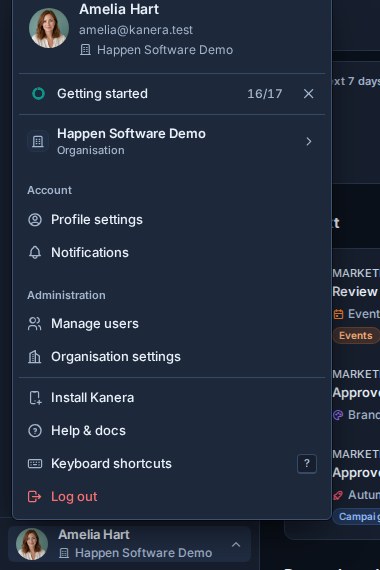
登入後,從 Kanera 左下角的頭像開啟帳戶選單。在手機上,頭像位於狹窄側邊欄的底部。
如果 安裝 Kanera 當您的瀏覽器提供安裝提示時,將顯示此選項。
如果 如何安裝 Kanera 選擇它以返回到本指南,然後按照下面適用於您裝置的步驟操作。 瀏覽器的"共享 " 、 "新增到主螢幕"或"安裝"選單將完成安裝。
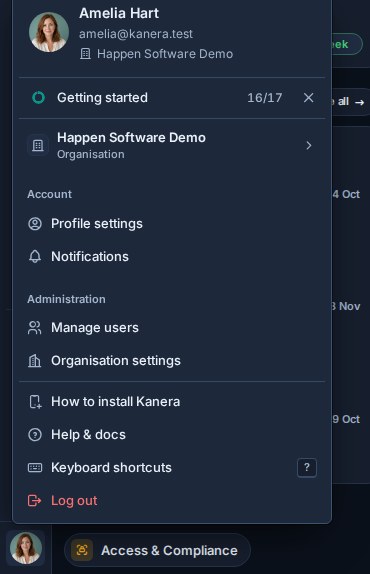
瀏覽器確認螢幕因裝置和瀏覽器而異。 一旦您從已安裝的圖示開啟 Kanera,帳戶選單將不再顯示安裝選項。
Android:Chrome 或 Edge
Android 上的 Chrome 通常會提供最清晰的安裝流程。 Edge 的選單中有類似的安裝選項。
- 開啟Chrome或Edge。
- 轉到您的 Kanera 網頁地址。
- 如果系統提示,請登入。
- 輕點右上角的三點選單。
- 塔普 新增到主螢幕 或 安裝應用程式.
- 確認姓名 Kanera.
- 塔普 新增 或 安裝.
Kanera 會出現在您的主螢幕或應用程式抽屜裡,您可以從該圖示開啟它,而不是開啟瀏覽器標籤頁。
三星網際網路
開啟三星網際網路中的Kanera網頁地址,然後使用其選單或位址列中的安裝圖示將Kanera新增到主螢幕中。 Kanera使用與此瀏覽器相容的安裝設定,如果要從Android的共享選單向Kanera傳送文字或連結,請使用Chrome安裝它;三星網際網路安裝不包括該快捷方式。
如果 Samsung Internet 顯示 Google Play Protect 警告,請檢視應用地址和警告,然後再決定是否繼續。 Chrome 是同一裝置上的另一種安裝路徑。
Android 上的 Firefox 瀏覽器
開啟瀏覽器選單,並選擇 安裝 或 將應用程式新增到主螢幕。措辭和選單位置因 Firefox 版本而異。桌面版 Firefox 不提供相同的內建 PWA 安裝流程。
iPhone和iPad
Safari 瀏覽器是 iPhone 和 iPad 上最簡單的安裝路徑。 在 iOS 16.4 或更高版本中,其他瀏覽器也可以提供 新增到主螢幕 從他們的共享選單中選擇。
- 開啟 Safari 瀏覽器。
- 轉到您的 Kanera 網頁地址。
- 如果系統提示,請登入。
- 點選 份額 在某些 Safari 佈局中,首先點按頁面選單,然後點按 份額.
- 向下滾動並點按 新增到主螢幕.
- 保留名稱 Kanera,或者如果您的團隊使用自定義名稱,則將其重新命名。
- 如果 開啟為 Web App 顯示,開啟它,然後點按 新增.
Kanera 會以圖示的形式出現在您的主螢幕上。 從該圖示開啟 Kanera 以獲得安裝的應用程式體驗。
如果你看不到 新增到主螢幕,確保您處於完整的瀏覽器中,而不是其他應用程式的內建瀏覽器中。如果 Kanera 從電子郵件、聊天應用程式或密碼管理器開啟,請複製地址,直接開啟 Safari,然後將地址貼上到此處。在 Safari 中,滾動到“共享”選單的末尾並使用 編輯操作 選項是隱藏的。
Windows: 瀏覽器或 Edge
使用Chrome或Edge在Windows上安裝Kanera。
- 開啟Chrome或Edge。
- 轉到您的 Kanera 網頁地址。
- 如果系統提示,請登入。
- 如果 Chrome 顯示了位址列中的安裝圖示,請單擊該圖示。
- 如果沒有安裝圖示,請單擊三點選單。
- 在 Chrome 瀏覽器中,選擇 儲存和分享 然後 將頁面安裝為應用程式。在邊緣中,選擇 應用程式 然後 將此網站安裝為應用程式.
- 確認姓名 Kanera.
- 點選 安裝.
Kanera 會在自己的視窗中開啟,你可以像安裝任何其他應用程式一樣將其固定到工作列或 Windows 的"開始"選單中。
Mac 和 Linux 作業系統
在 macOS Sonoma 14 或更高版本上,在 Safari 中開啟 Kanera 並選擇 檔案 > 新增到 Dock (或 共享 > 新增到 Dock)。 macOS 上的 Chrome 和 Edge 還提供從位址列或瀏覽器選單進行安裝的功能。在 Linux 上,使用 Chrome 或 Edge 的安裝圖示或瀏覽器選單。桌面版 Firefox 不提供內建 PWA 安裝。
故障排除
如果 Kanera 未安裝:
- 檢查地址是否以以下開頭
https://。瀏覽器通常需要安全連線才能提供應用程式安裝。 - 在主瀏覽器應用程式中開啟 Kanera,而不是從電子郵件、聊天或社交應用程式中開啟應用程式內瀏覽器。
- 登入後重新整理頁面,然後再次檢視瀏覽器選單。
- 在 iPhone 或 iPad 上,使用 Safari 和 份額 選單。
- 在 Android 或桌面上,使用 Chrome 或 Edge 並查詢 安裝應用程式, 新增到主螢幕, 或 將頁面安裝為應用程式。在 macOS 上,Safari 提供 新增到 Dock.
如果您已經安裝了 Kanera,但它在瀏覽器中開啟,請刪除舊的主螢幕快捷方式或固定專案,然後從瀏覽器選單中重新安裝。