Configuração
A configuração de notificação controla quais atualizações do Kanera chegam até você e qual canal elas usam.
Existem dois lugares úteis para conhecer:
- Configurações de perfil -> Notificações: preferências de notificação pessoais.
- Configurações -> Organização -> Integrações: configurações push e SMTP no nível da organização.
Como as camadas se encaixam
Kanera decide a entrega em três camadas:
- Canal - e-mail, push, ntfy, Gotify ou seu webhook pessoal são permitidos para sua conta?
- Tipo — esse canal pode entregar esse tipo de notificação?
- Regra do espaço de trabalho — uma exceção para esse espaço de trabalho ou quadro independente o restringe ainda mais?
Tudo é opcional para baixo: uma camada posterior pode restringir a entrega, nunca ampliá-la. Sua gaveta de notificações no aplicativo fica fora de tudo isso e sempre mostra o feed completo.
Email, push do navegador, gaveta e regras de espaço de trabalho estão disponíveis em todos os planos. Os canais ntfy, Gotify e webhook pessoal precisam do Pro ou de uma avaliação Pro.
Configurações de notificação pessoal
Abrir Configurações de perfil -> Notificações para escolher como Kanera envia atualizações de cartão para você.
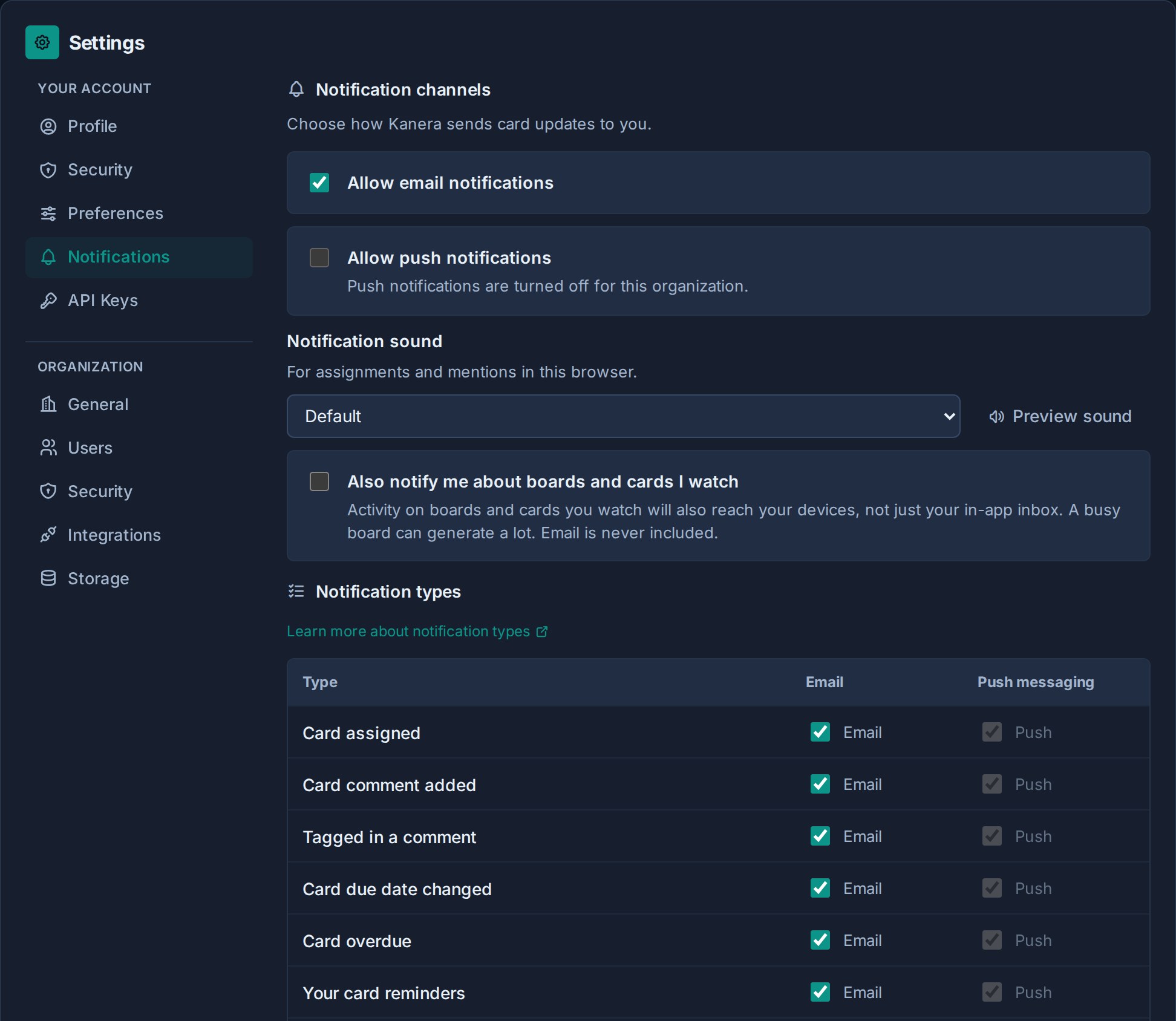
A parte superior da página inclui estes controles:
| Configuração | O que isso faz |
|---|---|
| Permitir notificações por e-mail | Ativa ou desativa notificações por e-mail para sua conta. |
| Permitir notificações push | Ativa ou desativa notificações push do navegador para sua conta e navegador. |
| Som de notificação | Escolhe o som para tarefas e menções ou Nenhum para silêncio. |
O e-mail está habilitado por padrão e o push não, mas push é o canal que vale a pena ativar para a maioria das pessoas. Veja Boa configuração. Ele precisa de suporte de organização e sistema, bem como permissão do navegador.
Os controles mestre de e-mail e push controlam seus respectivos canais para sua conta. Por exemplo, desligar Permitir notificações por e-mail interrompe a entrega de e-mail mesmo que tipos de notificação individuais ainda estejam habilitados para e-mail.
Escolha um som de notificação
Abaixo Configurações de perfil -> Notificações, escolha Padrão, Ondulação, Florescer, Seixo, ou Nenhum de Som de notificação.
Usar Pré-visualizar som para ouvir sua seleção. Escolha Nenhum para desligar os sons de notificação sem ocultar as notificações.
Tipos de notificação
Cada tipo de notificação é configurado separadamente por canal.
| Tipo | Usar |
|---|---|
| Cartão atribuído | Notifique quando você for atribuído a um cartão. |
| Comentário do cartão adicionado | Notifique os destinatários quando alguém comentar em seu cartão. |
| Marcado em um comentário | Notificar quando alguém mencionar você em um comentário. |
| Cartão bloqueado, bloqueado ou pronto para iniciar | Notificar quando uma dependência for adicionada, um bloqueador for reaberto ou restaurado ou o último bloqueador ativo for limpo. Aplica-se a cessionários e observadores conforme descrito em Relacionamentos e bloqueios de cartões. |
| Data de vencimento do cartão alterada | Notifique os destinatários quando a data de vencimento do cartão for alterada. |
| Cartão vencido | Notifique quando os cartões atribuídos ou os itens da lista de verificação atribuídos estiverem vencidos. |
| Lembretes do seu cartão | Notificar quando um lembrete que você definiu em um cartão vence. Desligue um canal aqui e o lembrete ainda irá para a gaveta de notificações. |
O Tipos de notificação grade cobre email e push. Cada destino adicional tem seu próprio conjunto de alternâncias de tipo em seu próprio cartão, portanto, o ntfy pode ser muito mais silencioso que o e-mail, sem afetar o outro.
Uma alternância mestre sempre vence. Se as notificações por e-mail estiverem desativadas, os alternadores de tipo de e-mail individuais não serão enviados. Se as notificações push estiverem desativadas, os alternadores de tipo push individuais não serão enviados.
Use os botões por tipo para decidir para que serve cada canal. Uma configuração comum deixa todos os tipos ativados para push, já que um alerta dispensável custa pouco e reduz o e-mail a tarefas, menções e trabalhos atrasados, para que a caixa de entrada receba apenas o que importa. Qualquer coisa desligada em todos os canais ainda aparece na gaveta de notificações.
Destinos de notificação adicionais
Expandir Destinos de notificação adicionais para enviar suas notificações para outro lugar que não seja email e push do navegador:
| Destino | O que você fornece |
|---|---|
| ntfy | URL do servidor, tópico e um token de portador opcional. |
| Gotificar | URL do servidor e um token de aplicativo. |
| Webhook pessoal | Um URL de ponto final HTTPS. Kanera gera um segredo de assinatura mostrado uma vez. |
Cada destino tem seu próprio botão de ativação, tipo de notificação e um Teste botão. Um destino não pode ser habilitado até que seus campos de conexão sejam preenchidos.
Esses canais são pessoais e independentes da configuração push da organização e da permissão do navegador. Os destinos devem usar HTTPS público, a menos que sua instalação permita receptores em uma rede interna.
Eles precisam do Pro ou de uma avaliação Pro. No hospedado gratuitamente, a seção mostra uma mensagem de plano em vez dos cartões de configuração, e e-mail, push do navegador e gaveta de notificação continuam normalmente.
Para etapas completas de configuração, detalhes de carga útil e verificação de assinatura, consulte Canais de entrega pessoal.
Regras do espaço de trabalho
Abaixo Regras do espaço de trabalho, adicione exceções para um único espaço de trabalho ou quadro independente.
Uma regra pode impedir totalmente que essa área chegue até você fora do aplicativo ou limitar quais tipos de notificação cada canal pode entregar lá. As regras nunca ampliam a entrega além dos padrões da sua conta e nunca alteram a gaveta do aplicativo.
Use-os para pausar um espaço de trabalho de referência, manter menções apenas em um espaço ocupado ou permitir que apenas um projeto de cliente chegue ao seu telefone. Veja Regras do espaço de trabalho.
Notificações push
As notificações push dependem de três coisas:
- Kanera deve ser configurado para push no nível do sistema.
- A organização deve permitir notificações push.
- Seu navegador deve conceder permissão de notificação.
Se o push não estiver disponível, Kanera mostra o motivo na página de configurações de notificação. Os motivos comuns incluem a desativação do push para a organização, o push não configurado para a implantação, limitações de suporte do navegador ou permissão do navegador negada.
As configurações de push são específicas do navegador. Ativar o push em um navegador não significa necessariamente ativá-lo em todos os navegadores ou dispositivos que você usa.
Se você usar Kanera como um PWA instalado, a permissão push ainda pertencerá ao navegador ou perfil do sistema operacional que o instalou. Verifique o mesmo navegador/dispositivo se o push aparecer habilitado no Kanera, mas os alertas não chegarem.
Configuração push da organização
Os administradores da organização podem controlar se o push está habilitado para a organização em Configurações -> Organização -> Integrações.
Se o push da organização estiver desabilitado, os usuários individuais não poderão habilitar notificações push até que um administrador ative novamente o push da organização.
Boa configuração
Ative o comando. É o melhor canal do dia a dia para a maioria das pessoas: o alerta chega enquanto o trabalho ainda está em andamento, é fácil de dispensar e não deixa nada para trás depois. O e-mail é aquele com que as pessoas tendem a se ressentir, porque um quadro ocupado se torna uma pilha de mensagens competindo com o resto da caixa de entrada.
O push começa desligado, portanto, para habilitá-lo, são necessárias duas etapas. Um administrador da organização permite push para a organização de Configurações -> Organização -> Integrações, então cada pessoa liga Permitir notificações push e concede permissão ao navegador. Todo tipo de notificação já está habilitado para push, então os alertas começam a chegar assim que a permissão é concedida.
Com o push carregando os alertas imediatos, trate o e-mail como um substituto, e não como o canal principal. Tarefas, menções e cartões vencidos valem a pena interromper alguém. Alterações de comentários e datas de vencimento geralmente podem ser atualizadas na gaveta de notificações, portanto, desativar esses dois para e-mail é um bom primeiro corte.
Algumas pessoas não podem usar o push do navegador ou preferem não conceder a permissão. ntfy ou Gotify fornece alertas telefônicos sem ele, e um webhook pessoal é adequado para uma notificação que deve acionar algo em vez de ser lida.
Em seguida, use regras de espaço de trabalho para as exceções, em vez de reduzir seus padrões. Manter padrões fortes e pausar dois espaços de trabalho barulhentos é mais fácil de raciocinar do que desligar tipos individuais em toda a conta.