Tarjetas completadas
Las tarjetas completadas ayudan a Kanera a mantener despejados los tableros activos sin perder el trabajo terminado.
En muchas herramientas de tablero, las tarjetas terminadas permanecen en las mismas listas hasta que alguien las mueve, archiva o elimina manualmente. Con el tiempo, esas tarjetas pueden abarrotar el tablero y hacer que el trabajo actual sea más difícil de escanear.
Kanera trata la compleción como su propio estado. Una tarjeta completa puede permanecer visible durante un período breve y configurable y luego salir automáticamente del tablero activo y de las vistas de trabajo global. Sigue siendo un historial laboral completo, no una tarjeta archivada.
Tarjetas completas con dependencias.
Completar un bloqueador elimina ese requisito previo para las tarjetas que lo esperan. Cuando fue el último bloqueador activo, Kanera elimina su estado Bloqueado y notifica a sus asignados y observadores que el trabajo está listo. Reabrir un bloqueador puede bloquear esas tarjetas nuevamente.
Completar una tarjeta que a su vez está bloqueada muestra Cancelar y Completar de todos modos en la aplicación web, incluida la finalización masiva y las colas de prioridad. Puede suprimir la advertencia de la sesión. La finalización a través de la API no requiere este mensaje. Ver Relaciones de tarjetas y bloqueo.
Establece cuánto tiempo permanecen visibles las tarjetas completadas
Abierto Configuración del espacio de trabajo -> Listas y usar el Tarjetas completadas configuración.
Ingrese la cantidad de días que Kanera debe continuar mostrando tarjetas completadas en el tablero activo y en las vistas de Trabajo global. El valor puede ser de 0 a 365 días.
Utilice esta configuración para equilibrar la visibilidad y el ruido:
- Una ventana corta mantiene los tableros activos más limpios.
- Una ventana más larga ayuda a los equipos a ver el progreso reciente sin abrir el historial.
- Un valor de 0 oculta inmediatamente las tarjetas completadas de las vistas activas.
Esta configuración se aplica en todo el espacio de trabajo, por lo que sus tableros y tarjetas que se muestran a través de Trabajo global siguen la misma regla de visibilidad de tarjetas completadas.
¿Qué sucede después de la ventana de visibilidad?
Cuando pasa la ventana de visibilidad, las tarjetas completadas se ocultan del tablero y de las vistas de Trabajo global de forma predeterminada. Puede traer temporalmente tarjetas completadas de un rango de fechas elegido nuevamente a esas vistas con el Completado filtrar.
No se convierten en tarjetas archivadas. La comparación simple es:
| Estado | que pasa |
|---|---|
| Completado | La tarjeta está terminada. Está oculto de forma predeterminada después de la ventana de visibilidad del espacio de trabajo, pero se puede incluir nuevamente con el filtro de rango de fechas completado y permanece disponible en el historial de tarjetas completadas. |
| Archivado | La tarjeta se mueve intencionalmente al modo de archivo y sigue las instrucciones retención de tarjetas archivadas política. |
Utilice la finalización para el trabajo que ya está realizado. Utilice el archivo solo cuando una tarjeta deba eliminarse del trabajo activo e ingresar al ciclo de vida del archivo.
Incluir tarjetas completadas más antiguas en una vista
Abierto Filtro -> Completado en un tablero o en Mis tarjetas o Tarjetas de equipo, luego elija un rango de fechas de finalización. Kanera recarga la vista con cartas activas más cartas completadas de ese rango.
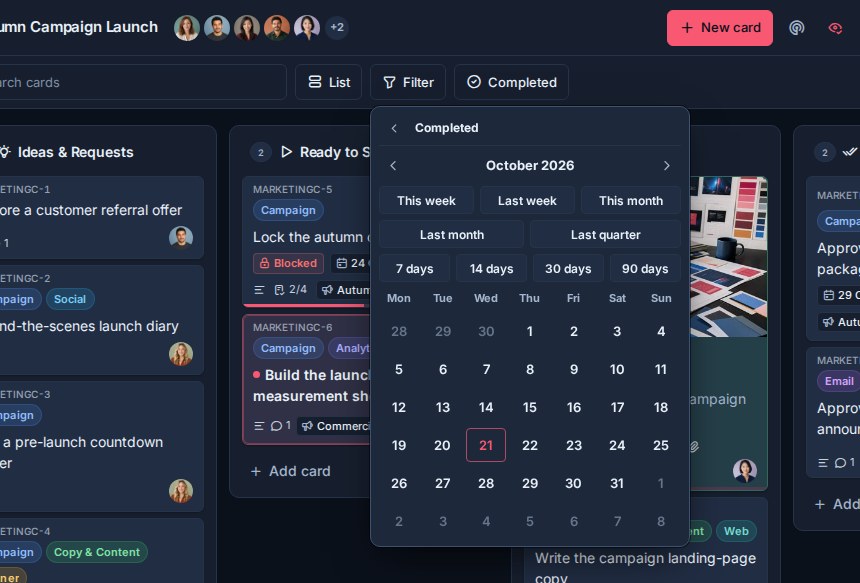
Esas tarjetas completadas pasan a formar parte de la vista normal, por lo que puedes:
- Combine el rango con filtros de búsqueda, etiqueta, miembro, tablero, vencido y campos personalizados donde esos controles estén disponibles.
- Agrupe, ordene, elija columnas y calcule agregados de campos personalizados en la vista Tabla.
- Exporte la vista de tabla resultante a un archivo JSON o Excel usando las columnas y agrupaciones actuales.
Kanera recuerda el rango completo en su navegador para cada tablero y lente de Global Work. Borre el filtro Completado para volver a la vista ordenada predeterminada.
El filtro Completado y el filtro Archivado son independientes. El modo archivado aún determina si la vista carga tarjetas activas o archivadas; el rango completo determina qué cartas completadas se incluyen en ese conjunto.
Revisar tarjetas completadas
Utilice el separado Completado en un tablero para abrir el historial de tarjetas completadas para ese tablero.
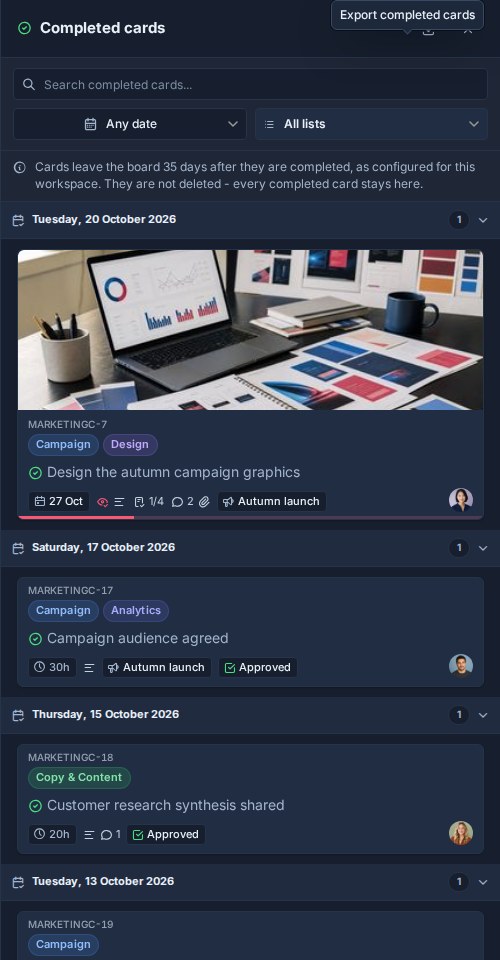
El panel de tarjetas completadas muestra tarjetas completadas agrupadas por la fecha en que se completaron. Esto hace que sea más fácil revisar lo que terminó en un día determinado sin abarrotar las listas activas.
Puedes:
- Busque tarjetas completadas por título o clave de tarjeta, incluida una clave exacta que utilice un prefijo de espacio de trabajo anterior.
- Filtrar por rango de fechas completadas.
- Filtrar por lista.
- Abra los detalles de la tarjeta completada.
- Exporte las tarjetas completadas coincidentes a JSON o Excel.
El panel de tarjetas completo tiene un alcance de tablero. Utilice el filtro de rango de fechas completado en Trabajo global cuando el trabajo completado deba abarcar tableros o participar en filtros, agrupaciones, agregados o exportación de tablas.
Utilice el filtro de rango de fechas completado cuando el trabajo completado deba participar en los filtros, agrupaciones, agregados o exportación de tablas de la vista principal. Utilice el historial de tarjetas completadas del tablero cuando desee explorar o exportar el trabajo completado de forma independiente sin volver a agregarlo a la vista del tablero principal.
Tarjetas completadas y trabajo realizado
El historial de tarjetas completadas y el trabajo realizado responden preguntas relacionadas pero diferentes.
Utilice el historial de tarjetas completadas cuando desee buscar o exportar tarjetas que ya estén completas.
Utilice Trabajo realizado cuando desee un cronograma de actividades diarias, incluidas las tarjetas creadas, las tarjetas movidas, las tarjetas completadas y los elementos de la lista de verificación marcados.