Agregar y administrar archivos adjuntos
Los archivos adjuntos mantienen archivos de soporte con la tarjeta o nota que los utiliza.
Agregar un archivo adjunto a una tarjeta
- Abre la tarjeta.
- Utilice el control de carga de archivos adjuntos, arrastre un archivo al panel de detalles de la tarjeta o pegue una imagen compatible.
- Espere a que finalice la carga.
- Confirma que el archivo aparece en el detalle de la tarjeta.
Kanera muestra el progreso de la carga y mantiene las cargas fallidas disponibles para reintentarlas o descartarlas cuando sea posible.
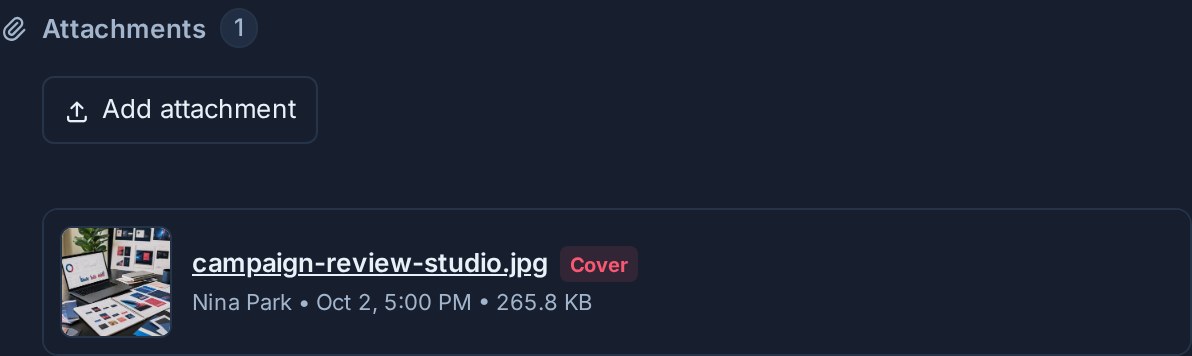
Agregar un archivo adjunto a una nota
- Abre la nota.
- Encuentra su Adjuntos sección.
- Seleccionar Agregar archivo adjunto, arrastre un archivo o pegue una imagen compatible.
- Espere a que aparezca el archivo.
Abrir o descargar un archivo
Las imágenes se pueden abrir en el visor de medios de Kanera. Otros archivos compatibles se pueden descargar usando su nombre de archivo almacenado.
El acceso a los archivos adjuntos sigue la tarjeta o nota de los padres. No adjunte un archivo a un elemento compartido si todas las personas con acceso a ese elemento no deberían poder abrirlo.
Utilice una imagen de tarjeta como portada
Los archivos adjuntos de imágenes de tarjetas compatibles se pueden seleccionar como portada de la tarjeta. Retire la portada sin eliminar el archivo adjunto subyacente cuando la imagen debería permanecer disponible en la tarjeta.
encontrar un archivo adjunto
La búsqueda global puede encontrar archivos adjuntos accesibles por nombre de archivo. Ver Encuentre trabajo en Kanera.
Eliminar un archivo adjunto
Abra la tarjeta o nota principal, busque el archivo adjunto y elija su acción de eliminación. El archivo desaparece inmediatamente y se proporciona un brindis. Deshacer durante diez segundos. Si no lo deshace, Kanera elimina permanentemente el archivo adjunto del elemento cuando el sistema se cierra o caduca. Ver Deshacer acciones recientes.
Adjunte o lea archivos con un agente de IA
Un agente de IA conectado puede trabajar con los archivos adjuntos de las tarjetas por usted:
- Adjunte un archivo local. Pídale a un agente que "adjunte la captura de pantalla del inicio de sesión fallido a MKT-42". Obtiene un enlace de carga único y carga el archivo desde su propia máquina, por lo que las capturas de pantalla, los registros y los resultados de la compilación no tienen que caber en un mensaje de chat. El archivo adjunto aparece en la tarjeta de inmediato y está etiquetado con el nombre del agente. Los archivos de registro se almacenan como texto sin formato.
- Leer un archivo adjunto. Pregunte "¿qué dice el registro de compilación en MKT-42 que falló?". El agente ve las imágenes como imágenes (una copia más pequeña de fotografías grandes) y lee texto, Markdown, CSV, JSON, registros y correo electrónico. Los archivos PDF, documentos de Office, audio, vídeo y archivos no se leen; el agente aún puede darle su enlace.
El agente necesita el mismo acceso que usted: acceso de editor para adjuntar y acceso a la tarjeta para leer. Ver Kanera MCP y el API para las herramientas subyacentes.
Solución de problemas
| problema | Que comprobar |
|---|---|
| La carga es demasiado grande. | Verifique el límite por archivo que se aplica a su organización. |
| Se alcanzó el límite de almacenamiento de la organización. | El propietario o administrador de una organización puede buscar y eliminar archivos grandes o antiguos en Almacenamiento, o cambiar el plan. |
| El tipo de archivo es rechazado. | Utilice un tipo de archivo adjunto compatible y confirme que su extensión coincida con su formato real. |
| Una imagen pegada no se carga | Haga clic dentro de la tarjeta o superficie de la nota antes de pegar, o use el control de carga. |
| No se puede abrir un archivo | Confirme que todavía tiene acceso a la tarjeta o nota de los padres. |