Comentarios y Menciones
Los comentarios mantienen preguntas, decisiones y actualizaciones adjuntas a la tarjeta correspondiente.
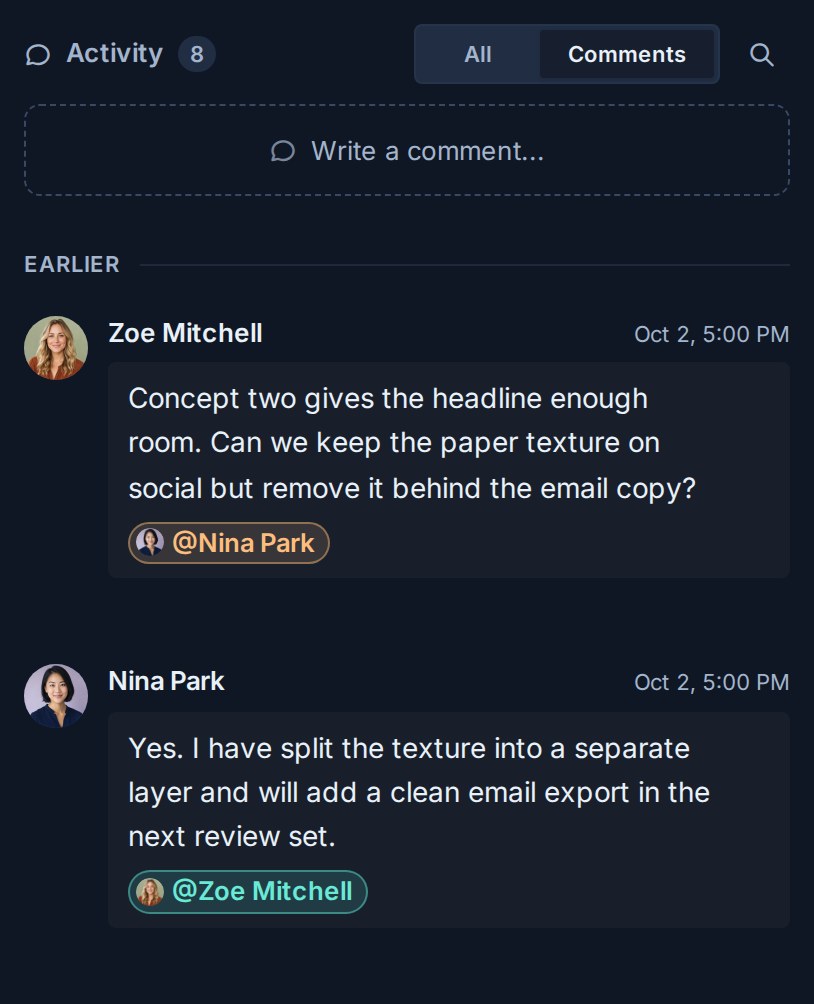
Añadir un comentario
- Abre una tarjeta.
- Seleccione el Actividad pestaña.
- Escribe el comentario.
- Envíalo.
Las personas que pueden ver la tarjeta pueden leer su historial de comentarios. Su función determina si puede agregar nuevos comentarios o cambiar la tarjeta en sí.
Menciona a un compañero
Tipo @ seguido del nombre de la persona, luego elija el miembro correcto de las sugerencias. Una mención crea una señal de atención directa para esa persona, sujeta a su configuración de notificaciones.
Un agente de IA o una integración de API escribe la misma mención en Markdown que @[Display Name](kanera-user:<userId>), utilizando el ID de usuario de la persona de la lista de miembros del espacio de trabajo. Llano @name El texto no notifica a nadie.
Utilice una mención cuando alguien necesite responder o actuar. Utilice observadores cuando alguien quiera actualizaciones continuas sin ser nombrado en cada discusión.
Reaccionar a un comentario
Utilice una reacción de aprobación para reconocer un comentario sin escribir otro.
- Encuentra el comentario en el Actividad pestaña.
- Seleccione el control del pulgar hacia arriba debajo de él.
- Selecciónelo nuevamente para eliminar su reacción.
El chip muestra cuántas personas han reaccionado. Pase el cursor sobre él para ver quiénes son. Las reacciones aparecen para todos en el tablero de inmediato.
Las reacciones necesitan acceso de edición a la tarjeta y no puedes reaccionar a tu propio comentario. Los observadores no ven controles ni recuentos de reacciones. Reacting también necesita una conexión en vivo, por lo que el control no está disponible mientras Kanera está desconectado.
Revisar la actividad
el Actividad La pestaña combina la discusión con el historial importante de la tarjeta. Esto permite comprender tanto lo que la gente dijo como lo que cambió.
Dependiendo de la actividad, Kanera puede mostrar cambios en las tareas, fechas de vencimiento, finalización, descripciones, campos, etiquetas, listas y otros estados de la tarjeta. La actividad se agrupa en hoy, ayer, esta semana, y Antes, con tiempos a la derecha. Los movimientos de lista muestran las listas antiguas y nuevas con sus iconos y colores.
Buscar un comentario anterior
Utilice la búsqueda global para buscar comentarios accesibles por su texto. Seleccione el resultado de un comentario para volver al contexto de su tarjeta.
Ver Encuentre trabajo en Kanera.
Solución de problemas
| problema | Que comprobar |
|---|---|
| No se puede mencionar a un compañero | Confirme que la persona pueda acceder al espacio de trabajo de la tarjeta o al tablero independiente. |
| Una persona mencionada no fue alertada | Pídales que revisen su tipo de notificación y la configuración del canal de entrega. |
| Los comentarios no están disponibles | Confirme su rol en el tablero y su conexión de red. |
| Falta el control del pulgar hacia arriba | Las reacciones necesitan acceso de edición a la tarjeta. No puede reaccionar a su propio comentario y los observadores no ven reacciones. |
| Una reacción no salva | Verifique el indicador de conexión. Las reacciones necesitan una conexión en vivo al servidor. |
| Un elemento antiguo no es visible | Continúe a través del historial de actividades o busque texto de comentario distintivo. |