Encuentre trabajo en Kanera
La búsqueda global encuentra contenido al que puede acceder en Kanera sin abrir los tableros uno a la vez. Cuando el cuadro de búsqueda está vacío, la misma superposición se convierte en una paleta de acción rápida.
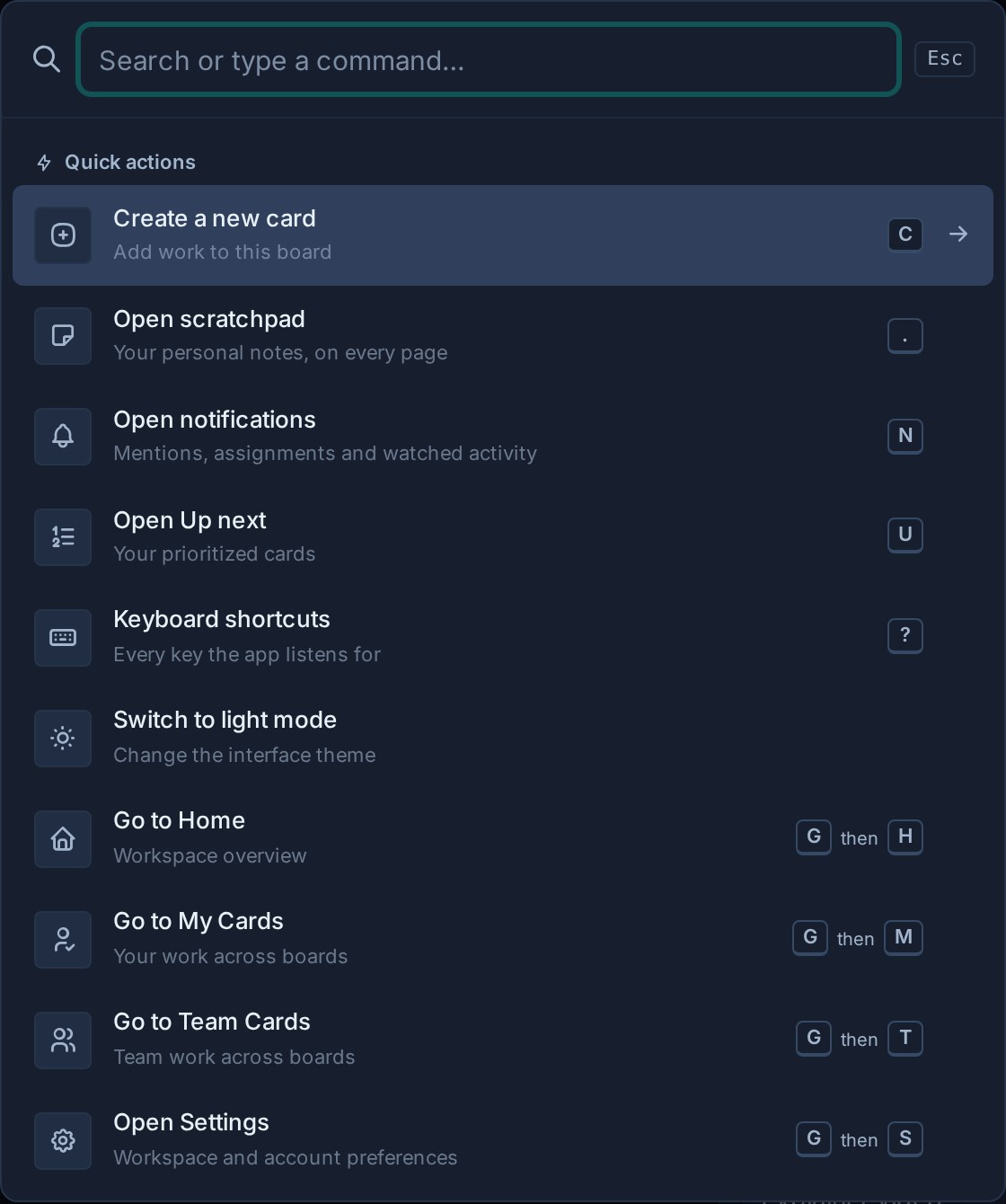
abrir búsqueda
Seleccionar encontrar contenido en la barra lateral, o use:
- Ctrl+K en Windows y Linux.
- Comando + K en MacOS.
El mismo acceso directo funciona desde tableros, configuraciones, notas, Inicio y Trabajo global.
prensa ? para ver todos los accesos directos disponibles en la pantalla actual. Ver Atajos de teclado para la referencia completa.
Utilice acciones rápidas
Abra la búsqueda global y deje el cuadro de búsqueda vacío para ver Acciones rápidas. Puedes:
- Abierto Bloc de notas, Notificaciones, Próximas, o el Atajos de teclado hoja.
- Marque todas las notificaciones como leídas cuando Kanera esté en línea y las notificaciones no leídas permanezcan.
- Ir a Inicio, Mis tarjetas, Tarjetas del equipo.
- Abierto Configuración.
- Cambie entre las familias de temas claros y oscuros manteniendo el último tema utilizado en cada familia.
- Crea una nueva tarjeta cuando abriste la paleta desde un tablero.
Utilice las teclas de flecha para moverse por las acciones y presione Entrar para ejecutar la acción resaltada. prensa escapar para cerrar la superposición. Tan pronto como escribe una consulta, las acciones rápidas se reemplazan por resultados de búsqueda agrupados.
Buscar contenido
- Abrir búsqueda global.
- Ingrese una palabra o frase útil.
- Revise los resultados agrupados.
- Seleccione un resultado para abrir su tarjeta, nota, comentario o contexto de archivo adjunto.
La búsqueda puede devolver:
- Títulos de tarjetas y contenido de tarjetas con capacidad de búsqueda.
- Notas.
- Comentarios.
- Nombres de archivos adjuntos.
También puede introducir una clave de tarjeta completa, como por ejemplo PROJ-123, para abrir una tarjeta específica. La coincidencia de clave de tarjeta no distingue entre mayúsculas y minúsculas, y una clave exacta que utiliza el prefijo anterior de un espacio de trabajo aún encuentra la tarjeta bajo su clave actual. Las coincidencias exactas de claves de tarjeta ocupan el primer lugar.
Los resultados siguen su acceso a Kanera. La búsqueda no expone el trabajo de un tablero, espacio de trabajo u organización que no pueda abrir.
Obtenga mejores resultados
- Busque un nombre distintivo de cliente, proyecto o característica.
- Pega una clave de tarjeta completa cuando alguien te dé una referencia como por ejemplo
PROJ-123. - Utilice un fragmento de nombre de archivo cuando busque un archivo adjunto.
- Busque el idioma utilizado en un comentario cuando la decisión no está en la descripción de la tarjeta.
- Pruebe con una frase más corta si una oración específica no devuelve nada.
Buscar tableros en la barra lateral
El filtro de tablero limita la lista de navegación por nombre de tablero o espacio de trabajo. Úselo cuando sepa dónde se encuentra el trabajo y solo necesite abrir el tablero correcto.
Utilice la búsqueda global cuando necesite buscar el contenido dentro de la obra.
Buscar vistas de tarjetas internas
Busque en un tablero y en Global Work coincida con los títulos de las tarjetas y las claves de las tarjetas actuales. Puede ingresar parte de la clave actual o una clave exacta que use un prefijo de espacio de trabajo anterior. La misma búsqueda de claves está disponible al revisar las tarjetas completadas y el historial de trabajo realizado.
La búsqueda de notificaciones también coincide con las claves de la tarjeta actual y las claves exactas que usan un prefijo anterior, junto con el texto habitual del tablero, la lista, el título y la lista de verificación.
Encuentra tarjetas en espera de requisitos previos
uso Filtro -> Bloqueado en un tablero o en Trabajo Global para mostrar tarjetas activas con abiertas dependencias. Esto sigue relaciones de tarjetas reales, independientemente de cualquier etiqueta o lista denominada Bloqueado. Dentro Dependencias -> Agregar, busque por título de tarjeta o clave para vincular trabajos elegibles en el mismo espacio de trabajo.
Solución de problemas
| problema | Que comprobar |
|---|---|
| Falta un elemento conocido | Confirme que su cuenta todavía tiene acceso a su tablero o espacio de trabajo. |
| No aparece un archivo adjunto | Busque por su nombre de archivo almacenado. El contenido de los archivos no se trata como nombres de archivos adjuntos. |
| La búsqueda no tiene resultados | Acorte la frase o pruebe con una palabra distintiva del título o del cuerpo. |
| Faltan acciones rápidas | Borre el cuadro de búsqueda. Las acciones sólo aparecen mientras la consulta está vacía. |
| El acceso directo no abre la búsqueda. | Seleccionar encontrar contenido directamente y verifique si el navegador o el sistema operativo capturó el acceso directo. |