Listas
Las listas son etapas del flujo de trabajo de las tarjetas. Un tablero independiente tiene su propio conjunto de listas. Cada tablero en un espacio de trabajo utiliza las listas compartidas del espacio de trabajo en el mismo orden.
Cada tablero también puede colocar títulos, opcionalmente coloreados. separadores entre tarjetas en una lista. Los separadores pertenecen a ese tablero y no a la definición de lista compartida, por lo que dos tableros pueden organizar la misma etapa del flujo de trabajo de manera diferente sin cambiar las tarjetas de ninguno de los tableros.
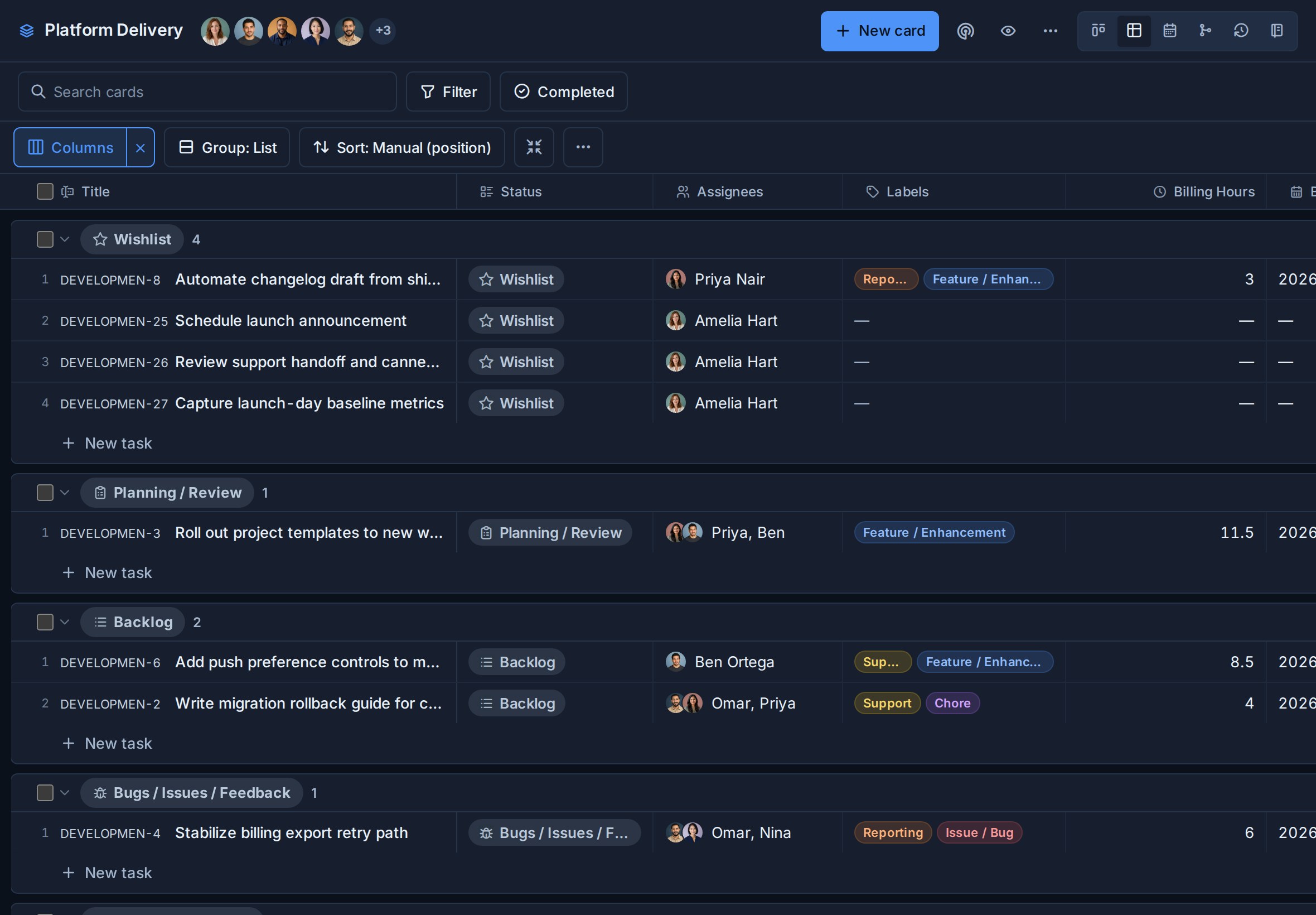
Si un espacio de trabajo tiene listas como ingesta, Activo, esperando, y hecho, cada tablero en ese espacio de trabajo sigue el mismo flujo de trabajo. Esa coherencia hace que Kanban, Tabla, Mis tarjetas, Tarjetas de equipo, Calendario y Trabajo realizado sean más fáciles de comparar en todos los ámbitos. Un tablero independiente puede usar un conjunto de listas completamente diferente sin afectar el resto del trabajo.
Abrir configuración de lista
- Abra el espacio de trabajo o el tablero independiente.
- Ir a Configuración del espacio de trabajo o Configuración del tablero.
- Elige Listas.
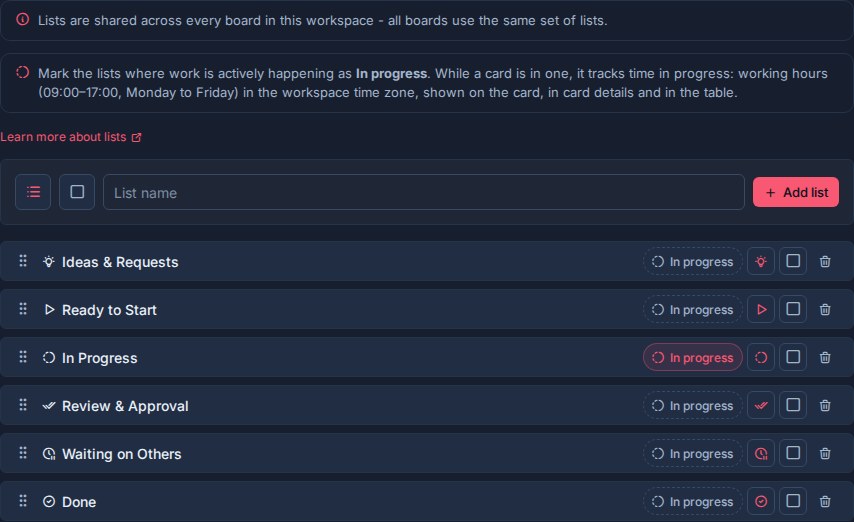
La página de configuración de Listas le permite administrar:
- Visibilidad de la tarjeta completa.
- Listar nombres.
- Orden de lista.
- Iconos de lista.
- Listar colores.
- ¿Qué listas son? En progreso.
- Eliminación de lista.
Cómo funcionan las listas
En un espacio de trabajo, las listas pertenecen al espacio de trabajo y no a un tablero individual. En un tablero independiente, pertenecen únicamente a ese tablero.
Cuando agrega, cambia el nombre, reordena, aplica estilo o elimina una lista de espacio de trabajo, ese cambio se aplica en todos los tableros del espacio de trabajo. La misma acción en un tablero independiente afecta solo a ese tablero.
Utilice listas para las etapas del flujo de trabajo que deben compartir los foros relacionados:
| Flujo de trabajo | Listas de ejemplo |
|---|---|
| Entrega al cliente | Admisión, Alcance, Activo, Esperando, Entregado |
| Trabajo del producto | Ideas, Trabajo Atrasado, En Progreso, Revisión, Enviado |
| Soporte | Nuevo, Triaje, Asignado, Esperando, Resuelto |
| Contenido | Ideas, Redacción, Edición, Programada, Publicada |
| Operaciones | Solicitado, Asignado, Bloqueado, Completo |
Evite crear una lista para un estado que solo importa en un tablero. Una etiqueta o un campo personalizado suele ser mejor para categorías específicas del tablero.
Visibilidad de la tarjeta completa
el Tarjetas completadas La configuración controla cuánto tiempo las tarjetas completadas permanecen visibles en el tablero activo y en las vistas de trabajo global.
Ingrese la cantidad de días que Kanera debe continuar mostrando tarjetas completadas en vistas activas. El valor puede ser de 0 a 365 días.
Cuando pasa la ventana de visibilidad, las tarjetas completadas se ocultan de los tableros y del trabajo global de forma predeterminada. Utilice el filtro de rango de fechas completado para incluir nuevamente el trabajo completado seleccionado en las vistas principales. Las tarjetas completadas no se convierten en tarjetas archivadas. Las tarjetas archivadas son una ruta de limpieza separada y se eliminan permanentemente después de 30 días; ver Tarjetas completadas y Tarjetas Archivadas.
Para ver el flujo de trabajo completo, consulte Tarjetas completadas.
Agregar una lista
Utilice la fila de creación de lista en Configuración del espacio de trabajo -> Listas.
- Elija un icono.
- Elija un color, si es útil.
- Introduzca el nombre de la lista.
- Haga clic Agregar lista.

Se agregan nuevas listas al conjunto de listas del espacio de trabajo y quedan disponibles en todos los tableros de ese espacio de trabajo.
Cambiar el nombre de una lista
Haga clic en el nombre de la lista para editarla.
- prensa Entrar o haga clic para guardar.
- prensa escapar para cancelar.

Dado que los nombres de las listas aparecen en todos los tableros, grupos de tablas, trabajo global, actividad e historial, elija nombres que describan etapas duraderas del flujo de trabajo.
Reordenar listas
Arrastre las listas por el controlador para cambiar su orden.
El orden de la lista afecta:
- Orden de columnas Kanban.
- Orden de agrupación de tablas.
- Orden global de carriles de trabajo.
- Flujos de movimiento de tableros y tarjetas.
- Contexto de movimiento de la lista Trabajo realizado.
Coloque el flujo normal de trabajo de izquierda a derecha o de arriba a abajo. Para la mayoría de los flujos de trabajo, eso significa que las listas de admisión o trabajos pendientes primero, el trabajo activo en el medio y las listas completadas o entregadas al final.
Organizar tarjetas con separadores.
Los separadores son elementos de primera clase en la línea de pedidos de una lista de tablero. Úselos para dividir una etapa del flujo de trabajo en secciones significativas, como esta semana, Esperando al cliente, o Próximo lanzamiento. Un separador puede tener un título y un color opcional.
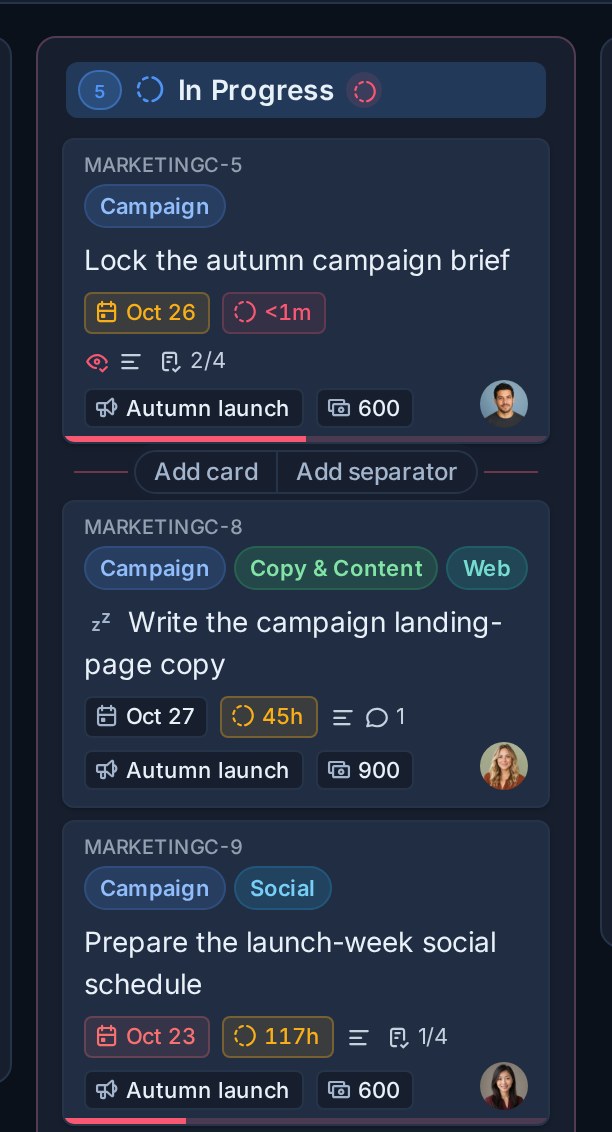
Para agregar una exactamente donde la deseas, coloca el cursor sobre el espacio entre dos tarjetas y elige Agregar separador. El mismo control ofrece Agregar tarjeta para crear una tarjeta en ese lugar. También puedes agregar un separador desde el botón al lado Agregar tarjeta en la parte inferior de una lista, o desde el menú de la lista para colocarlo en la parte superior.
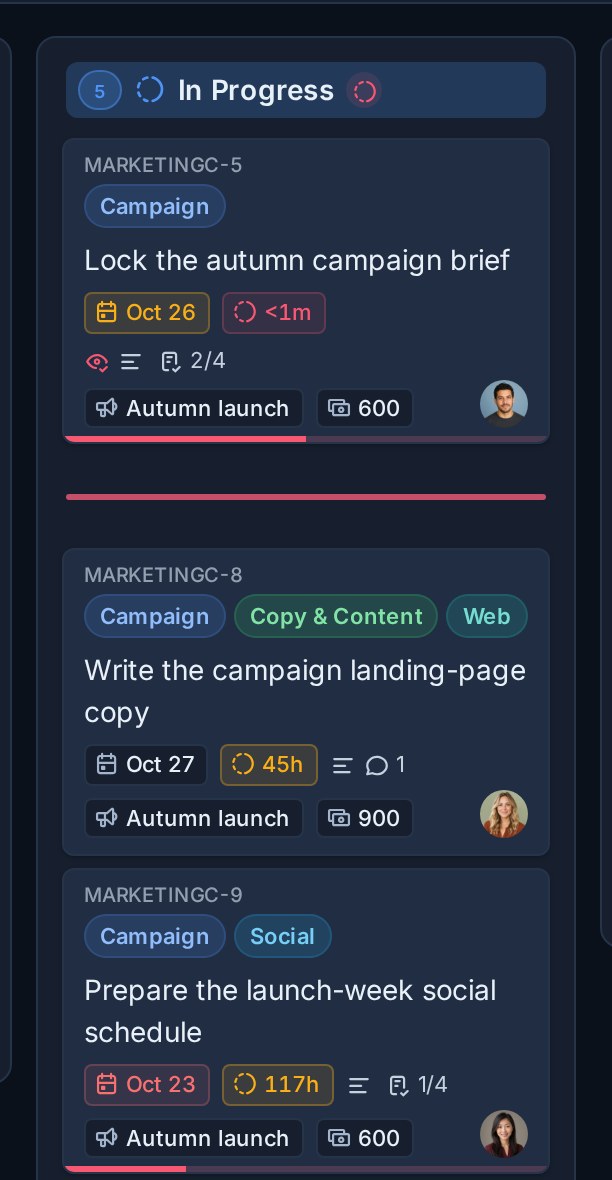
Inmediatamente aparece un nuevo separador en el color de acento del tablero, sin título. Coloca el cursor sobre él y elige Editar separador para darle un título o un color diferente, o Eliminar separador para eliminarlo.
Los separadores y las tarjetas comparten el mismo orden. Puede colocar un separador antes o después de una tarjeta u otro separador, moverlo a otra lista en el mismo tablero y colocar tarjetas en relación con él. Mover o eliminar un separador no mueve ni elimina ninguna tarjeta.
A diferencia de las listas, los separadores son específicos del tablero. Agregar un separador a un tablero no lo agrega a otros tableros que comparten la lista. Los agentes y las integraciones pueden crear, editar, mover y eliminar separadores a través de MCP, el CLI, el SDK de mecanografiado, o el API pública.
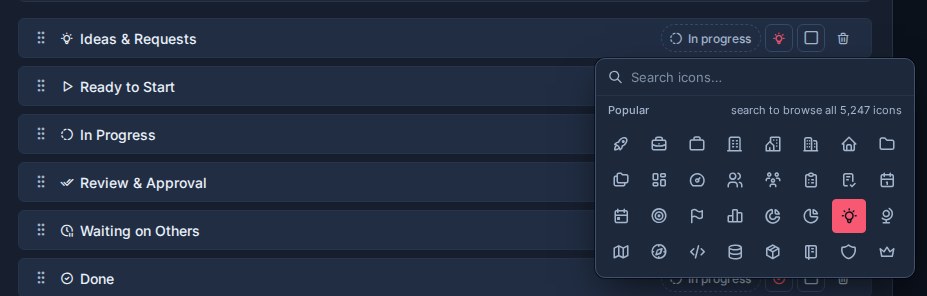
Establecer iconos de lista
Cada lista puede tener su propio icono.
Los íconos ayudan a las personas a reconocer rápidamente las etapas del flujo de trabajo en:
- Columnas Kanban.
- Grupos de mesa.
- Mis Tarjetas y Tarjetas de Equipo.
- Contexto del movimiento de la tarjeta.
- Rutas de movimiento de trabajo realizado.
Las buenas opciones de íconos describen el escenario:
| Lista | idea de icono |
|---|---|
| ingesta | Bandeja de entrada |
| Planificación | portapapeles |
| En progreso | Progreso o martillo |
| esperando | Reloj |
| Revisión | Ojo o lista de verificación |
| hecho | cheque circular |
Establecer colores de lista
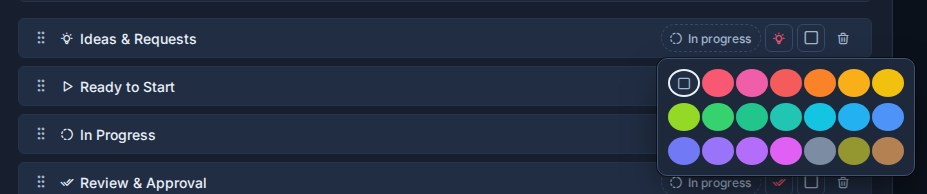
Cada lista puede tener un color.
Los colores son útiles cuando comunican el significado del flujo de trabajo. Por ejemplo:
- Rojo o naranja para etapas bloqueadas, intensificadas o urgentes.
- Azul para trabajo activo.
- Verde para etapas realizadas o resueltas.
- Gris para etapas pendientes, de estacionamiento o de archivo.
Utilice el color con moderación. Si cada lista tiene un color llamativo, ninguna lista destaca.
Listas de marcas en progreso
Seleccionar En progreso en las listas donde se está trabajando activamente, como En progreso, haciendo, o construir. Cada tarjeta abierta en una lista En progreso realiza un seguimiento de su tiempo en progreso: las horas de trabajo (09:00 a 17:00, de lunes a viernes, en la zona horaria del espacio de trabajo) que pasa allí. El tiempo se muestra en la tarjeta, en los detalles de la tarjeta y en la tabla, y el tablero señala las tarjetas que permanecen en progreso demasiado tiempo.
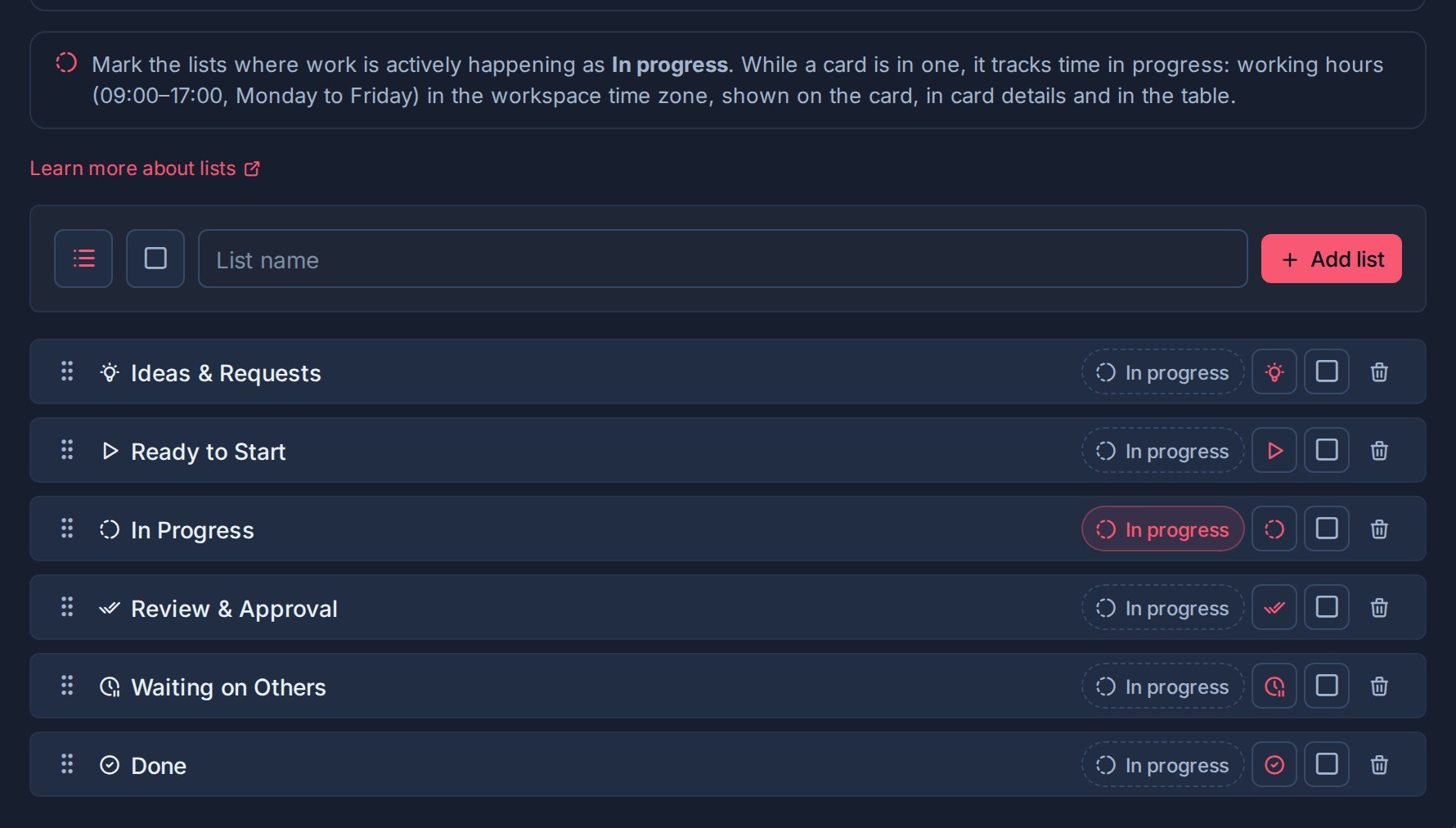
Deje las colas, las etapas de espera y revise los traspasos sin marcar. Ver Tiempo en progreso.
Eliminar una lista
Al eliminar una lista, se elimina del espacio de trabajo.
Kanera muestra cuántas tarjetas se eliminarán, elimina la lista de la vista y proporciona Deshacer durante diez segundos antes de realizar la eliminación. Utilice esto con cuidado porque las listas se comparten en todos los tableros del espacio de trabajo. Ver Deshacer acciones recientes.
Antes de eliminar una lista, verifique si las tarjetas activas todavía la usan. Si el flujo de trabajo ha cambiado, primero mueva las tarjetas a la lista de reemplazo correcta.
Buen diseño de lista
Las listas deben describir el camino por el que avanza el trabajo.
Buenos nombres de lista son:
- Corto.
- Reutilizable en todos los ámbitos.
- Claro para los nuevos miembros del equipo.
- Lo suficientemente estable para informes e historial.
Evite:
- Listas que duplican etiquetas, como error o Comercialización.
- Listas que duplican campos personalizados, como alta prioridad.
- Listas que sólo entiende un tablero.
- Demasiados estados pequeños que dificultan el escaneo de los tableros.
En caso de duda, mantenga listas amplias y utilice etiquetas o campos personalizados para obtener detalles adicionales.