Tiempo en progreso
Marque las listas donde se está trabajando activamente como En progreso, y cada tarjeta en ellos rastrea su tiempo en curso: cuántas horas de trabajo ha pasado siendo trabajado. El total se muestra en la tarjeta, en los detalles de la tarjeta, en Tabla y exportaciones, y en las tarjetas completadas en Trabajo realizado.
Kanera solo cuenta las horas de trabajo: de 09:00 a 17:00, de lunes a viernes, en la zona horaria del espacio de trabajo. Una tarjeta dejada en progreso durante un fin de semana no agrega nada para el sábado y el domingo, y dos semanas en progreso leen 80 h en lugar de 336 h.

El tiempo en progreso mide el tiempo en una etapa del flujo de trabajo, no en sesiones de trabajo individuales. Los administradores pueden corregir el total, pero no es un cronómetro ni una hoja de tiempo personal. uso campos personalizados numéricos para estimaciones separadas o registros de horas facturables, y Informes de tabla totalizarlos y exportarlos.
Marcar listas como En progreso
Los administradores del espacio de trabajo eligen qué listas cuentan:
- Abierto Configuración del espacio de trabajo o Configuración del tablero para un tablero independiente.
- Elige Listas.
- Seleccionar En progreso en cada lista donde alguien esté haciendo el trabajo activamente.
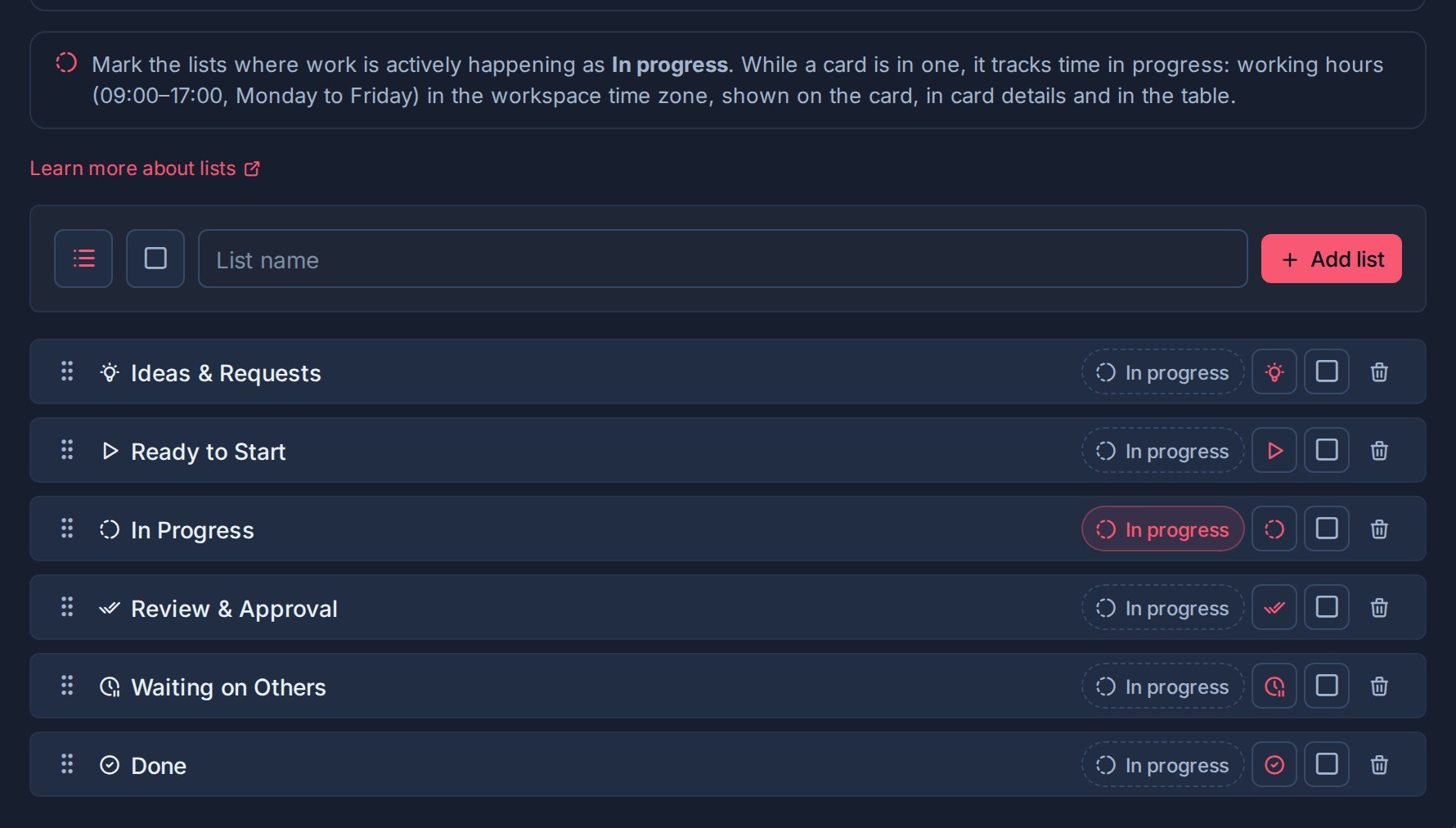
Marque las etapas de trabajo como En progreso, haciendo, construir, o Redacción. Deje las colas, las etapas de espera y revise los traspasos sin marcar, de modo que el tiempo dedicado a esperar a otra persona no se cuente como trabajo.
También puede marcar listas mientras configura un nuevo espacio de trabajo. La incorporación Listas el paso tiene un En progreso alternar en cada etapa, y cada plantilla de espacio de trabajo marca sus etapas de trabajo para usted.
Listas existentes nombradas En progreso o haciendo inicio marcado. Cada tarjeta abierta que ya está en una cuenta su tiempo desde que entró en la lista.
como se cuenta el tiempo
El reloj de una tarjeta corre mientras está abierta y se encuentra en una lista de En progreso. Se detiene cuando la tarjeta pasa a una lista que no está en progreso, cuando se completa la tarjeta o cuando se archiva.
El total es acumulativo. Cada período en progreso aumenta, por lo que una tarjeta que vuelve a En progreso después de la revisión sigue contando desde donde se detuvo. Completar o reabrir una tarjeta también mantiene el total.
| ¿Qué pasa con la tarjeta? | Su tiempo en progreso |
|---|---|
| Creado o movido a una lista En progreso | Comienza a contar las horas de trabajo. |
| Movido entre dos listas En progreso | Sigue contando. |
| Movido a una lista que no está en progreso | Se detiene y mantiene su total. |
| Completado | Se detiene y mantiene su total. |
| Reabierto en una lista En progreso o movido nuevamente a una | Cuenta con partir de su total. |
| Su lista está desmarcada como En progreso. | Se detiene y mantiene su total. |
Los tiempos se muestran en horas, nunca en días, porque una jornada laboral cuenta como máximo 8 horas. Fichas de cartas y mesa redondeadas a la hora, como 32h; El detalle de la tarjeta agrega minutos, como 21h 53m.
La zona horaria del horario laboral se establece por espacio de trabajo. Ver Establecer la alerta y la zona horaria.
Donde el tiempo en progreso muestra
en el tablero
Una lista En curso tiene un marcador al lado de su nombre. La primera vez que vea uno, una breve pista le explicará lo que significa; descártelo una vez y permanecerá descartado en todos los tableros.

Cada tarjeta con tiempo registrado muestra un chip:
| chip | Significado |
|---|---|
| Acento, con un ícono de progreso. | El reloj corre. |
| ámbar | El reloj está en marcha y la tarjeta ha estado en progreso durante más tiempo que la alerta del espacio de trabajo. |
| Silenciado, con un icono de reloj. | El reloj está parado. La tarjeta no está en progreso o está completa y el chip muestra su total. |
Mientras el reloj de una tarjeta corre, un ícono en progreso también se encuentra al lado de su título.
uso Filtro -> En curso para mostrar solo tarjetas abiertas en las listas En progreso.
en detalle de tarjeta
El detalle de la tarjeta muestra la hora encima de la descripción. Un reloj en marcha lee En progreso con el total.

Un reloj parado lee No en progreso con el total rastreado, un ícono de pausa y un contorno discontinuo.

En Tabla, exportaciones y Trabajo Realizado
La mesa tiene un Tiempo en curso columna, que se muestra de forma predeterminada. Su pie de página puede mostrar el suma o Promedio de las tarjetas a la vista, y una tabla agrupada suma el total de cada grupo. Puedes ordenar por En progreso (más largo) o En progreso (más nuevo). Las exportaciones de Excel y JSON incluyen la columna. Ver Vistas y Informes.

Tarjetas completadas en Trabajo realizado muestre cuánto tiempo pasaron en el progreso.
En todos los ámbitos
- Descripción general del tablero cuenta las cartas del tablero En progreso y los que estan en progreso demasiado tiempo. Seleccione cualquiera de los recuentos para filtrar el tablero según esas tarjetas. Ver Tableros.
- Descripción general de las tarjetas de equipo muestra el trabajo en progreso por persona, y Informe de trabajo realizado resalta el trabajo en progreso durante demasiado tiempo. Ver Trabajo global.
- Mis tarjetas y Tarjetas del equipo puede ordenar por En progreso (más largo) para llevar a la cima el trabajo en activo más antiguo.
- Resumen del equipo en Tarjetas de equipo enumera en primer lugar las tarjetas En progreso de cada compañero de equipo que llevan más tiempo vigentes y les da las suyas propias a las tarjetas En progreso no asignadas. Sin cesionario panel. Ver Trabajo global.
Establecer la alerta y la zona horaria
Abierto Configuración del espacio de trabajo -> General o Configuración del tablero -> General para encontrar el Tiempo en curso sección.

| Configuración | que hace |
|---|---|
| Marcar tarjetas en progreso durante más de norte días | Una vez que el período actual de progreso de una tarjeta pasa tantos días, su tiempo se vuelve ámbar y Kanera la marca. El valor predeterminado es 7. Ingrese 0 para desactivar la alerta. |
| Zona horaria de horas de trabajo | La zona horaria entre las 09:00 y las 17:00, de lunes a viernes, cuenta para el tiempo en curso. |
La alerta mide los días calendario en el período actual de la tarjeta, no las horas de trabajo registradas. Una tarjeta que deja el progreso y regresa comienza una nueva etapa y puede marcarse nuevamente.
Cuando una tarjeta está en progreso demasiado tiempo
Cuando una tarjeta pasa la alerta, Kanera la registra en la actividad de la tarjeta: Kanera marcó esta tarjeta como en progreso durante más de 7 días.. Esa actividad notifica a los cesionarios de la tarjeta, a los vigilantes de la tarjeta y a los vigilantes del tablero a través de sus preferencias y canales de notificación habituales. Sucede una vez por cada período. Ver Recibir notificaciones y Vigilantes.
Para actuar automáticamente sobre el trabajo lento, utilice el Tarjeta en progreso demasiado tiempo disparador de automatización. Elige Alerta de espacio de trabajo, Establecer hora para las horas o días calendario propios de la regla, o Campo numérico, como una estimación para comparar el tiempo de trabajo total registrado con la estimación de una tarjeta. Un día laborable en una regla de campo numérico equivale a 8 horas de seguimiento.
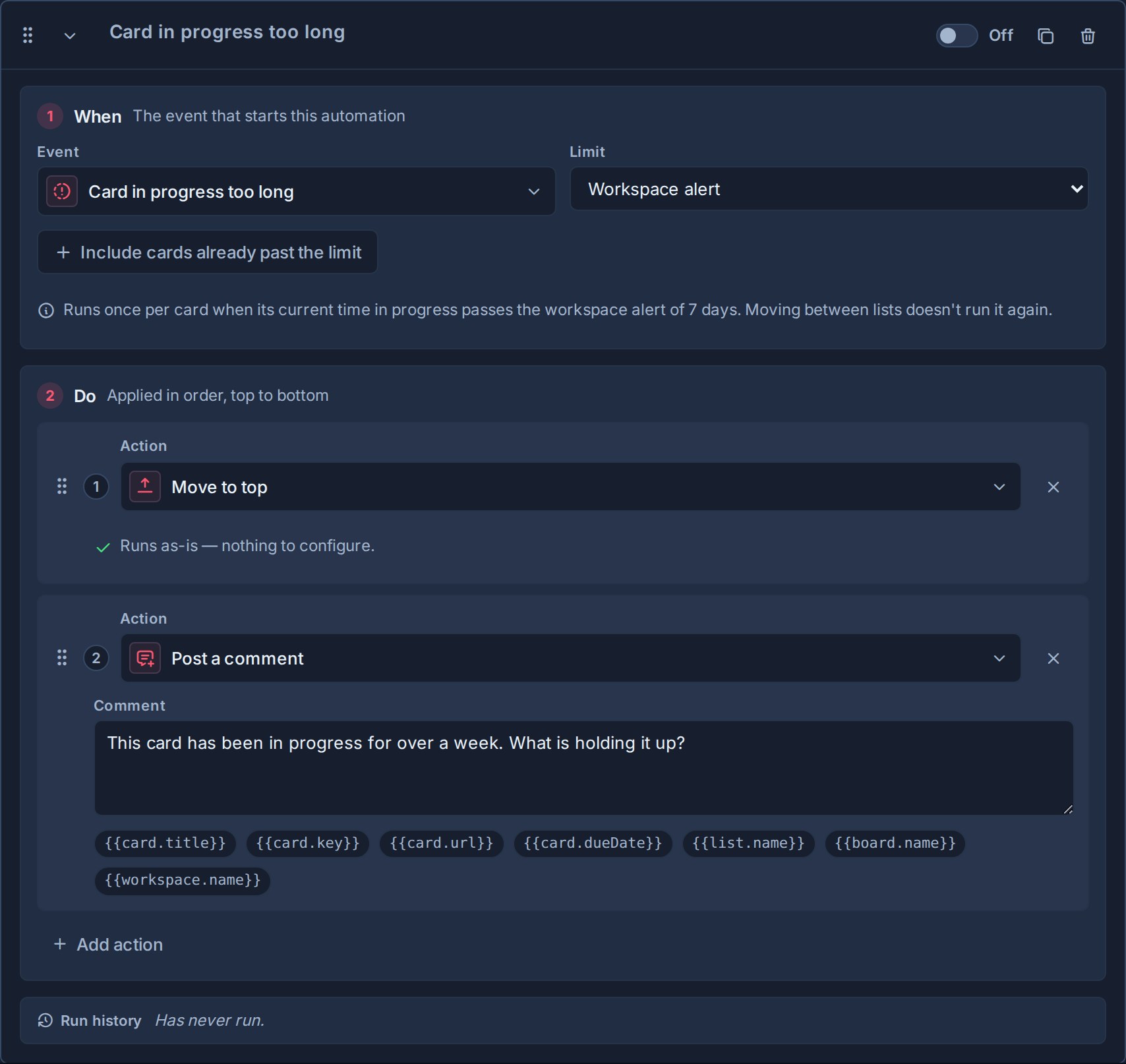
La automatización se ejecuta una vez por tarjeta para su límite; salir y volver al progreso no lo repite. Una regla de estimación puede volver a ejecutarse cuando se alcanza una estimación elevada. Incluir tarjetas que ya hayan superado el límite está desactivado de forma predeterminada, por lo que habilitar una regla no alerta sobre todos los trabajos antiguos. Estas reglas se verifican cada hora y son independientes del indicador integrado por período y las notificaciones descritas anteriormente.
Ver Automatizaciones para los límites, el comportamiento repetido y un ejemplo de sobreestimación de estimación.
Corregir el tiempo de una tarjeta
Los administradores del espacio de trabajo pueden corregir el tiempo de seguimiento de una tarjeta, por ejemplo, cuando una tarjeta se dejó en progreso por error.
- Abre la tarjeta.
- Seleccione el botón del lápiz al lado del tiempo en progreso.
- Ingrese las horas y los minutos, luego seleccione Guardar.

La actividad de la tarjeta registra el cambio, como por ejemplo cambió el tiempo en curso de 32h a 24h. Si el reloj está en marcha, cuenta a partir del valor corregido.
Para agentes e integraciones
el API pública, MCP, y el SDK de mecanografiado exponer el tiempo en progreso:
| Campo u opción | donde | Significado |
|---|---|---|
inProgressSince | Tarjetas | Cuando comenzó la tanda de carrera, o null cuando el reloj está parado. |
inProgressSeconds | Tarjetas | Segundos de trabajo acumulados desde los stints terminados. Sume las horas de trabajo del período de carrera para obtener el total en vivo. |
inProgress | Listas | Si la lista es una lista en progreso. |
inProgressAlertDays, timeZone | Espacios de trabajo | La alerta en días (0 es apagado) y la zona horaria del horario laboral. |
inProgressOnly, inProgressTooLongOnly | Consultas de trabajo | Solo abra las tarjetas en progreso, o solo aquellas que hayan pasado la alerta. |
inProgressAsc, inProgressDesc | Tipos de consultas de trabajo | Primero el más largo en progreso o el más reciente primero. Las tarjetas que no están en progreso se clasifican en último lugar. |
PUT /cards/{id}/in-progress-time | API pública | Corregir el tiempo de seguimiento de una tarjeta. Solo administradores del espacio de trabajo. |