Relaciones de tarjetas y bloqueo
uso Dependencias para mostrar qué tarjetas deben terminar antes de que otra pueda comenzar, y cuáles tarjetas simplemente comparten contexto. Las relaciones funcionan entre tableros en el mismo espacio de trabajo y se actualizan en vivo a medida que cambia el trabajo.
Por ejemplo, Confirmar el mensaje del producto final puede bloquear Escriba la copia de la página de destino de la campaña.. La copia permanece bloqueada hasta que se aclaran sus requisitos previos y las personas responsables escuchan cuando está lista para comenzar.
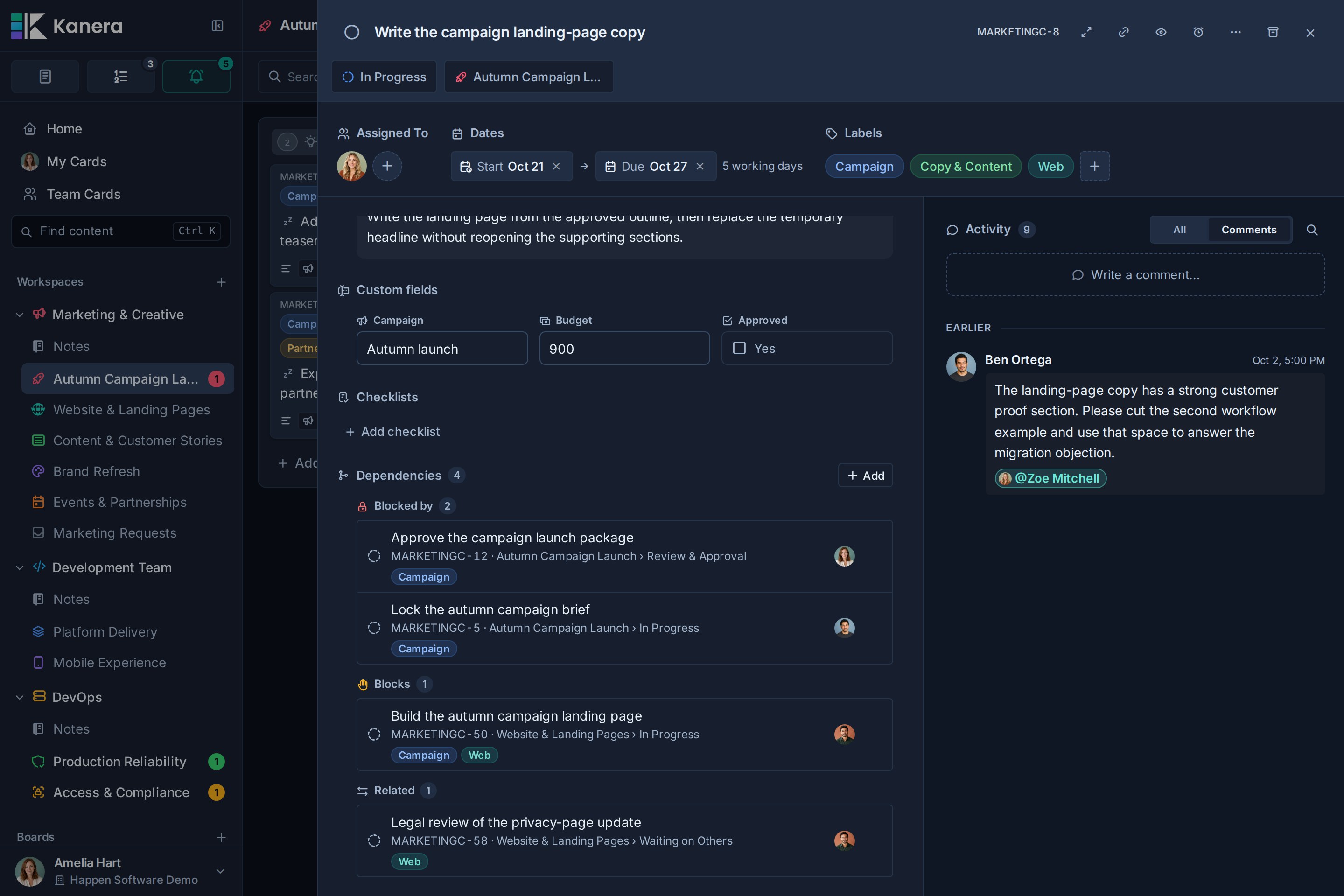
Ver y editar toda la cadena.
Abre el Dependencias ver en un tablero, en Mis tarjetas o en Tarjetas de equipo para explorar las relaciones en Mapa, Cronograma, o Pasos. Encuentre cuellos de botella, filtre trabajos listos o riesgosos, resalte rutas críticas y agregue o elimine enlaces de bloqueo directamente en el mapa con deshacer y rehacer.
Ver Vista de dependencias, línea de tiempo y edición para ver el flujo de trabajo completo y las capturas de pantalla.
Elige la relación
Instrucciones leídas de la tarjeta que estás editando:
| Elección | Significado | Ejemplo |
|---|---|---|
| Bloqueado por | La tarjeta seleccionada es un requisito previo para esta tarjeta. | La copia de la página de destino está bloqueada por el mensaje final. |
| Bloques | Esta tarjeta es un requisito previo para la tarjeta seleccionada. | El mensaje final bloquea la copia de la página de destino. |
| Se relaciona con | Las tarjetas comparten contexto sin un orden requerido. | Un plan de lanzamiento se relaciona con un seguimiento opcional de la imagen del cliente. |
Bloques y Bloqueado por describen la misma dependencia desde extremos opuestos. Se relaciona con Es simétrico y nunca bloquea una tarjeta.
Las dependencias están separadas de las etiquetas, las listas de flujo de trabajo y enlaces en descripciones. Una etiqueta llamada "Bloqueado" o una lista llamada "En espera" no crea una dependencia. Un enlace de tarjeta pegado sigue siendo una referencia; use Dependencias cuando Kanera deba rastrear si el trabajo está bloqueado.
Agregar una dependencia o tarjeta relacionada
- Abra una tarjeta que pueda editar.
- encontrar Dependencias y seleccione Añadir.
- Elige Bloqueado por, Bloques, o Se relaciona con.
- Busque una tarjeta por título o clave.
- Seleccione la tarjeta correspondiente para agregar la relación.
La búsqueda incluye tarjetas elegibles que puede abrir en el mismo espacio de trabajo, incluidos sus otros tableros. El resultado muestra el tablero y la lista para que puedas distinguir títulos similares. No puede vincular una tarjeta consigo misma ni crear un bucle de dependencia, como que A bloquee a B mientras B ya bloquea a A. Una tarjeta completa no se puede agregar como un nuevo bloqueador.
También puede hacer clic derecho en una tarjeta en el tablero o en la vista de tabla y elegir Dependencias…. La ventana emergente mantiene abierta la búsqueda para que pueda agregar varias relaciones sin abrir los detalles de la tarjeta.
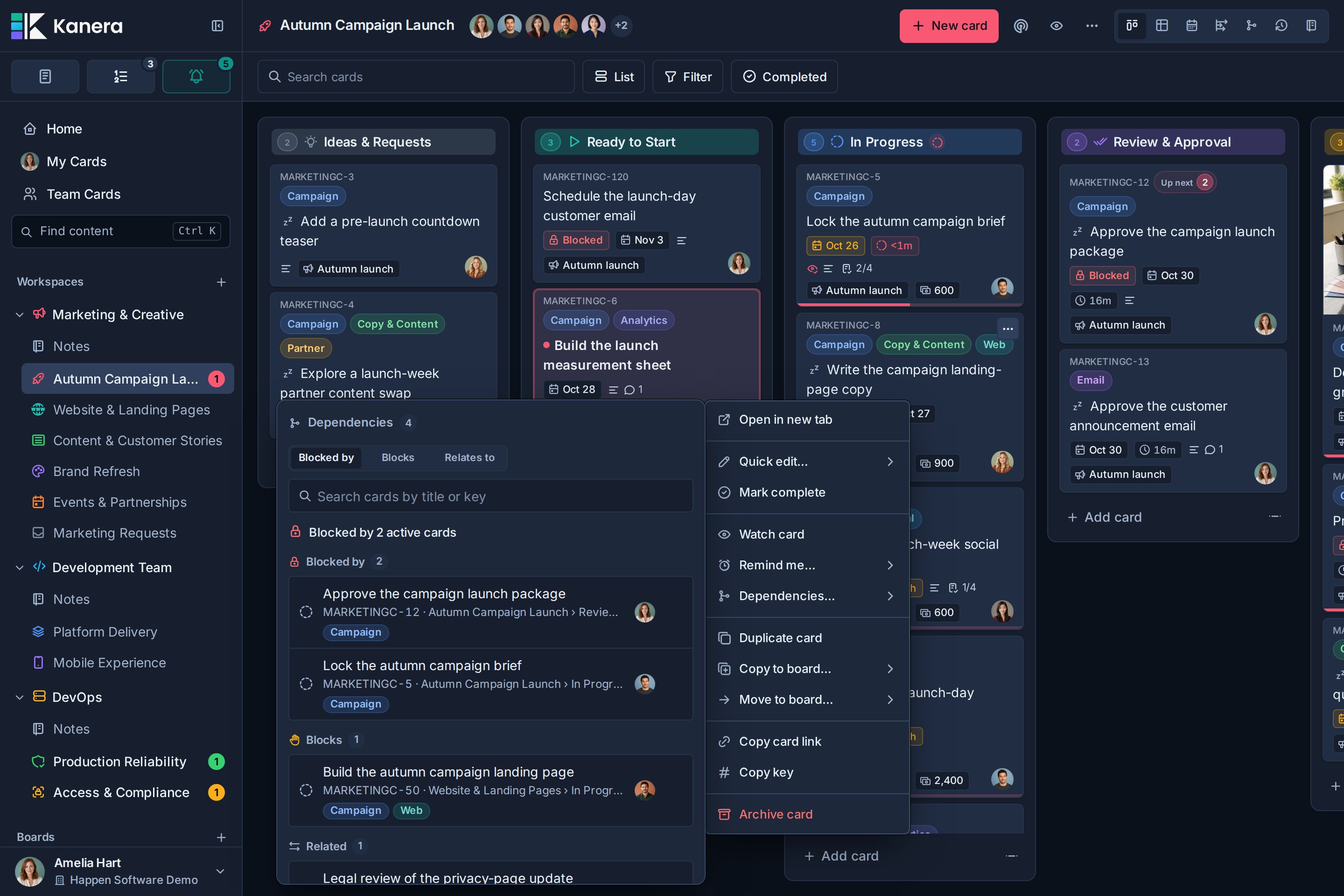
Para eliminar una relación, utilice Eliminar relación al lado de su fila. Esto elimina la conexión de ambas tarjetas, dejando las tarjetas en su lugar. Las adiciones y eliminaciones aparecen en los historiales de actividad de ambas tarjetas.
Comprender los estados bloqueados y listos
Una tarjeta activa es Bloqueado mientras que al menos uno de sus bloqueadores está incompleto y no archivado. Varios requisitos previos pueden bloquear la misma tarjeta. Completar solo uno no significa que la tarjeta esté lista si queda otro abierto.
El mosaico de la tarjeta muestra un Bloqueado chip. En la parte superior de los detalles de la tarjeta, el estado dice Bloqueado por 1 tarjeta activa, el recuento correspondiente para varios bloqueadores, o Sin bloqueadores activos. Seleccione un chip de relación allí para saltar a Dependencias.
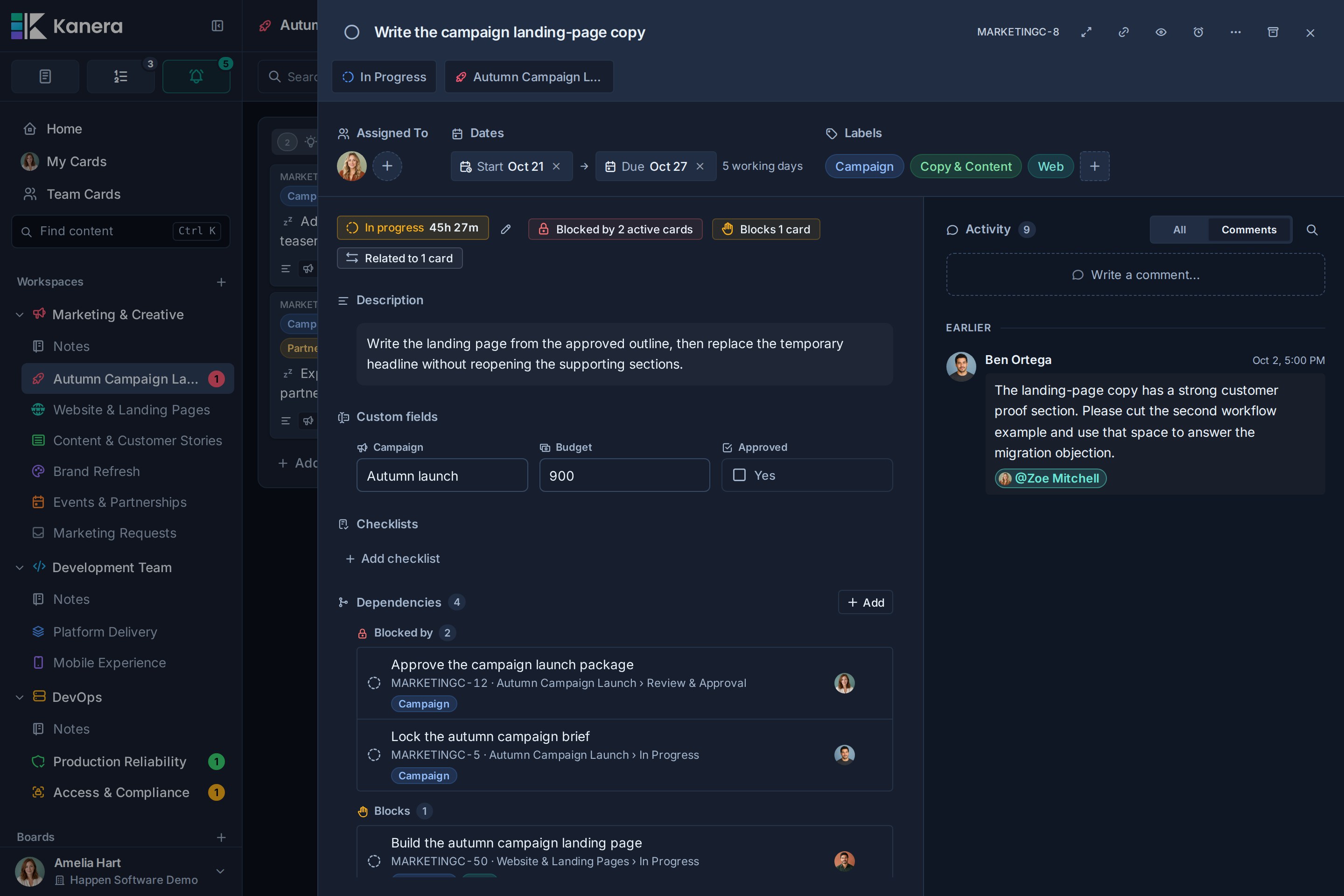
La lista de dependencias muestra la clave, el título, el tablero, la lista, las etiquetas y los asignados de la otra tarjeta. Los requisitos previos completados o archivados permanecen en la lista con su estado, pero ya no bloquean la tarjeta. Los cambios de nombre, asignaciones, etiquetas, movimientos, finalización y archivo se actualizan en vivo, incluso en otros tableros.
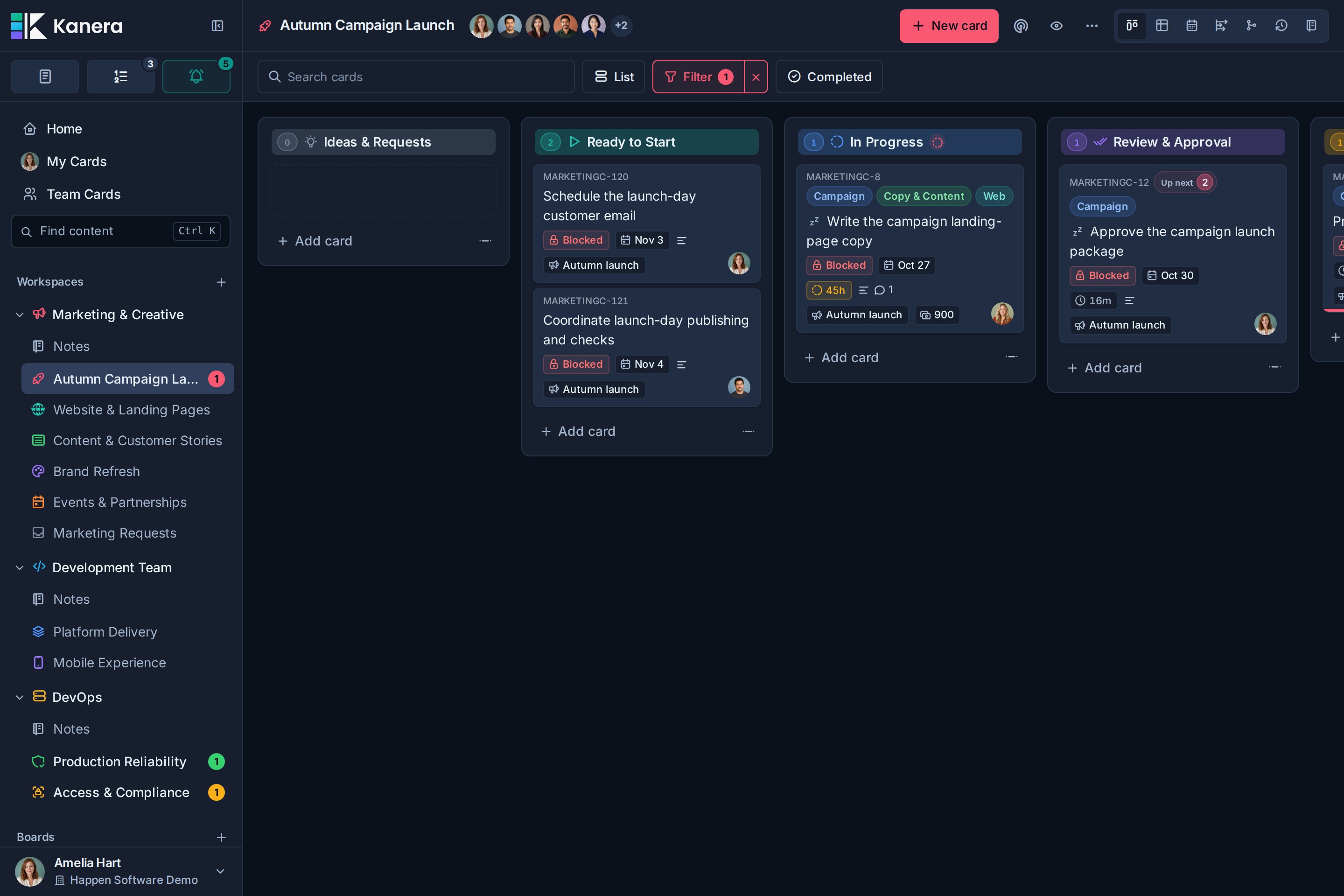
uso Filtro -> Bloqueado centrar un tablero en el trabajo en espera. El mismo filtro rápido está disponible en Trabajo global, incluidas Mis tarjetas y Tarjetas de equipo, para que pueda encontrar dependencias en todos los tableros a los que puede acceder. Combínelo con los otros controles de búsqueda y filtrado disponibles.
el descripción general del tablero cuenta Bloqueado tarjetas y En riesgo tarjetas cuyo bloqueador esté vencido o vencido después de ellas. Seleccione un conteo para ver esas tarjetas.
Una tarjeta bloqueada aún se puede mover, editar o trabajar en ella. Kanera no lo mueve a una lista diferente automáticamente a menos que configure una automatización.
Completar el trabajo bloqueado deliberadamente
Cuando intentas completar un trabajo bloqueado en la aplicación web, Kanera ofrece Cancelar o Completar de todos modos. La advertencia también cubre la finalización masiva y las colas de prioridad. No avisar más en esta sesión suprime más advertencias para la sesión actual.
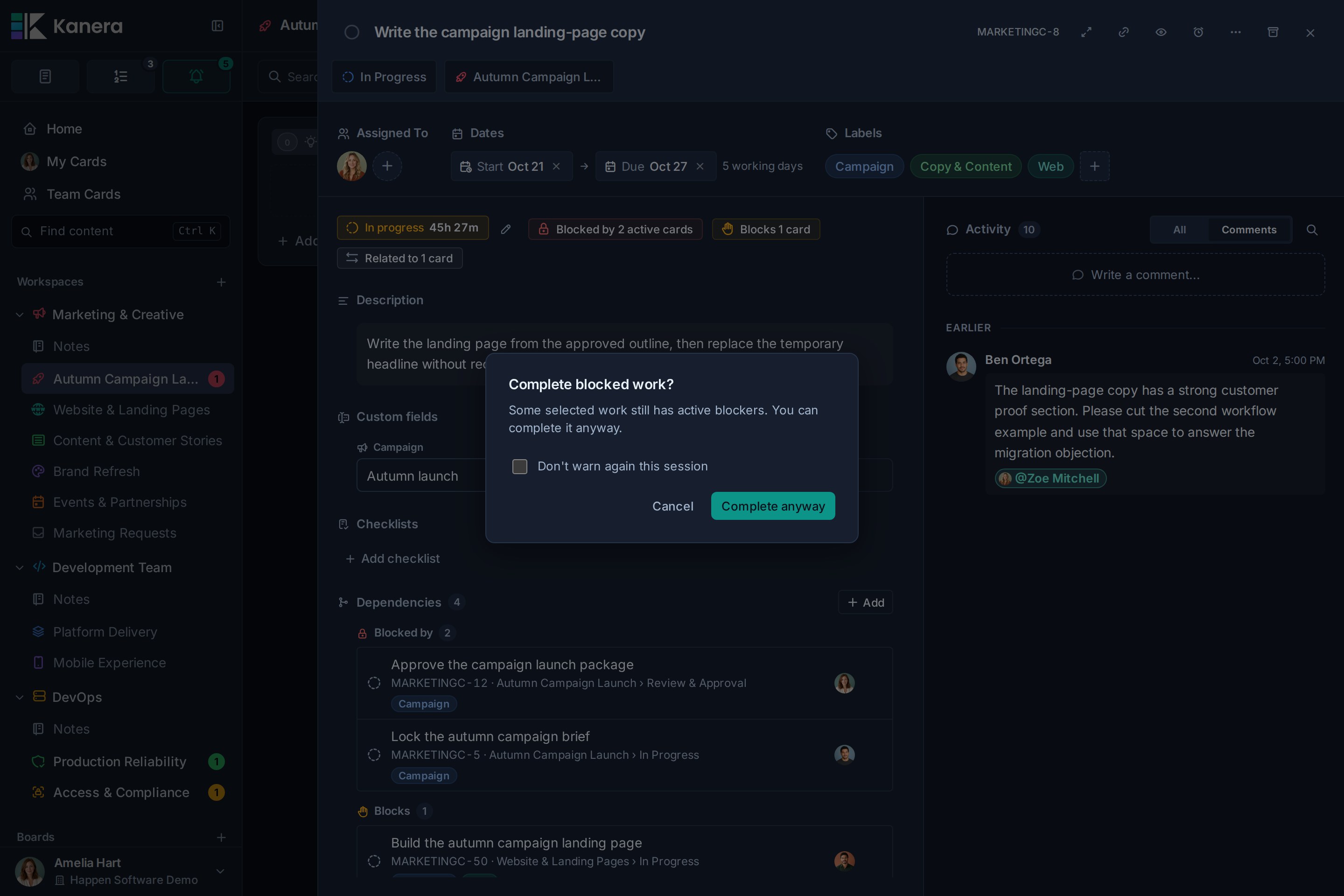
Esta es una advertencia, no un bloqueo de finalización. La finalización de API, MCP, CLI y SDK permanece disponible sin un mensaje interactivo. Completar una tarjeta de dependiente no completa sus requisitos previos.
Traspaso cuando los requisitos previos estén claros
Una tarjeta está lista cuando último bloqueador activo se completa, archiva o desvincula. Eliminar la lista o el tablero de un bloqueador también puede borrarlo. Las mismas transiciones se aplican a los cambios realizados por personas, integraciones, automatizaciones y tarjetas reflejadas.
- Los cesionarios y observadores de la tarjeta dependiente reciben una notificación de listo para comenzar; correo electrónico y push siga su configuración de notificación.
- La persona que eliminó el último bloqueador no recibe su propio traspaso.
- La actividad de la tarjeta registra quién eliminó su último bloqueador.
- Reabrir o restaurar un bloqueador puede bloquear la tarjeta nuevamente y notificar a sus asignados y observadores.
- Agregar un bloqueador notifica a los asignados y observadores de la tarjeta dependiente; Los observadores del bloqueador también escuchan qué trabajo retiene. Una persona de varios de estos grupos recibe la actualización una vez.
La entrega sigue el estado después de ejecutar las automatizaciones. Si una automatización completa o archiva inmediatamente la tarjeta dependiente, Kanera no la anuncia como lista para comenzar o como recién bloqueada.
Controle los canales de correo electrónico, push y de entrega personal en Configuración de perfil -> Notificaciones -> Tarjeta bloqueada, bloqueando o lista para comenzar. Ver Configuración de notificación.
Automatizar el trabajo bloqueado y listo
uso Tarjeta bloqueada reaccionar cuando una tarjeta activa obtiene su primer bloqueador abierto, por ejemplo moviéndola a Esperando o agregando una etiqueta de escalada. uso Tarjeta desbloqueada para mover el trabajo listo a Listo para comenzar, asignar su próximo propietario o publicar un comentario de transferencia.
Al agregar un segundo bloqueador, la Tarjeta bloqueada no se ejecuta nuevamente. Eliminar uno de varios bloqueadores no ejecuta la tarjeta desbloqueada. Cada activador sigue la transición de estado real y está limitado a una vez por tarjeta y por transacción. Ver desencadenantes de automatización de dependencia.
Acceso y ciclo de vida
Necesita acceso de edición a la tarjeta que está cambiando. Para bloquear relaciones, también debes poder editar cualquier tarjeta que quede bloqueada; el acceso de lectura es suficiente para el bloqueador del otro lado. Los observadores pueden leer las relaciones visibles pero no pueden editarlas.
Las relaciones nunca otorgan acceso a otro tablero. Si un bloqueador está en un tablero que no puedes abrir, Kanera mantiene su título y detalles privados y muestra solo un recuento de bloqueadores activos ocultos. Una notificación de transferencia puede identificar un bloqueador inaccesible únicamente mediante clave. Solicite acceso a un administrador de el tablero si necesita su contexto.
Mover una tarjeta a otro tablero en el mismo espacio de trabajo mantiene sus relaciones y su estado bloqueado. Duplicar o copiar tarjetas no copia las relaciones y las exportaciones de tableros no las incluyen. Una copia reflejada comienza sin las dependencias de la fuente. Puedes darle a la copia sus propias relaciones; La finalización o reapertura sincronizada posterior afecta normalmente a las tarjetas que esperan esa copia.
Solución de problemas
| problema | Que comprobar |
|---|---|
| Falta una tarjeta en la búsqueda | Debe ser elegible para la dirección seleccionada, visible para usted y estar en el mismo espacio de trabajo. Se excluyen los vínculos existentes en esa dirección. No se pueden agregar tarjetas archivadas. |
| Se rechaza un enlace de bloqueo | Verifique si hay un bloqueador completo, un autoenlace, un ciclo de dependencia o falta de acceso de edición a la tarjeta que se bloquearía. |
| La tarjeta sigue bloqueada | Es posible que quede otro bloqueador activo, incluido uno en un tablero privado. Completar un prerrequisito no es suficiente cuando hay varios abiertos. |
| Un bloqueador eliminado vuelve a bloquear la tarjeta. | Reabrirlo o restaurarlo hace que ese requisito previo se active nuevamente. |
| Las relaciones desaparecieron de una copia o exportación | Pertenecen a las tarjetas originales y no están incluidas en las copias, exportaciones ni en la copia duplicada inicial. |
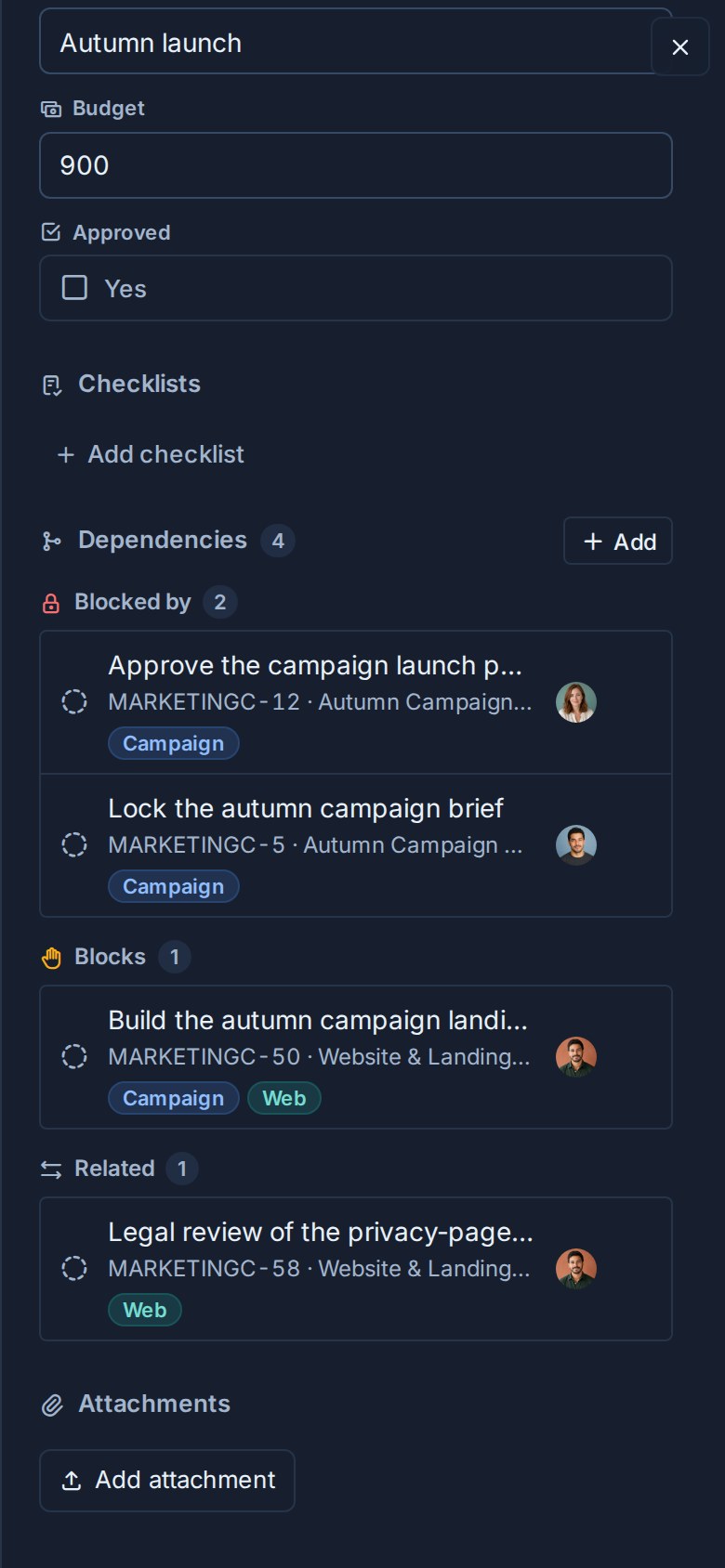
en tu teléfono
Abra la misma sección Dependencias en el dispositivo móvil para revisar los requisitos previos y los propietarios, seguir una tarjeta relacionada o agregar y eliminar relaciones cuando tenga acceso de edición.
Agentes e integraciones
Los agentes pueden leer cadenas de bloqueo completas con cards.dependency_graph y relaciones individuales con cards.get, agregarlos o eliminarlos con MCP cards.set_relationsy encontrar trabajo esperando con blockedOnly o trabajo en riesgo con atRiskOnly en work.query_cards. Pueden suscribirse a card.blocked y card.unblocked sin configurar una regla de automatización.
Pruebe: "Muéstreme las tarjetas bloqueadas en el tablero de lanzamiento, explíqueme los requisitos previos que puedo ver y dígame quién es el propietario".
Ver el referencia MCP, Comandos CLI, SDK de mecanografiado, o API pública para entradas exactas.