Sincronización de tablero
La sincronización del tablero envía tarjetas de listas seleccionadas en un tablero Kanera a otro tablero. Kanera llama a cada relación unidireccional configurada una espejo de tablero.
Utilice un espejo cuando el trabajo deba permanecer visible en dos contextos sin copiar las actualizaciones a mano. Por ejemplo, un cliente puede informar problemas en un Errores lista en su tablero mientras cada nuevo número aparece en un panel interno Cola de desarrollo. Los cambios realizados en el tablero del cliente continúan fluyendo hacia la copia interna, mientras que el equipo de desarrollo mantiene el control de sus propias tareas y programación.
Cómo funciona un espejo de tablero
Un espejo tiene una dirección clara:
Tablero de origen -> tablero de destino
Usted elige una o más listas de fuentes y dónde deben llegar sus tarjetas en el tablero de destino. Una tarjeta se vincula cuando se crea en una lista de origen seleccionada o se mueve a una después de crear el espejo.
La fuente sigue siendo autorizada para el contenido compartido de la tarjeta. El objetivo recibe una tarjeta Kanera real que su equipo puede organizar y planificar localmente.
:::importante Las tarjetas existentes no se copian. Un nuevo espejo no rellena las tarjetas que ya están en las listas de origen seleccionadas. Comienza con las tarjetas creadas en esas listas después de la configuración, además de las tarjetas que se trasladan a ellas más adelante. :::
Buenos usos para la sincronización de tableros
Los espejos de tablero son útiles cuando dos equipos necesitan el mismo trabajo pero no deben compartir un tablero.
| Fuente | Lista seleccionada | Objetivo |
|---|---|---|
| Proyecto del cliente | Errores | Cola de desarrollo interna |
| tablero de soporte | escalado | Triaje de ingeniería |
| Ingesta de producto | Aprobado | Planificación de entrega |
| tablero de agencia | Listo para la producción | Tablero de producción interna |
| Solicitudes de equipo | Aceptado | Cola de operaciones |
uso listas de espacios de trabajo compartidos cuando varias tableros deben seguir un flujo de trabajo común. Utilice la sincronización del tablero cuando un flujo específico de tarjetas necesite pasar de un tablero al contexto de otro equipo.
Antes de crear un espejo
Para crear un espejo de tablero:
- Necesita acceso de editor al tablero fuente.
- Necesita permiso para administrar el tablero de destino.
- Habilitar enlace de tablero debe estar activado tanto para los espacios de trabajo participantes como para los tableros independientes.
- El origen y el destino deben ser tableros diferentes.
- Ninguno de los tableros puede ocupar ya el lado opuesto de otra relación especular.
Los administradores del espacio de trabajo y de la organización pueden encontrar la configuración de vinculación del tablero en Configuración del espacio de trabajo -> General -> Vinculación de tableros. En un tablero independiente, utilice Configuración del tablero -> General -> Vinculación del tablero.
Kanera solo muestra tableros de destino elegibles en el cuadro de diálogo de configuración. un tablero no puede ser al mismo tiempo un origen espejo y un destino espejo, por lo que los espejos inversos y encadenados no están disponibles.
Crear un espejo de tablero
Comience desde el tablero que debe enviar tarjetas.
- Abra el tablero fuente.
- Abre el menú del tablero.
- bajo espejos, seleccione Refleja este tablero (el icono de círculos superpuestos).
- Elija el tablero de destino y seleccione Continuar.
- Seleccione al menos una lista de fuentes.
- Si los tableros están en diferentes espacios de trabajo, elija una lista de destino para cada lista de origen seleccionada. Kanera preselecciona un objetivo cuando hay exactamente una lista con el mismo nombre.
- Seleccionar Crear espejo.
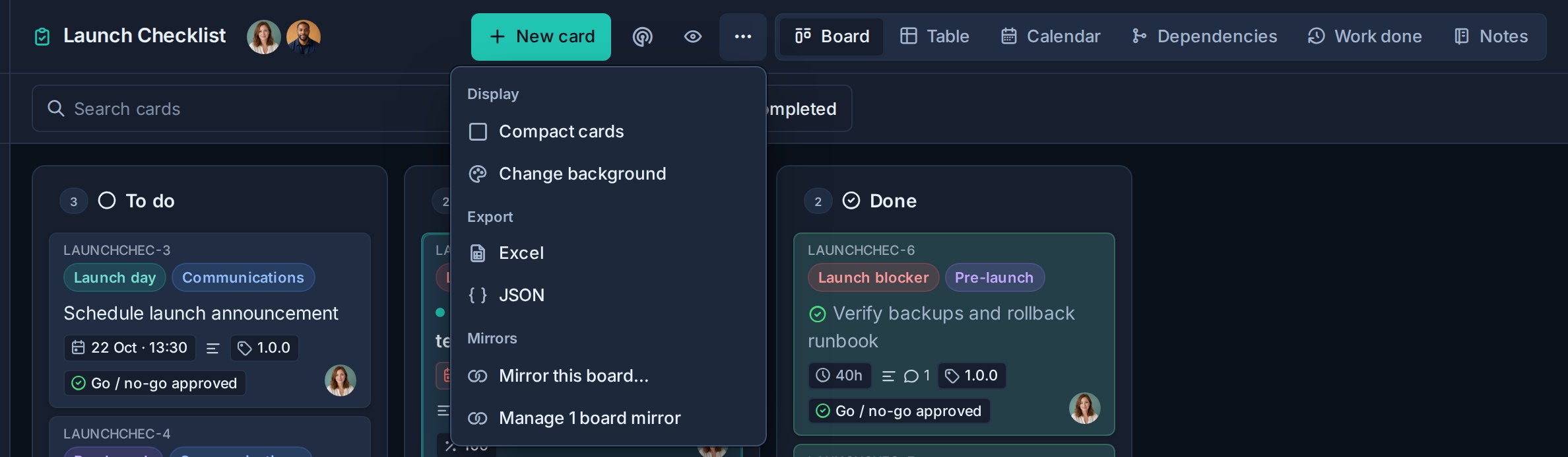
Cuando ambos tableros están en el mismo espacio de trabajo, sus listas ya están compartidas. Cada lista de origen seleccionada se asigna a esa misma lista en el tablero de destino.
Después de la configuración, las nuevas tarjetas dentro del alcance reciben una copia vinculada en el tablero de destino. La tarjeta de destino incluye un comentario del sistema Kanera con un enlace al original.
Qué permanece sincronizado
Kanera mantiene el contenido de propiedad de la fuente alineado a continuación en la tarjeta de destino vinculada.
| Contenido de la tarjeta | Comportamiento de sincronización |
|---|---|
| Título y descripción | Los cambios de origen actualizan la copia de destino. |
| Completar tarjeta | Al completar o volver a abrir el origen se actualiza el destino. |
| Listas | Los movimientos de origen entre listas asignadas mueven el destino mientras permanece en una lista de destino asignada. |
| Etiquetas | Las etiquetas coinciden con el espacio de trabajo de destino y se mantienen alineadas. |
| Campos personalizados | Los valores de campos compatibles se asignan al espacio de trabajo de destino y se mantienen alineados. |
| Comentarios | Los comentarios, ediciones y eliminaciones del origen se reflejan en el destino. |
| Adjuntos | Los archivos adjuntos de origen se copian y mantienen alineados. |
| Listas de verificación | Los títulos de las listas de verificación, el texto y las descripciones de los elementos, el anidamiento, el orden, las adiciones y las eliminaciones permanecen alineados. |
| Actividad | La actividad reflejada se atribuye en la tarjeta de destino para que su historial siga siendo comprensible. |
| Estado del archivo | Archivar la fuente puede archivar su copia vinculada; desarchivar invierte un archivo de propiedad reflejada. |
La sincronización es unidireccional. Los cambios en el contenido compartido en el destino no actualizan la fuente y un cambio de fuente posterior puede reemplazar la edición del destino en ese mismo contenido sincronizado.
Qué controla el tablero objetivo
El equipo objetivo es dueño de su planificación operativa. Kanera toma una instantánea inicial cuando corresponde y luego no sobrescribe continuamente estas opciones del lado objetivo:
- Cesionarios de tarjetas.
- Fecha de vencimiento de la tarjeta.
- Tapa de tarjeta.
- Finalización de elementos de la lista de verificación.
- Asignatario del elemento de la lista de verificación y fecha de vencimiento.
Los nuevos elementos de la lista de verificación agregados posteriormente desde el origen llegan sin asignar, incompletos y sin fecha de vencimiento para que el equipo objetivo pueda planificarlos.
El objetivo también puede mover una tarjeta vinculada fuera de las listas de objetivos asignadas. Su contenido permanece vinculado, pero los cambios posteriores en la lista de fuentes no lo retiran. Esto permite a un equipo interno trasladar un problema de un cliente a su propio flujo de trabajo de entrega sin perder actualizaciones posteriores del cliente.
Las listas de verificación de nivel superior exclusivas de destino pueden coexistir con listas de verificación reflejadas. Dentro de una lista de verificación administrada por fuentes, la fuente sigue teniendo autoridad por su estructura y elementos.
Dependencias de tarjetas reflejadas
Las relaciones de tarjetas no se copian de las tarjetas de origen. Una copia reflejada comienza sin dependencias y usted puede agregar sus propias relaciones. Quedan adjuntos a esa copia. Si la sincronización se completa o se vuelve a abrir más tarde, las tarjetas que esperan la copia quedan listas o bloqueadas tal como lo harían después de un cambio manual. Ver Relaciones de tarjetas y bloqueo.
Reglas del ciclo de vida de la tarjeta
La sincronización del tablero evita recrear o eliminar trabajos inesperadamente:
- Al eliminar la tarjeta de origen finaliza su sincronización pero deja la tarjeta de destino en su lugar.
- Eliminar la tarjeta objetivo es una decisión final del lado objetivo; el espejo no lo recrea.
- Si un usuario objetivo archiva una tarjeta vinculada de forma independiente, la fuente no toma posesión de ese archivo manual.
- Quitar un espejo del tablero detiene futuras actualizaciones pero deja las tarjetas ya creadas en el objetivo.
Estas reglas permiten que el tablero de destino conserve su historial de trabajo incluso cuando la relación fuente o espejo ya no existe.
Administrar un espejo existente
Los administradores del espacio de trabajo pueden gestionar las relaciones espejo de un tablero.
- Abra cualquiera de los tableros participantes.
- Abre el menú del tablero.
- bajo espejos, seleccione Administrar espejos de tablero (el icono de círculos superpuestos).
El diálogo separa las relaciones en:
- entrante: otros foros envían cartas a este foro.
- saliente: este tablero envía cartas a otros tableros.
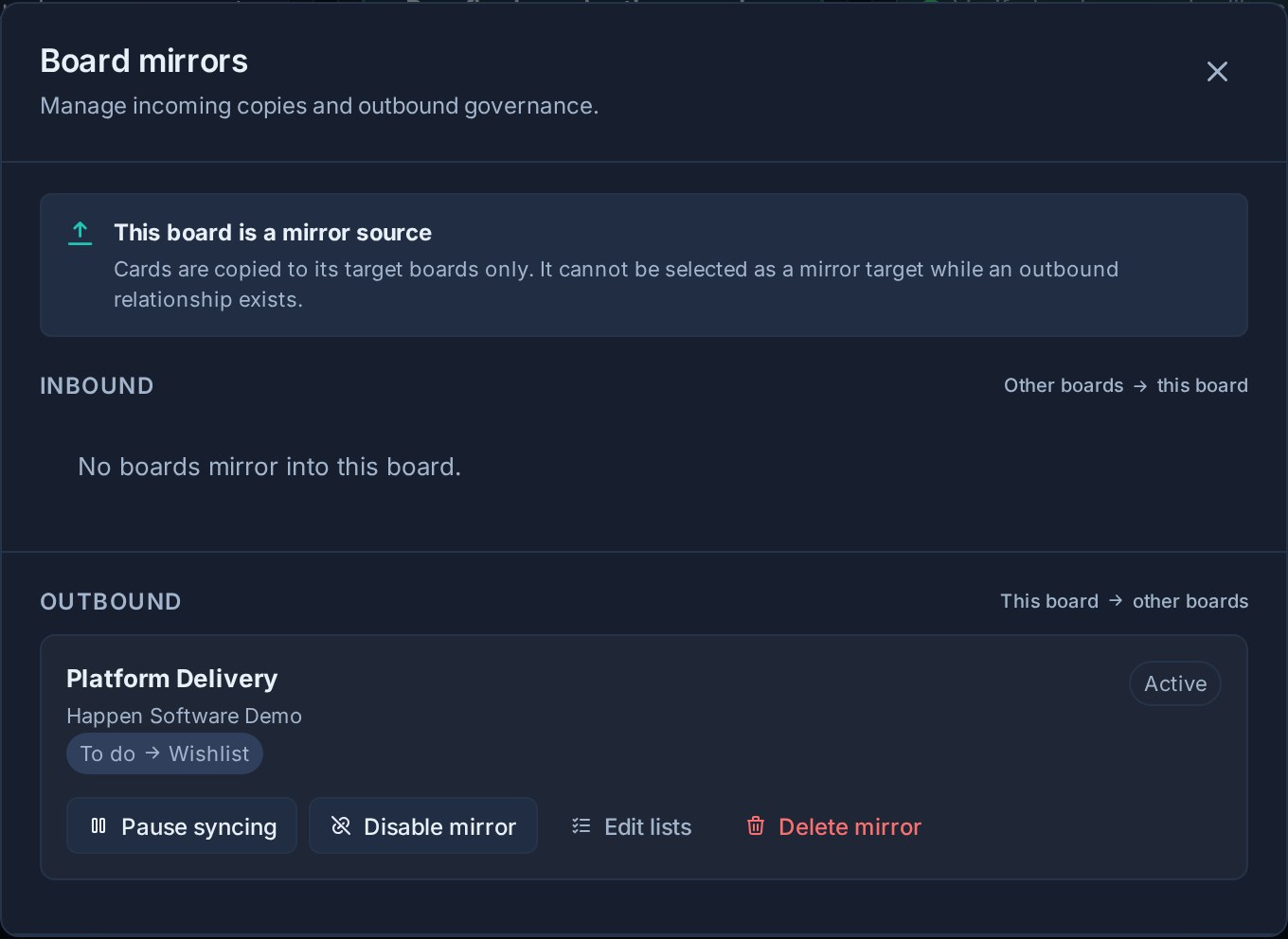
Desde allí puede revisar las listas asignadas, el estado de la última sincronización y cualquier error que requiera atención. También puede editar las listas seleccionadas o eliminar la relación.
Pausa desde el objetivo
El tablero de destino es dueño de la decisión de recibir actualizaciones. bajo entrante, seleccione Pausar sincronización pausar un espejo y Reanudar sincronización para reiniciarlo.
Deshabilitar desde la fuente
el tablero fuente es dueña de la decisión de enviar actualizaciones. bajo saliente, seleccione Desactivar espejo dejar de enviar y Habilitar espejo para reiniciarlo.
Pausar o deshabilitar preserva la relación espejo. Eliminarlo elimina permanentemente la relación y detiene futuras sincronizaciones.
Cambiar la asignación de lista
en Administrar espejos de tablero, seleccione Editar listas en una relación entrante o saliente.
- Seleccione al menos una lista de fuentes.
- Para duplicaciones entre espacios de trabajo, elija una lista de destino activa para cada lista de origen seleccionada.
- Seleccionar Guardar listas.
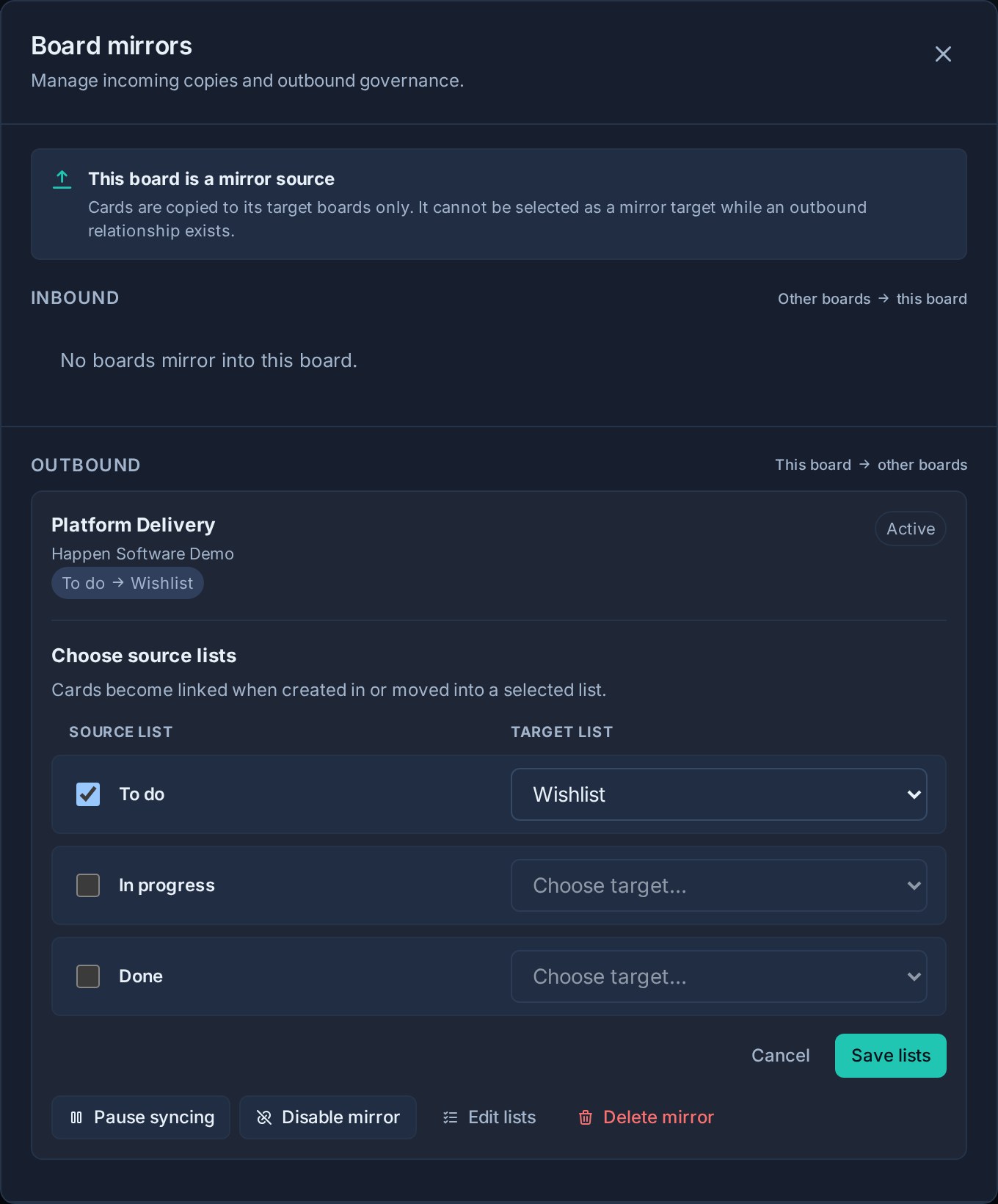
Cambiar el mapeo controla qué tarjetas futuras se vinculan y cómo las tarjetas vinculadas se mueven entre las listas asignadas. No repone las tarjetas existentes de una lista recién seleccionada.
Solución de problemas
No hay tableros de destino elegibles disponibles
Verifique que pueda manejar el objetivo deseado, que la vinculación de tableros esté habilitada en ambos lados y que ninguno de los tableros cree un espejo inverso o encadenado. Las fuentes espejo existentes y los tableros a los que ya se dirige la fuente actual están ocultos del selector.
Un espejo dice Necesita atención.
Abierto Administrar espejos de tablero y lea el mensaje debajo de la relación. Muestra el error de sincronización más reciente o la hora en que Kanera revisó el espejo por última vez.
Se archiva una lista de objetivos mapeados
Kanera omite movimientos y entra en una lista de objetivos archivada. Restaura esa lista o selecciona Editar listas y asignar la lista de origen a una lista de destino activa.
Las tarjetas no aparecen
Confirma que:
- La tarjeta se creó o se movió a una lista de origen seleccionada después de que se creó el espejo.
- El destino no pausa la duplicación ni la fuente la desactiva.
- La lista de fuentes prevista todavía está seleccionada.
- La lista de objetivos está activa.
El contenido sincronizado no se actualiza
Verifique el estado del espejo y el último error. Confirme también que la tarjeta de destino todavía existe. Una tarjeta de destino que se eliminó deliberadamente no se vuelve a crear.
Deshabilitar la vinculación del tablero
Un administrador puede desactivar Habilitar enlace de tablero desde el espacio de trabajo o desde el tablero independiente generales ajustes.
Si ese espacio de trabajo participa en algún espejo, Kanera muestra el número exacto de enlaces del tablero que se eliminarán y solicita confirmación. Al deshabilitar la vinculación del tablero se eliminan esas relaciones y no se pueden deshacer. Las tarjetas ya creadas en los tableros de destino permanecen en su lugar, pero ya no reciben actualizaciones.