Etiquetas de tarjetas
Las etiquetas de tarjetas son categorías visuales ligeras para escanear, filtrar y automatizar. Un tablero independiente tiene sus propias etiquetas. Los tableros de un espacio de trabajo comparten un conjunto de etiquetas.
Utilice etiquetas para información que debería verse rápidamente en una tarjeta, pero que no necesita la estructura de un campo personalizado. Buenos ejemplos incluyen Bloqueado, Revisión de necesidades, error, Característica, Cliente, Interno, En riesgo, Seguimiento, o Urgente.
En un espacio de trabajo, las etiquetas pertenecen al espacio de trabajo y no a un solo tablero. Esto mantiene las categorías consistentes en todos los ámbitos y hace que las vistas transversales sean más fáciles de entender. En un tablero independiente, los cambios de etiqueta afectan solo a ese tablero.
Abrir configuración de etiqueta
- Abra el espacio de trabajo o el tablero independiente.
- Ir a Configuración del espacio de trabajo o Configuración del tablero.
- Elige Etiquetas de tarjetas.
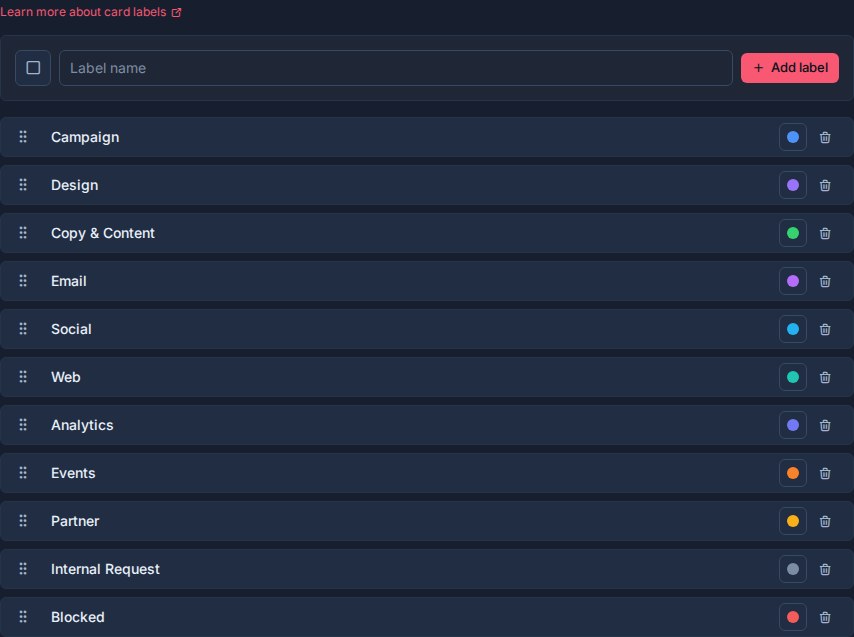
La página de configuración de Etiquetas de tarjeta permite a los administradores del destino crear, cambiar el nombre, colorear, reordenar y eliminar etiquetas.
Cómo funcionan las etiquetas
Las etiquetas se comparten en todos los tableros de un espacio de trabajo.
Si un espacio de trabajo tiene un Bloqueado etiqueta, esa etiqueta significa lo mismo en todos los tableros del espacio de trabajo. Esto es importante porque Tabla, Mis tarjetas, Tarjetas de equipo, Calendario y Trabajo realizado pueden usar etiquetas en todos los ámbitos.
Utilice etiquetas cuando una tarjeta necesite una o más categorías simples:
| Patrón de etiqueta | Ejemplos |
|---|---|
| Señal de estado | Bloqueado, necesita revisión, esperando al cliente |
| Tipo de trabajo | Error, característica, solicitud, incidente |
| Audiencia o fuente | Cliente, Interno, Socio, Cliente |
| Riesgo o urgencia | Urgente, en riesgo, de alto impacto |
| marcador de proceso | Seguimiento, transferencia, listo para control de calidad |
Evite el uso de etiquetas para información que necesita informes, clasificación, agrupación o agregación. Un campo personalizado suele ser mejor para valores estructurados como Prioridad, Esfuerzo, Fecha objetivo, Propietario, o Gravedad.
Agregar una etiqueta
Utilice la fila de creación de etiquetas en Configuración del espacio de trabajo -> Etiquetas de tarjetas.
- Elija un color, si es útil.
- Introduzca el nombre de la etiqueta.
- Haga clic Agregar etiqueta.
Los nombres de las etiquetas pueden tener hasta 120 caracteres, pero los nombres cortos son más fáciles de escanear en tarjetas y filtros.
Cambiar el nombre de una etiqueta
Haga clic en el nombre de la etiqueta para cambiarle el nombre.
- prensa Entrar o haga clic para guardar.
- prensa escapar para cancelar.
Debido a que las etiquetas se comparten en todo el espacio de trabajo, cambiar el nombre de una etiqueta cambia la forma en que aparece en todos los lugares donde se usa.
Establecer colores de etiqueta
Cada etiqueta puede tener un color.
Los colores ayudan a que las etiquetas se destaquen en los frentes de las tarjetas, en los filtros, en las vistas y en los resúmenes de automatización.
Utilice el color para reforzar el significado:
| Significado | idea de color |
|---|---|
| Bloqueado, urgente, crítico | rojo o rosa |
| Espera, precaución, riesgo medio. | Ámbar o naranja |
| Listo, aprobado, resuelto | Verde |
| Informativo o neutral | Azul, cielo, gris |
| Marcador de proceso especial | violeta o rosa |
Utilice el color con moderación. Si cada etiqueta tiene un color llamativo, ninguna destaca.
Reordenar etiquetas
Arrastre las etiquetas por el asa para cambiar su orden.
El orden de las etiquetas afecta cómo aparecen las etiquetas en los selectores de etiquetas, filtros, controles de tarjetas y selectores de automatización. Coloque las etiquetas más utilizadas cerca de la parte superior.
Aplicar etiquetas a las tarjetas
Las etiquetas se pueden aplicar desde los controles de la tarjeta y los detalles de la tarjeta.
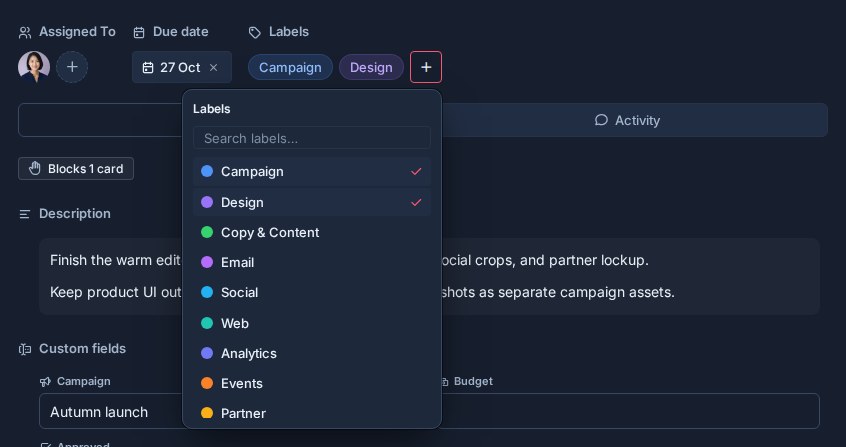
Una tarjeta puede tener varias etiquetas. Esto hace que las etiquetas sean útiles para categorías superpuestas como error, Urgente, y Cliente en la misma tarjeta.
Cuando se cambian las etiquetas en una tarjeta, Kanera registra la actividad de las etiquetas para que el historial de la tarjeta muestre lo que cambió.
Etiquetas en vistas
Las etiquetas aparecen en todo Kanera:
- Kanban: las etiquetas se pueden mostrar en los frentes de las tarjetas.
- Vista de tabla: las etiquetas ayudan a escanear, agrupar y filtrar filas de tarjetas.
- Calendario: las etiquetas ayudan a identificar las categorías de tarjetas en torno a las fechas de vencimiento.
- Trabajo global: las etiquetas ayudan a los usuarios y administradores a filtrar Mis tarjetas y Tarjetas de equipo en todos los ámbitos.
- Trabajo realizado: los filtros de etiquetas pueden limitar el cronograma de actividades para trabajar con categorías específicas.
en Compacto densidad, las etiquetas aparecen como un punto de color al lado del texto sin formato en lugar de chips rellenos. Cambiar densidad bajo Configuración -> Perfil -> Apariencia; ver Perfil y seguridad.
Debido a que las etiquetas se comparten en todo el espacio de trabajo, el filtrado por etiqueta puede funcionar de manera consistente en varios tableros.
Etiquetas en automatizaciones
Las automatizaciones pueden agregar o eliminar etiquetas. También pueden comenzar cuando se agrega una etiqueta seleccionada a una tarjeta.
Ejemplos:
- Añadir Revisión de necesidades cuando entra una tarjeta Revisión.
- Quitar Revisión de necesidades cuando todos los elementos de la lista de verificación estén completos.
- Añadir Bloqueado cuando entra una tarjeta esperando.
- Añadir Vencida cuando llega una fecha de vencimiento.
- cuando escalado se agrega, asigne un cliente potencial, establezca un campo personalizado o mueva la tarjeta a la parte superior de su lista.
Utilice acciones de etiqueta de automatización para cambios de categoría que deberían ocurrir cada vez que ocurre un evento de flujo de trabajo.
Los activadores de etiquetas se ejecutan cuando se agrega la etiqueta. Si una tarjeta ya tiene la etiqueta, guardarla o actualizarla no vuelve a ejecutar el activador para esa etiqueta.
Etiquetas versus campos personalizados
Tanto las etiquetas como los campos personalizados describen tarjetas, pero resuelven problemas diferentes.
Utilice etiquetas cuando:
- La categoría debe ser rápida de escanear.
- Una tarjeta puede pertenecer a varias categorías a la vez.
- El valor es ligero y visual.
- Quiere condiciones de automatización o filtrado rápido.
Utilice campos personalizados cuando:
- El valor necesita un tipo definido, como número, fecha, URL, usuario, casilla de verificación o selección.
- Quiere agrupar, ordenar, exportar o resumir el valor.
- Necesita informes controlados en todos los ámbitos.
- El valor debería aparecer como una columna en la vista Tabla.
Por ejemplo, Bloqueado Puede ser una etiqueta porque es una señal visible. Prioridad A menudo es mejor como campo personalizado porque tiene un valor controlado y puede usarse para agrupar u ordenar.
Eliminar una etiqueta
Al eliminar una etiqueta, se elimina del espacio de trabajo y de las tarjetas que la utilizan.
La etiqueta desaparece inmediatamente y Kanera proporciona Deshacer durante diez segundos antes de realizar la eliminación. Utilícelo con cuidado, especialmente para etiquetas utilizadas en varios tableros o automatizaciones. Ver Deshacer acciones recientes.
Si quieres dejar de usar una etiqueta, revisa dónde aparece primero. Cambie el nombre si el significado ha cambiado o elimínelo de las tarjetas antes de eliminarlo.
Buen diseño de etiqueta
Buenas etiquetas son:
- Corto.
- Fácil de reconocer en una tarjeta.
- Reutilizable en todos los tableros del espacio de trabajo.
- Diferente de los nombres de las listas.
- Diferente de los campos personalizados.
- Útil para filtrado, escaneo o automatización.
Evite crear demasiadas etiquetas. Un pequeño conjunto de etiquetas claras es más fácil de usar que una lista larga donde cada tablero inventa sus propias categorías.