リスト
リストはカードのワークフロー ステージです。スタンドアロン ボードには独自のリスト セットがあります。ワークスペース内のすべてのボードは、ワークスペースの共有リストを同じ順序で使用します。
各ボードにはタイトルを付け、オプションで色を付けることもできます セパレーター リスト内のカードの間。セパレータは共有リスト定義ではなくそのボードに属しているため、2 つのボードはどちらのボードのカードも変更せずに、同じワークフロー ステージを異なる方法で編成できます。
ワークスペースに次のようなリストがある場合、 摂取量, アクティブ, 待っています、そして 完了、そのワークスペース内のすべてのボードは同じワークフローに従います。この一貫性により、カンバン、テーブル、マイ カード、チーム カード、カレンダー、および完了した作業をボード全体で比較しやすくなります。スタンドアロン ボードでは、他の作業に影響を与えることなく、まったく異なるリスト セットを使用できます。
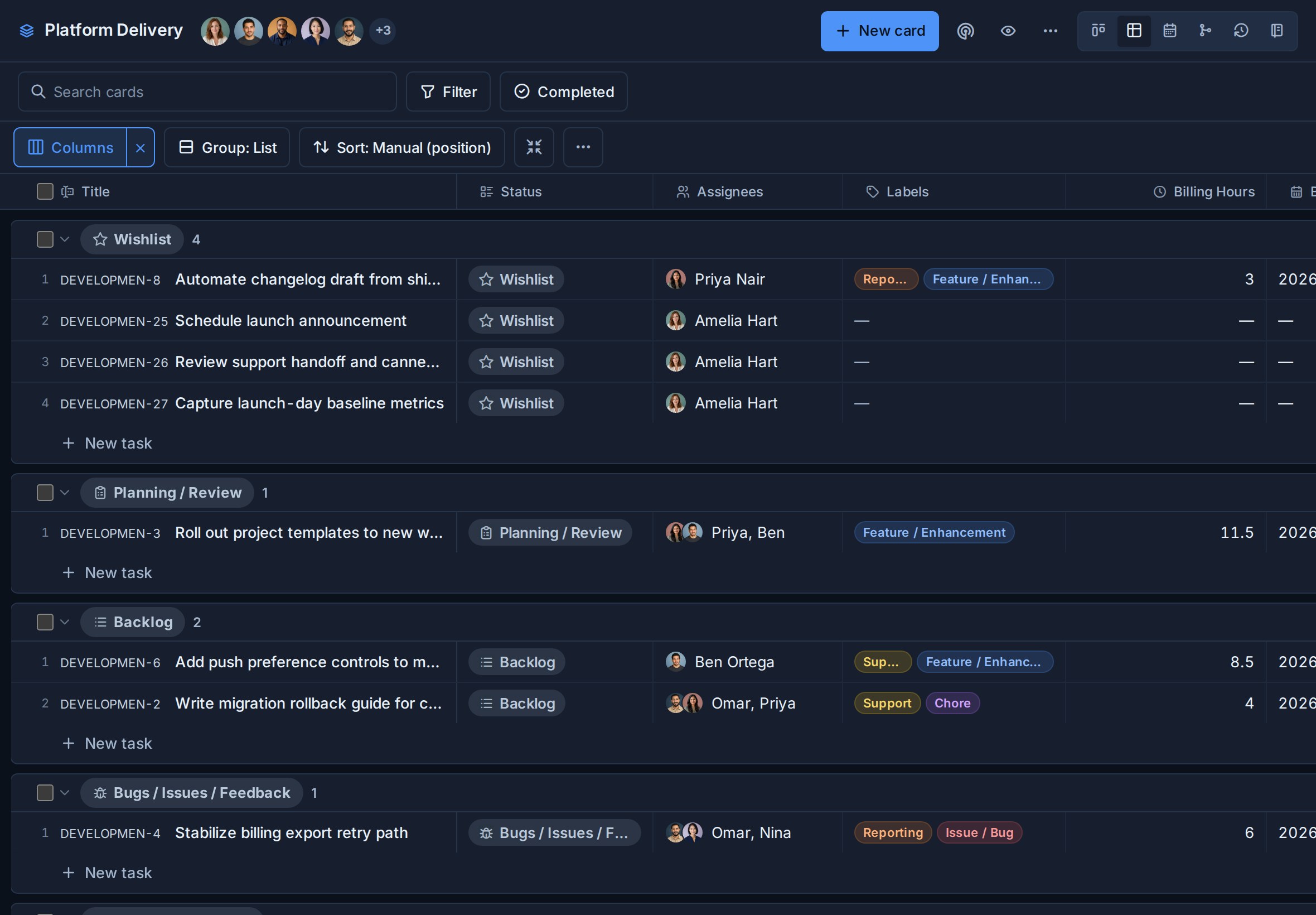
リスト設定を開く
- ワークスペースまたはスタンドアロン ボードを開きます。
- に行く ワークスペースの設定 または ボードの設定.
- 選択してください リスト.
リスト設定ページでは、以下を管理できます。
- 完成したカードの可視性。
- 名前をリストします。
- リストの順序。
- アイコンをリストします。
- 色をリストします。
- どのリストが 進行中.
- リストの削除。
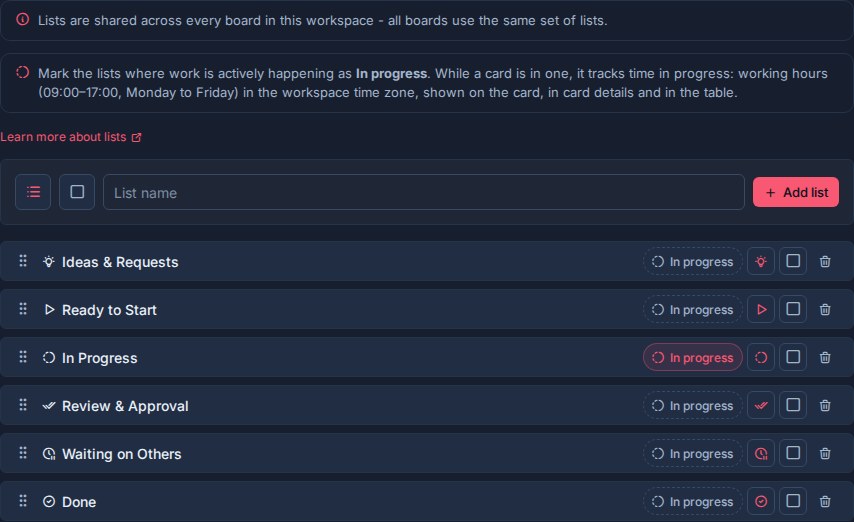
リストの仕組み
ワークスペースでは、リストは個々のボードではなくワークスペースに属します。スタンドアロンのボードでは、それらはそのボードにのみ属します。
ワークスペース リストを追加、名前変更、並べ替え、スタイル設定、または削除すると、その変更はワークスペース内のすべてのボードに適用されます。スタンドアロン ボード上の同じアクションは、そのボードにのみ影響します。
関連するボードで共有する必要があるワークフロー ステージのリストを使用します。
| ワークフロー | リストの例 |
|---|---|
| クライアントへの配信 | 取り込み、スコープ指定、アクティブ、待機中、配信済み |
| 製品の仕事 | アイデア、バックログ、進行中、レビュー、出荷済み |
| サポート | 新規、トリアージ、割り当て済み、待機中、解決済み |
| 内容 | アイデア、草稿、編集、スケジュール、公開 |
| 運営 | 要求済み、割り当て済み、ブロック済み、完了 |
1 つのボード上でのみ重要なステータスのリストを作成することは避けてください。通常、ボード固有のカテゴリにはラベルまたはカスタム フィールドの方が適しています。
完成したカードの可視性
の 完了したカード この設定では、完了したカードがアクティブなボード ビューとグローバル ワーク ビューに表示される期間を制御します。
Kanera がアクティブなビューで完了したカードを表示し続ける日数を入力します。値は 0 ~ 365 日の範囲で指定できます。
表示期間が過ぎると、完了したカードはデフォルトでボードと Global Work から非表示になります。 [完了] 日付範囲フィルターを使用して、選択した完了した作業をメイン ビューに再度含めます。完了したカードはアーカイブされたカードにはなりません。アーカイブされたカードは別のクリーンアップ パスであり、30 日後に完全に削除されます。参照してください 完成したカード そして アーカイブされたカード.
完全なワークフローについては、次を参照してください。 完成したカード.
リストを追加する
のリスト作成行を使用します。 ワークスペース設定 -> リスト.
- アイコンを選択します。
- 必要に応じて色を選択してください。
- リスト名を入力します。
- クリック リストを追加.

新しいリストがワークスペース リスト セットに追加され、そのワークスペース内のすべてのボードで使用できるようになります。
リストの名前を変更する
リスト名をクリックして編集します。
- プレス 入力してください またはクリックして保存します。
- プレス 逃げる キャンセルします。
![[リスト設定] ページからインラインで編集されているリスト名。](/assets/docs/kanera-doc-list-rename.jpg?v=20261021design)
リスト名はボード、テーブル グループ、グローバル ワーク、アクティビティ、および履歴全体に表示されるため、永続的なワークフロー ステージを表す名前を選択してください。
リストを並べ替える
リストのハンドルをドラッグして順序を変更します。
リストの順序は以下に影響します。
- カンバン列の順序。
- テーブルのグループ化順序。
- グローバル作業レーンの順序。
- ボードとカードの移動の流れ。
- 「作業完了」リストの移動コンテキスト。
通常の作業の流れを左から右、または上から下に置きます。ほとんどのワークフローでは、最初に取り込みリストまたはバックログ リストがあり、真ん中にアクティブな作業があり、最後に完了リストまたは配信リストが表示されます。
セパレータを使用してカードを整理する
セパレータは、ボード リストの順序レーンのファースト クラスのアイテムです。これらを使用して、1 つのワークフロー ステージを次のような意味のあるセクションに分割します。 今週, 接客中、または 次のリリース。セパレーターにはタイトルとオプションの色を含めることができます。
必要な場所にカードを正確に追加するには、2 枚のカードの間の隙間にカーソルを置いて、 区切り文字を追加する。同じコントロールが提供するもの カードを追加 その位置にカードを作成します。次の横のボタンから区切り線を追加することもできます: カードを追加 リストの一番下に配置するか、リスト メニューからリストを一番上に配置します。
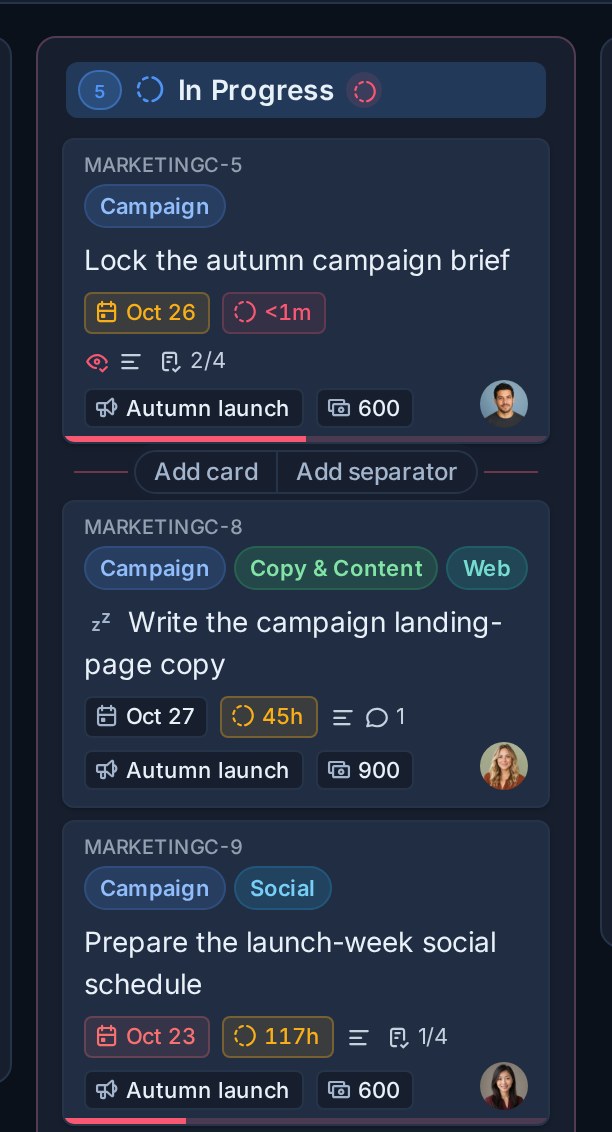
新しいセパレーターは、タイトルなしでボードのアクセントカラーですぐに表示されます。カーソルを合わせて選択します 区切り文字の編集 名前や色を変更するか、 区切り文字の削除 削除します。
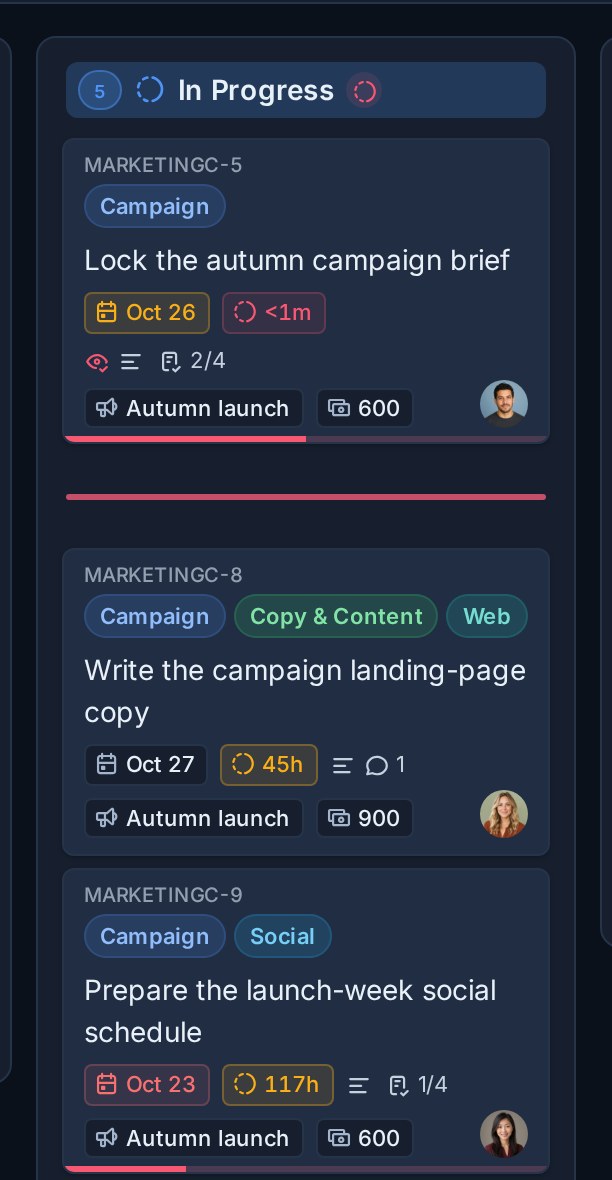
セパレータとカードは同じ順序を共有します。カードまたは別のセパレーターの前後にセパレーターを配置したり、同じボード上の別のリストにセパレーターを移動したり、それに相対してカードを配置したりできます。セパレーターを移動または削除しても、カードは移動または削除されません。
リストとは異なり、セパレータはボード固有です。 1 つのボードにセパレータを追加しても、リストを共有する他のボードには追加されません。エージェントと統合は、セパレータを作成、編集、移動、削除できます。 MCP、 CLI、 TypeScript SDK、または パブリックAPI.
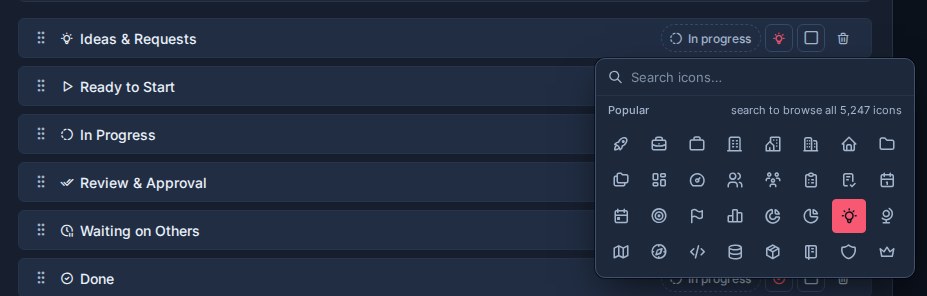
セットリストアイコン
各リストには独自のアイコンを付けることができます。
アイコンは、次の場合にワークフローの段階をすばやく認識するのに役立ちます。
- カンバン列。
- テーブルグループ。
- マイカードとチームカード。
- カードの移動コンテキスト。
- 作業完了の移動パス。
適切なアイコンを選択すると、ステージが説明されます。
| リスト | アイコンのアイデア |
|---|---|
| 摂取量 | 受信箱 |
| 企画 | クリップボード |
| 進行中 | 進歩かハンマーか |
| 待っています | 時計 |
| レビュー | 目またはチェックリスト |
| 完了 | サークルチェック |
リストの色を設定する
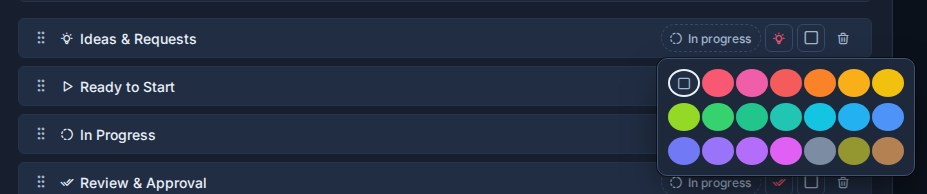
各リストには色を付けることができます。
色は、ワークフローの意味を伝える場合に役立ちます。たとえば:
- 赤またはオレンジは、ブロックされている、エスカレートしている、または緊急の段階を示します。
- アクティブな仕事にぴったりのブルー。
- 緑色は完了または解決されたステージを示します。
- バックログ、駐車場、またはアーカイブのようなステージにはグレー。
色は控えめに使用してください。すべてのリストに派手な色が付いていると、どのリストも目立たなくなります。
進行中のリストにマークを付ける
選択 進行中 作業が活発に行われているリストに掲載されています。 進行中, 作業中、または ビルドする。 「進行中」リスト内の開いているカードはすべて、進行中の時間、つまりそこで費やした作業時間 (月曜日から金曜日の 09:00 から 17:00、ワークスペースのタイムゾーン) を追跡します。時間はカード、カードの詳細、表に表示され、進行が長すぎるカードにはボードでフラグが立てられます。
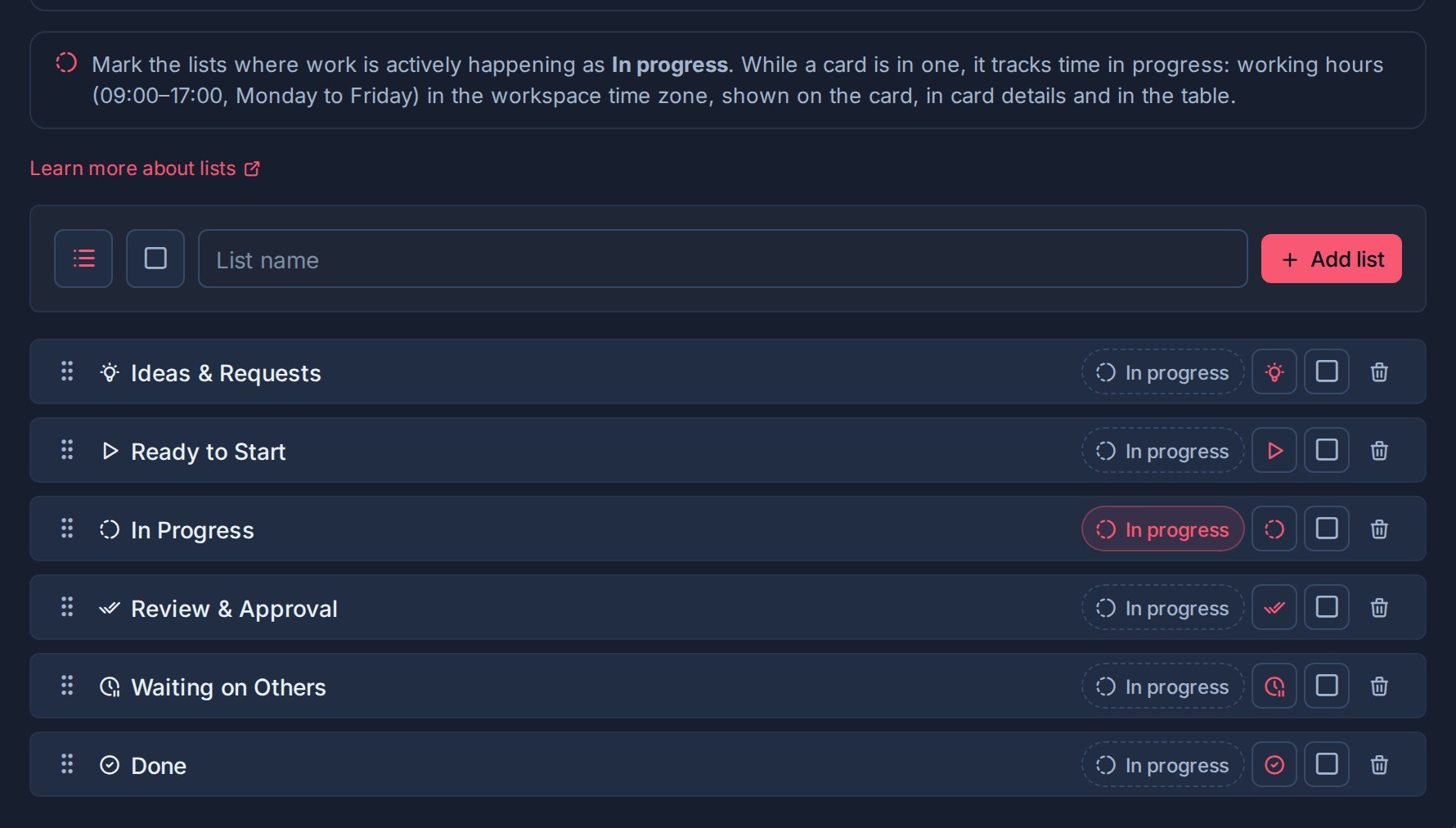
キュー、待機ステージ、およびハンドオフの確認はマークなしのままにしておきます。見る 進行中の時間.
リストを削除する
リストを削除すると、ワークスペースからリストが削除されます。
Kanera は、削除されるカードの数を表示し、リストをビューから削除し、次の情報を提供します。 元に戻す 削除をコミットする前に 10 秒間待ってください。リストはワークスペース内のすべてのボードで共有されるため、これは慎重に使用してください。見る 最近の操作を元に戻す.
リストを削除する前に、アクティブなカードがそのリストをまだ使用しているかどうかを確認してください。ワークフローが変更された場合は、まずカードを正しい置換リストに移動します。
優れたリストのデザイン
リストでは、作業が通過するパスを説明する必要があります。
適切なリスト名は次のとおりです。
- 短い。
- ボード全体で再利用可能。
- 新しいチームメンバーには明確です。
- レポートや履歴に十分な安定性。
避けてください:
- ラベルが重複するリスト: バグ または マーケティング.
- カスタム フィールドを複製するリスト (例: 高優先度.
- 1 つのボードだけが理解できるリスト。
- 小さな状態が多すぎるため、ボードのスキャンが困難になります。
疑わしい場合は、リストを広範囲に保ち、ラベルまたはカスタム フィールドを使用して詳細を確認してください。