Organizações
Uma organização é um espaço Kanera independente com suas próprias pessoas, funções, espaços de trabalho, quadros independentes, configurações, plano, cobrança e armazenamento. Uma conta de usuário pode pertencer a várias organizações, portanto você não precisa de um login separado para cada equipe, empresa, cliente, comunidade ou espaço pessoal.
Apenas uma organização está ativa no shell principal do Kanera por vez. A troca altera as configurações de trabalho e administração mostradas na barra lateral. O Global Work ainda pode reunir cartões de todas as organizações e fóruns de convidados que sua conta pode acessar.
Mudar de organização
Abra o menu do usuário na parte inferior da barra lateral. O Organizações A seção lista todas as associações ativas da organização para sua conta. A verificação marca a organização ativa e as contagens não lidas mostram onde as notificações estão aguardando.
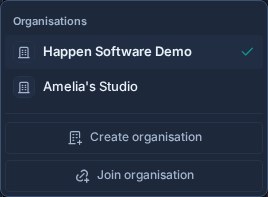
Selecione outra organização para mudar para ela. Kanera recarrega o shell com o trabalho, as permissões, o plano, as configurações e as preferências da barra lateral daquela organização.
Sua função pode diferir entre organizações. Por exemplo, você pode possuir uma organização pessoal, ser administrador de uma equipe e ser membro de outra.
Criar outra organização
- Abra o menu do usuário.
- Selecione Criar organização.
- Insira o nome da organização.
- Selecione Criar organização.
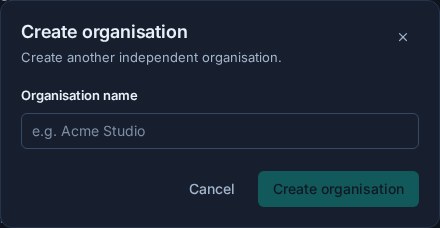
Kanera cria uma organização independente, torna você seu proprietário, muda para ela e abre a integração. Escolha um quadro ou espaço de trabalho independente para criar seu primeiro trabalho ou selecione Pular por enquanto continuar até uma casa vazia e decidir mais tarde.
No Kanera Cloud, cada organização tem seu próprio plano e faturamento. Em uma instalação auto-hospedada, a organização ainda é um limite independente de acesso e administração, mesmo que o operador controle a implantação.
Junte-se a uma organização
Um administrador da organização cria um convite de Configurações -> Organização -> Usuários. O convite define a função da sua organização e pode conceder acesso aos espaços de trabalho selecionados. Pode receber uma data de validade e ser revogada antes da aceitação.
Se você receber um link de convite:
- Abra o link e faça login com sua conta Kanera existente ou crie uma conta se ainda não tiver uma.
- Revise o nome e a função da organização.
- Selecione Junte-se.
Você também pode participar de dentro do Kanera:
- Abra o menu do usuário.
- Selecione Junte-se à organização.
- Cole o link completo do convite ou seu token de convite.
- Selecione Continuar, revise o convite e aceite-o.
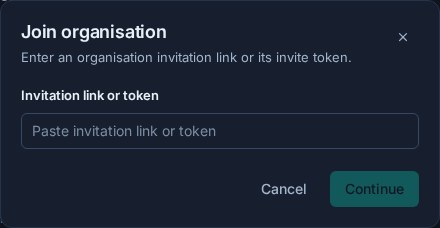
Aceitar um convite mantém sua identidade existente e outras associações à organização. Kanera muda para a organização da qual você acabou de ingressar. O convite deve estar ativo, usar um assento disponível onde o plano exigir e corresponder ao endereço de e-mail do convidado quando houver uma restrição de e-mail.
Convide alguém como membro
Os proprietários e administradores da organização podem criar convites de adesão a partir de Configurações -> Organização -> Usuários:
- Escolha a função da organização: Membro ou Administrador.
- Selecione pelo menos um espaço de trabalho e escolha a função da pessoa em cada um.
- Escolha quando o convite expira.
- Crie e copie o link do convite.
O destinatário pode aceitar com uma conta Kanera existente, mesmo quando essa conta já pertence a outra organização. A associação é diferente do acesso de convidado: um membro ingressa na organização e pode receber associação ao espaço de trabalho, enquanto um convidado permanece externo e pode acessar apenas quadros explicitamente concedidos.
Renomeie sua organização ou altere seu logotipo
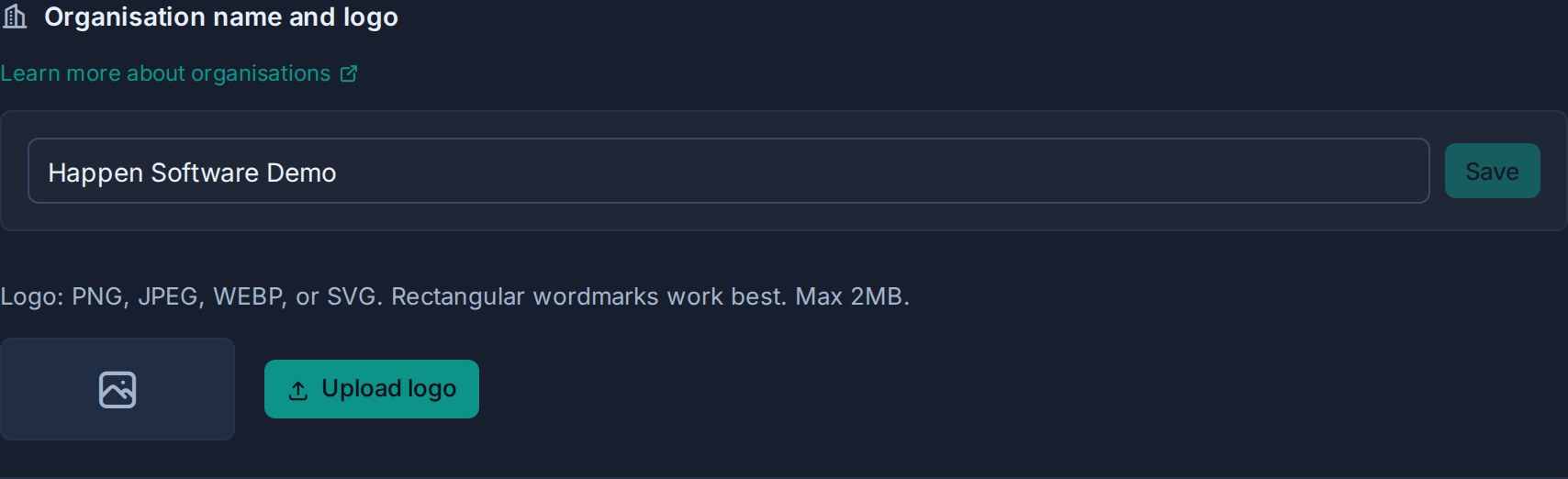
Os proprietários e administradores da organização podem alterar o nome e o logotipo da organização no Nome e logotipo da organização seção na parte superior de Configurações -> Organização -> Geral. Edite o nome e selecione Salvarou carregue um logotipo PNG, JPEG, WEBP ou SVG de até 2 MB. Marcas nominativas retangulares funcionam melhor. Ambas as alterações aplicam-se apenas à organização ativa.
Entenda os limites
| Configuração ou recurso | Escopo |
|---|---|
| Função da organização | Separado para cada membro da organização. |
| Espaços de trabalho e quadros independentes | Propriedade de uma organização. |
| Plano, faturamento, licenças e armazenamento | Gerenciado por organização no Kanera Cloud. Proprietários e administradores podem revisar e limpar armazenamento em qualquer implantação. |
| Configurações e usuários da organização | Aplicar apenas à organização ativa. |
| Acesso do agente de IA | Definido por organização no Kanera Cloud. O Política de agente de IA da organização que possui um quadro se aplica a todos os agentes dele, inclusive convidados. |
| Preferências de layout da barra lateral | Lembrado separadamente para cada organização. |
| Perfil, senha e autenticador | Pertence à sua identidade de usuário e segue você em todas as associações. |
| Trabalho Global | Pode mostrar o trabalho permitido em organizações e fóruns de convidados. |
Remover alguém de uma organização remove seu acesso ao trabalho dessa organização. Não elimina a sua identidade nem remove a sua adesão a outras organizações.