Organisaties
Een organisatie is een onafhankelijke Kanera-ruimte met eigen mensen, rollen, werkruimten, zelfstandige borden, instellingen, plannen, facturering en opslag. Eén gebruikersaccount kan bij meerdere organisaties horen, waardoor u niet voor elk team, bedrijf, klant, community of persoonlijke ruimte een aparte login nodig heeft.
Er is slechts één organisatie tegelijk actief in de hoofdschil van Kanera. Als u overschakelt, veranderen de werk- en administratie-instellingen die in de zijbalk worden weergegeven. Global Work kan nog steeds kaarten samenbrengen van elke organisatie en gastenbord waartoe uw account toegang heeft.
Schakel van organisatie
Open uw gebruikersmenu onderaan de zijbalk. De Organisaties sectie vermeldt elk actief organisatielidmaatschap voor uw account. Het vinkje markeert de actieve organisatie en de ongelezen tellingen laten zien waar meldingen wachten.
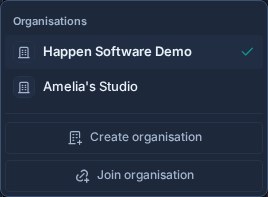
Selecteer een andere organisatie waar u naartoe wilt overschakelen. Kanera laadt de shell opnieuw met het werk, de machtigingen, het plan, de instellingen en de zijbalkvoorkeuren van die organisatie.
Jouw rol kan per organisatie verschillen. U kunt bijvoorbeeld eigenaar zijn van een persoonlijke organisatie, beheerder zijn van het ene team en lid zijn van een ander team.
Creëer een andere organisatie
- Open uw gebruikersmenu.
- Selecteer Creëer organisatie.
- Voer de naam van de organisatie in.
- Selecteer Creëer organisatie.
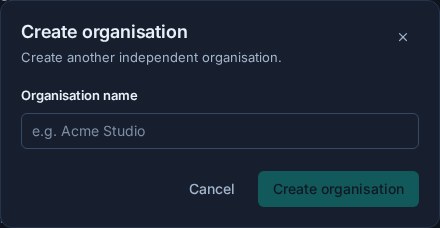
Kanera richt een onafhankelijke organisatie op, maakt jou eigenaar, stapt ernaar over en opent onboarding. Kies een zelfstandig bord of werkruimte om het eerste werk te maken, of selecteer Overslaan voor nu om door te gaan naar een leeg huis en later te beslissen.
Op Kanera Cloud heeft elke organisatie zijn eigen abonnement en facturering. Op een zelf-hostende installatie is de organisatie nog steeds een onafhankelijke toegangs- en beheergrens, ook al beheert de operator de implementatie.
Sluit je aan bij een organisatie
Een organisatiebeheerder maakt een uitnodiging aan Instellingen -> Organisatie -> Gebruikers. De uitnodiging bepaalt de rol van uw organisatie en kan toegang verlenen tot geselecteerde werkruimten. Er kan een vervaldatum aan worden gegeven en deze kan vóór aanvaarding worden ingetrokken.
Als u een uitnodigingslink ontvangt:
- Open de link en log in met uw bestaande Kanera-account, of maak een account aan als u er nog geen heeft.
- Controleer de naam en rol van de organisatie.
- Selecteer Doe mee.
Je kunt ook meedoen vanuit Kanera:
- Open uw gebruikersmenu.
- Selecteer Sluit je aan bij de organisatie.
- Plak de volledige uitnodigingslink of het bijbehorende uitnodigingstoken.
- Selecteer Ga door, bekijk de uitnodiging en accepteer deze.
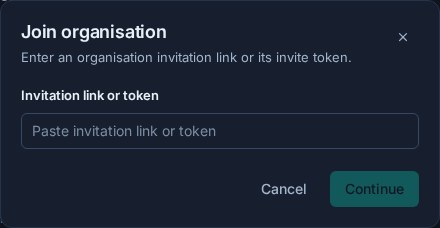
Als u een uitnodiging accepteert, blijven uw bestaande identiteit en andere lidmaatschappen van de organisatie behouden. Kanera stapt over naar de organisatie waar je zojuist lid van bent geworden. De uitnodiging moet actief zijn, een beschikbare stoel gebruiken waar het abonnement dit vereist, en overeenkomen met het uitgenodigde e-mailadres als er een e-mailbeperking geldt.
Nodig iemand uit als lid
Organisatie-eigenaren en -beheerders kunnen lidmaatschapsuitnodigingen maken Instellingen -> Organisatie -> Gebruikers:
- Kies de organisatierol: Lid of Beheerder.
- Selecteer ten minste één werkruimte en kies de rol van de persoon in elke werkruimte.
- Kies wanneer de uitnodiging verloopt.
- Maak en kopieer de uitnodigingslink.
De ontvanger kan accepteren met een bestaand Kanera-account, zelfs als dat account al bij een andere organisatie hoort. Lidmaatschap verschilt van gasttoegang: een lid wordt lid van de organisatie en kan lidmaatschap van de werkruimte krijgen, terwijl een gast extern blijft en alleen toegang heeft tot expliciet toegekende borden.
Hernoem uw organisatie of wijzig het logo
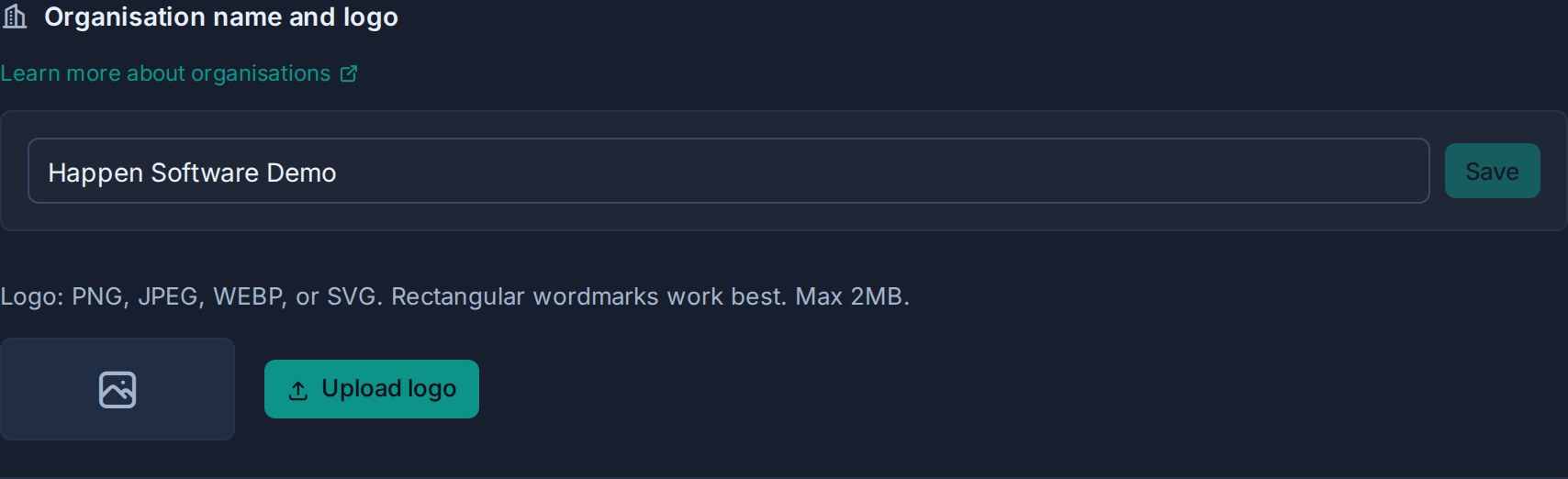
Organisatie-eigenaren en -beheerders kunnen de naam en het logo van de organisatie wijzigen in het Naam en logo van de organisatie gedeelte bovenaan Instellingen -> Organisatie -> Algemeen. Bewerk de naam en selecteer Opslaanof upload een PNG-, JPEG-, WEBP- of SVG-logo van maximaal 2 MB. Rechthoekige woordmerken werken het beste. Beide wijzigingen gelden alleen voor de actieve organisatie.
Begrijp de grenzen
| Instelling of bron | Reikwijdte |
|---|---|
| Rol van de organisatie | Apart voor elk organisatielidmaatschap. |
| Werkruimtes en zelfstandige borden | Eigendom van één organisatie. |
| Plan, facturering, stoelen en opslag | Beheerd per organisatie op Kanera Cloud. Eigenaren en beheerders kunnen deze bekijken en opschonen opslag bij elke inzet. |
| Organisatie-instellingen en gebruikers | Alleen van toepassing op de actieve organisatie. |
| Toegang tot AI-agenten | Ingesteld per organisatie op Kanera Cloud. De AI-agentbeleid van de organisatie die een bord bezit, geldt voor alle agenten die erop zitten, inclusief de gasten. |
| Voorkeuren voor de indeling van de zijbalk | Wordt voor elke organisatie afzonderlijk onthouden. |
| Profiel, wachtwoord en authenticator | Behoren tot uw gebruikersidentiteit en volgen u via lidmaatschappen. |
| Mondiaal werk | Kan toegestaan werk tonen binnen organisaties en gastborden. |
Als u iemand uit de ene organisatie verwijdert, wordt de toegang tot het werk van die organisatie verwijderd. Het verwijdert niet hun identiteit of hun lidmaatschappen van andere organisaties.