Profiel en beveiliging
Openen Instellingen vanuit uw gebruikersmenu. Uw profielopties zijn nu verdeeld over drie pagina's:
- Profiel: afbeelding, weergavenaam, uiterlijk, taal, privacy en e-mail.
- Beveiliging: tweefactorauthenticatie, herstelcodes en wachtwoordwijzigingen.
- Voorkeuren: Zichtbaarheid van kaartsleutels en kladblok.
Organisatiebeheerders zien deze hieronder Uw rekening, gevolgd door een aparte Organisatie groep. Die van de organisatie Beveiliging paginacontroles organisatiebeleid; gebruik Uw account -> Beveiliging voor uw eigen wachtwoord en authenticator.
Werk uw profiel bij
Vanaf het tabblad Profiel kunt u:
- Upload, snij bij, vervang of verwijder uw profielfoto.
- Wijzig de weergavenaam die wordt weergegeven in teamgenoten.
- Kies een accountthema en accentkleur.
- Kies Comfortabele of Compacte dichtheid voor deze browser op dit apparaat.
- Kies de taal die wordt gebruikt in de app, e-mails en meldingen.
- Controleer de cookie-instellingen wanneer optionele analyses beschikbaar zijn.
Als u uw weergavenaam of afbeelding wijzigt, wordt de manier bijgewerkt waarop u wordt weergegeven op borden, opmerkingen, opdrachten en activiteiten.
Kies een thema en accent
Onder Uiterlijk, kies een van de vier interfacethema's:
- Donker: Kanera's diep marineblauwe donkere thema.
- Koolstof: een neutraler, grafietkleurig donker thema.
- Licht: Kanera's coole blauwgrijze lichtthema.
- Papier: een warmer, papierkleurig lichtthema.
Elk thema wordt weergegeven als een miniatuurvoorbeeld van de kleuren. Kies vervolgens een accentkleur uit de rij stalen; de naam van de geselecteerde kleur verschijnt ernaast. Standaard behoudt de kenmerkende kleur van het geselecteerde thema. De andere keuzes behouden de primaire acties, koppelingen, focusstatussen en andere interface-accenten zonder het onderliggende lichte of donkere thema te veranderen.
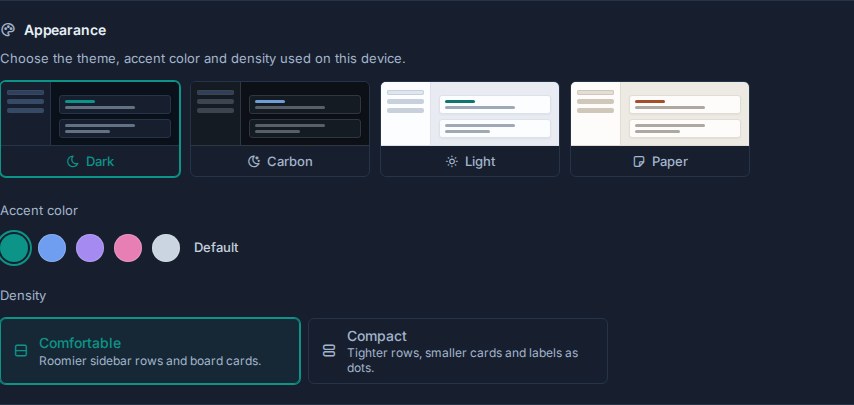
Nadat je een thema of accent hebt gekozen terwijl je bent aangemeld, slaat Kanera dit op in je account. Hetzelfde thema en accent volgen u naar andere browsers en apparaten, en een open Kanera-sessie wordt bijgewerkt wanneer u het uiterlijk elders wijzigt. Een kleine browsercache tekent de opgeslagen kleuren voordat de app wordt geladen, zodat de pagina niet door het verkeerde thema flitst.
Totdat een account een uiterlijk kiest, volgt Kanera de lichte of donkere voorkeur van het apparaat en gebruikt het het standaardaccent van het thema. Als u zich afmeldt, wordt de weergave van dat account uit de gedeelde browser gewist, zodat de volgende persoon die zich aanmeldt dit niet overneemt.
Elk thema biedt vijf nuttige accentkeuzes. Carbon gebruikt al blauw als standaard, dus de optie voor koele kleuren is dat ook Groen in plaats van Blauw. Als je wisselt tussen Carbon en een ander thema terwijl die coole optie is geselecteerd, draagt Kanera de selectie automatisch tussen Groen en Blauw.
De licht/donker-opdracht bij de globale zoekactie schakelt tussen themafamilies en onthoudt welk thema u tijdens de sessie in elke familie voor het laatst hebt gebruikt. U kunt bijvoorbeeld overschakelen van Carbon naar een licht thema en teruggaan naar Carbon.
Kies uw weergavedichtheid
Openen Instellingen -> Profiel -> Uiterlijk -> Dichtheid en kies:
- Comfortabel (de standaard): ruimere zijbalkrijen en bordkaarten, met labels weergegeven als fiches.
- Compact: strakkere zijbalkrijen en kleinere bordkaarten, waarbij labels worden weergegeven als een gekleurde stip naast platte tekst.
Dichtheid verandert de afstand zonder het thema of het tekstcontrast te veranderen. De aparte Bordmenu -> Compacte kaarten optie verbergt extra kaartmetagegevens op dat bord; dichtheid houdt de informatie vast en maakt deze kleiner. Aanraakbedieningen behouden in beide modi hun minimale doelgrootte.
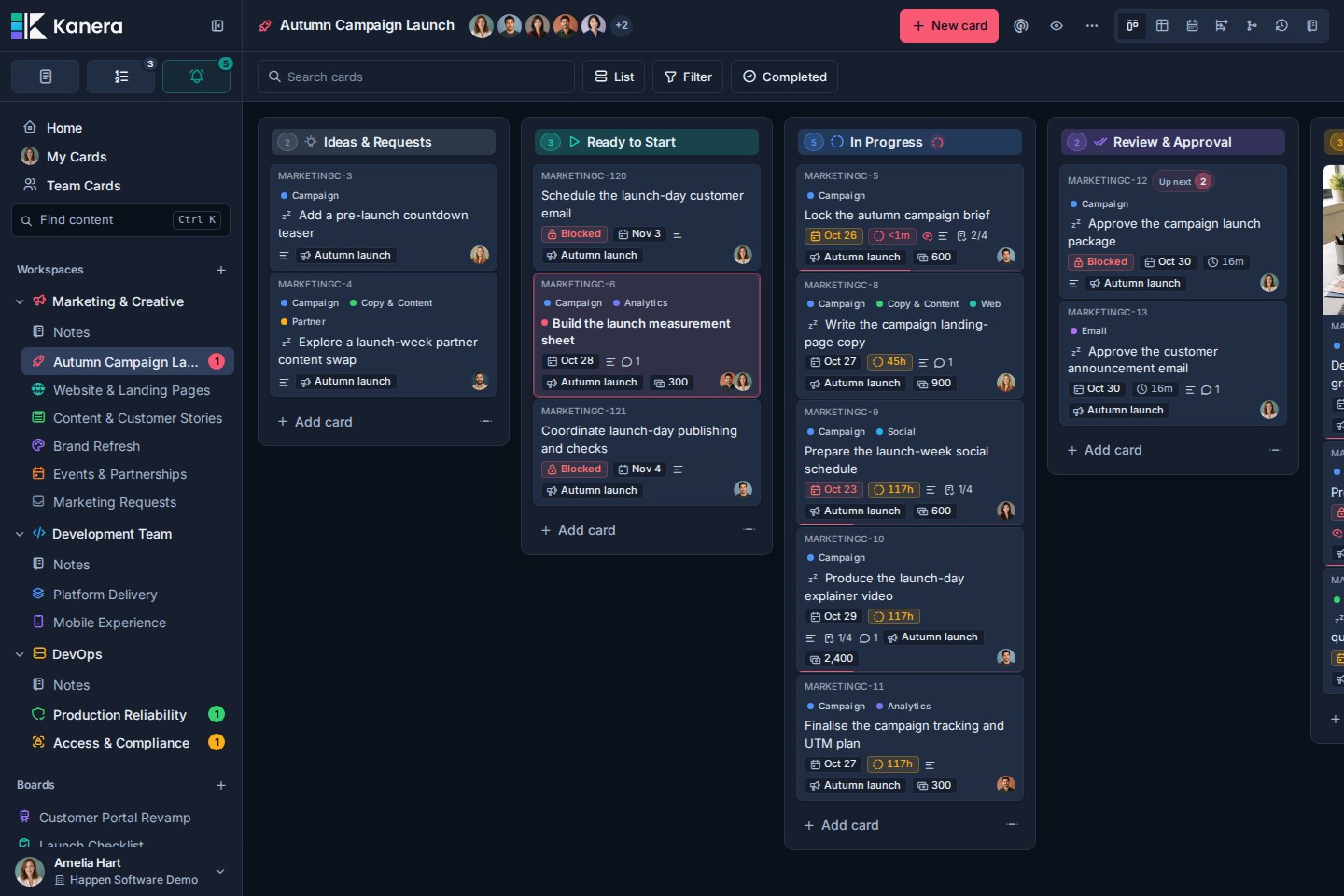
De dichtheid wordt in deze browser op dit apparaat opgeslagen, los van het thema en accent van uw account. Andere geopende tabbladen in dezelfde browser volgen de wijziging. Het synchroniseert niet met andere apparaten, dus u kunt een compact bureaublad en een comfortabele lay-out op uw telefoon behouden. Als u de browseropslag van deze site wist, wordt de dichtheid teruggezet naar Comfortabel. Beide opties zijn beschikbaar in Kanera Cloud en zelf-gehoste Kanera.
Kies uw taal
Onder Profielinstellingen -> Profiel -> Taal, open het taalmenu en kies de taal die u wilt gebruiken. Elke optie toont zijn eigen naam, gevolgd door de naam in uw huidige taal, zodat u de uwe kunt vinden, zelfs als u de interface niet kunt lezen. Kanera slaat de keuze op in uw account en laadt de pagina opnieuw om deze toe te passen. Dezelfde keuze volgt u naar andere apparaten wanneer u zich aanmeldt.
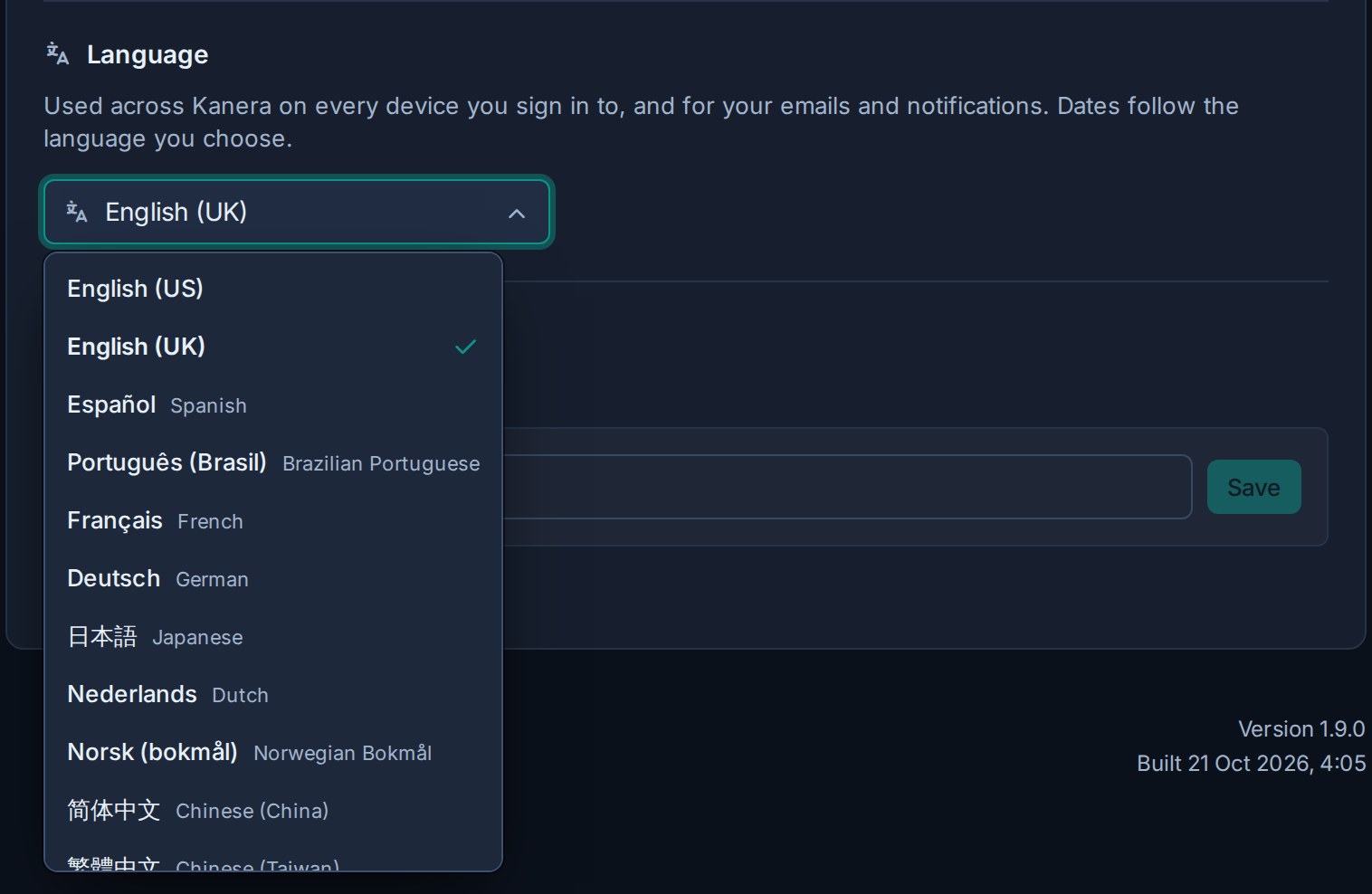
Kanera ondersteunt 11 taalopties:
- Engels (VS) en Engels (VK).
- Spaans en Braziliaans Portugees.
- Frans, Duits en Nederlands.
- Japanse en Noorse Bokmål.
- Vereenvoudigd Chinees en Traditioneel Chinees.
De interface, e-mails, pushmeldingen, datums en cijfers volgen uw keuze. Elke teamgenoot kan een andere taal gebruiken terwijl hij aan dezelfde borden werkt. Kaarten, opmerkingen en andere inhoud die uw team schrijft, blijven in de taal waarin u ze heeft geschreven.
U kunt ook een taal kiezen uit het menu onder het inlogformulier voordat u zich aanmeldt.
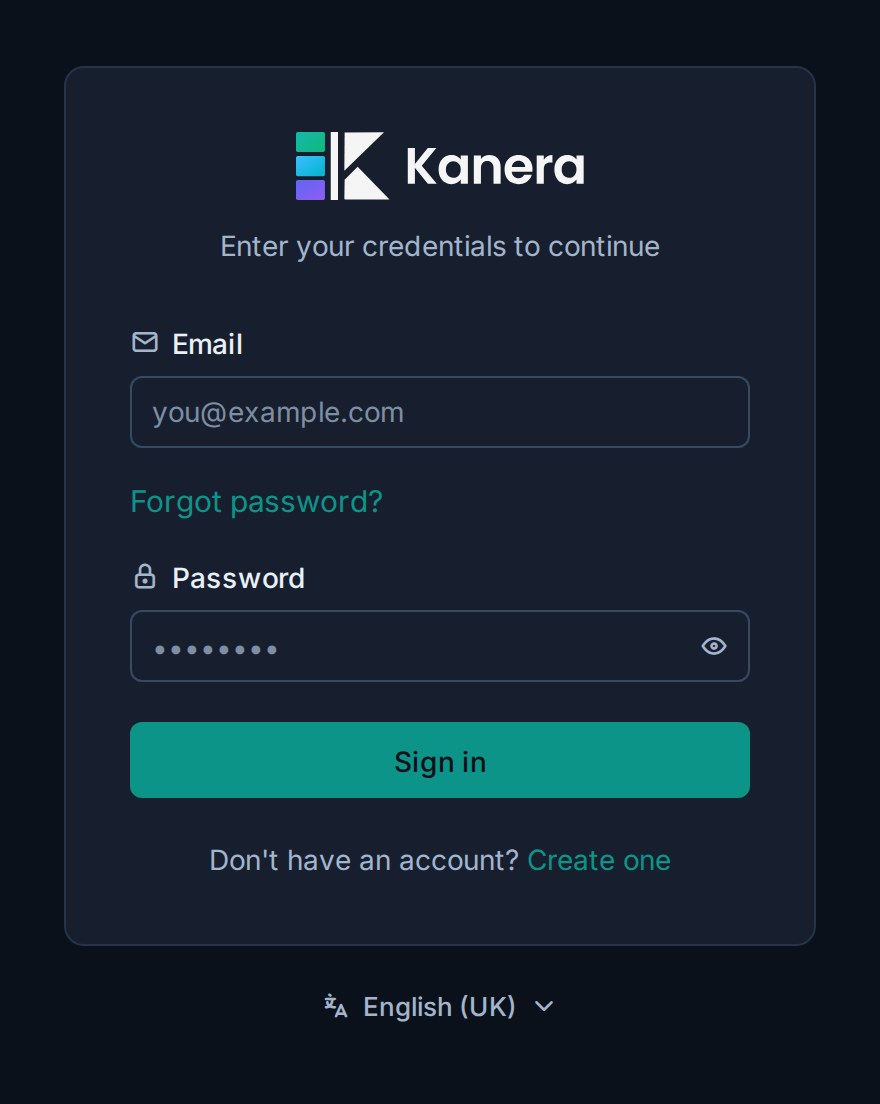
Uw keuze op de inlogpagina is meteen van toepassing. Totdat u een keuze maakt, gebruikt Kanera een ondersteunde browsertaal, indien beschikbaar. Deze opties zijn opgenomen in Free, Pro en zelf-hostende Kanera.
Wijzig uw e-mailadres
- Vul het nieuwe adres in onder E-mail.
- Selecteer Verifiëren en opslaan wanneer e-mailverificatie is ingeschakeld, voert u de zescijferige code in die naar het nieuwe adres is verzonden.
- Anders selecteert u Opslaan.
Uw e-mailadres is tevens uw inlognaam. Als het verificatiebericht niet arriveert, bewaar dan het oude adres en vraag een beheerder om SMTP te controleren voordat u het opnieuw probeert.
Wijzig uw wachtwoord
Openen Instellingen -> Beveiliging onder Uw rekening. Voer het huidige wachtwoord in en voer vervolgens het nieuwe wachtwoord in en bevestig dit. Na een succesvolle wijziging meldt Kanera uw andere sessies af.
Gebruik Accounttoegang en inloggen als u het huidige wachtwoord niet weet.
Stel tweefactorauthenticatie in
Openen Instellingen -> Beveiliging onder Uw rekening. Kanera gebruikt op tijd gebaseerde eenmalige wachtwoorden van een authenticator-app.
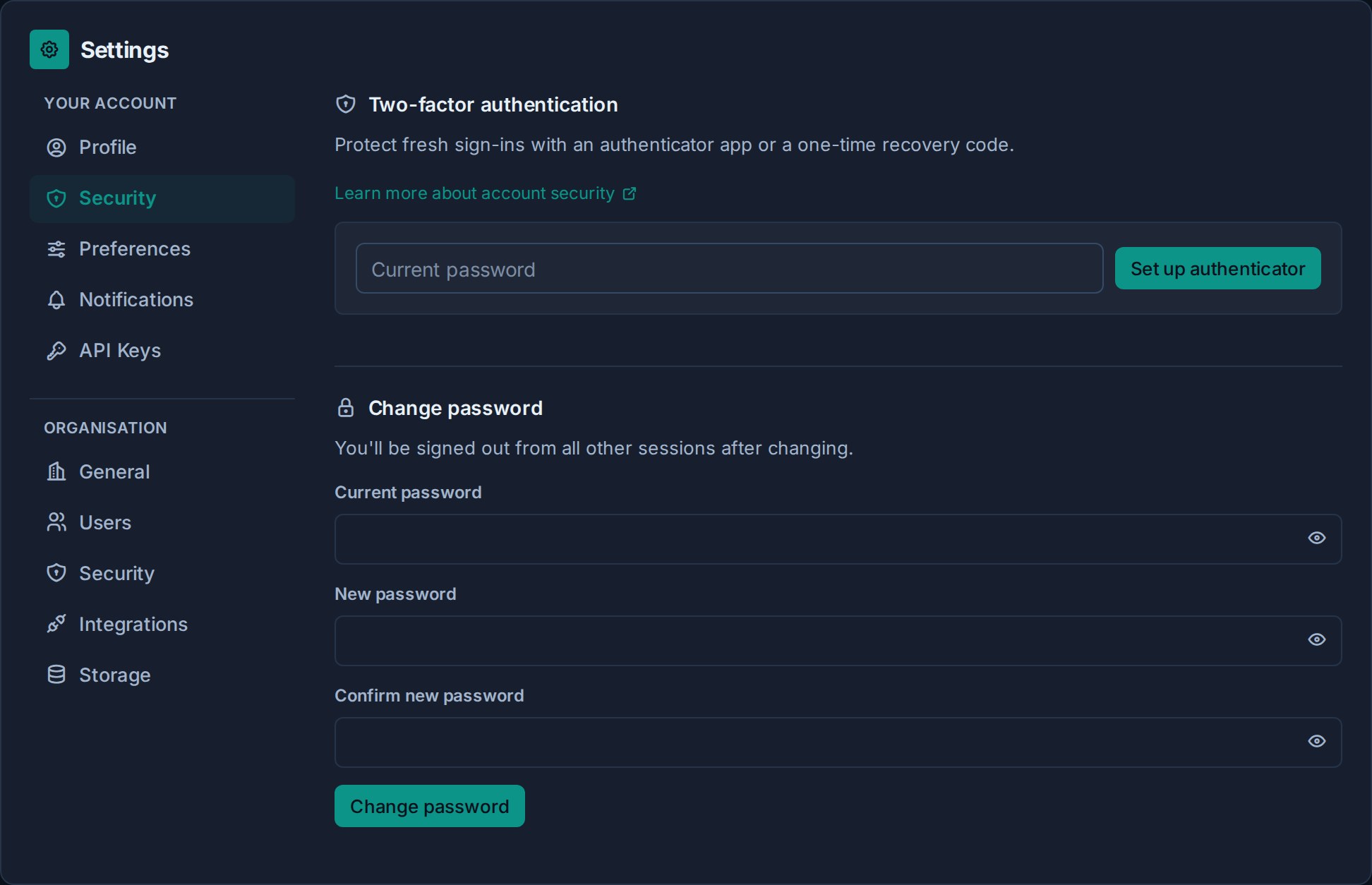
- Onder Tweefactorauthenticatie, voer uw huidige wachtwoord in.
- Selecteer Authenticator instellen.
- Scan de QR-code met een authenticator-app of voer het weergegeven geheim handmatig in.
- Voer de zescijferige code uit de app in en selecteer Bevestig.
- Bewaar de herstelcodes op een veilige plek voordat u de pagina verlaat. Ze worden één keer getoond.
Bij de volgende nieuwe aanmelding wordt om een authenticatorcode gevraagd. Een herstelcode kan eenmalig worden gebruikt als de authenticator niet beschikbaar is.
Plaats de QR-code, het installatiegeheim of de herstelcodes niet in Scratchpad, Notities, kaarten, schermafbeeldingen, chat of bronbeheer.
Herstelcodes vervangen
Onder Tweefactorauthenticatie, voer uw huidige wachtwoord en een authenticator of ongebruikte herstelcode in en selecteer vervolgens Nieuwe herstelcodes.
De nieuwe set vervangt de vorige set. Sla het op voordat u de pagina verlaat.
Schakel tweefactorauthenticatie uit
Voer uw huidige wachtwoord en een authenticator of ongebruikte herstelcode in en selecteer vervolgens Uitschakelen.
U kunt MFA niet uitgeschakeld laten als uw organisatie dit vereist. Bij de volgende nieuwe aanmelding vraagt Kanera u om u opnieuw in te schrijven.
Kies uw app-voorkeuren
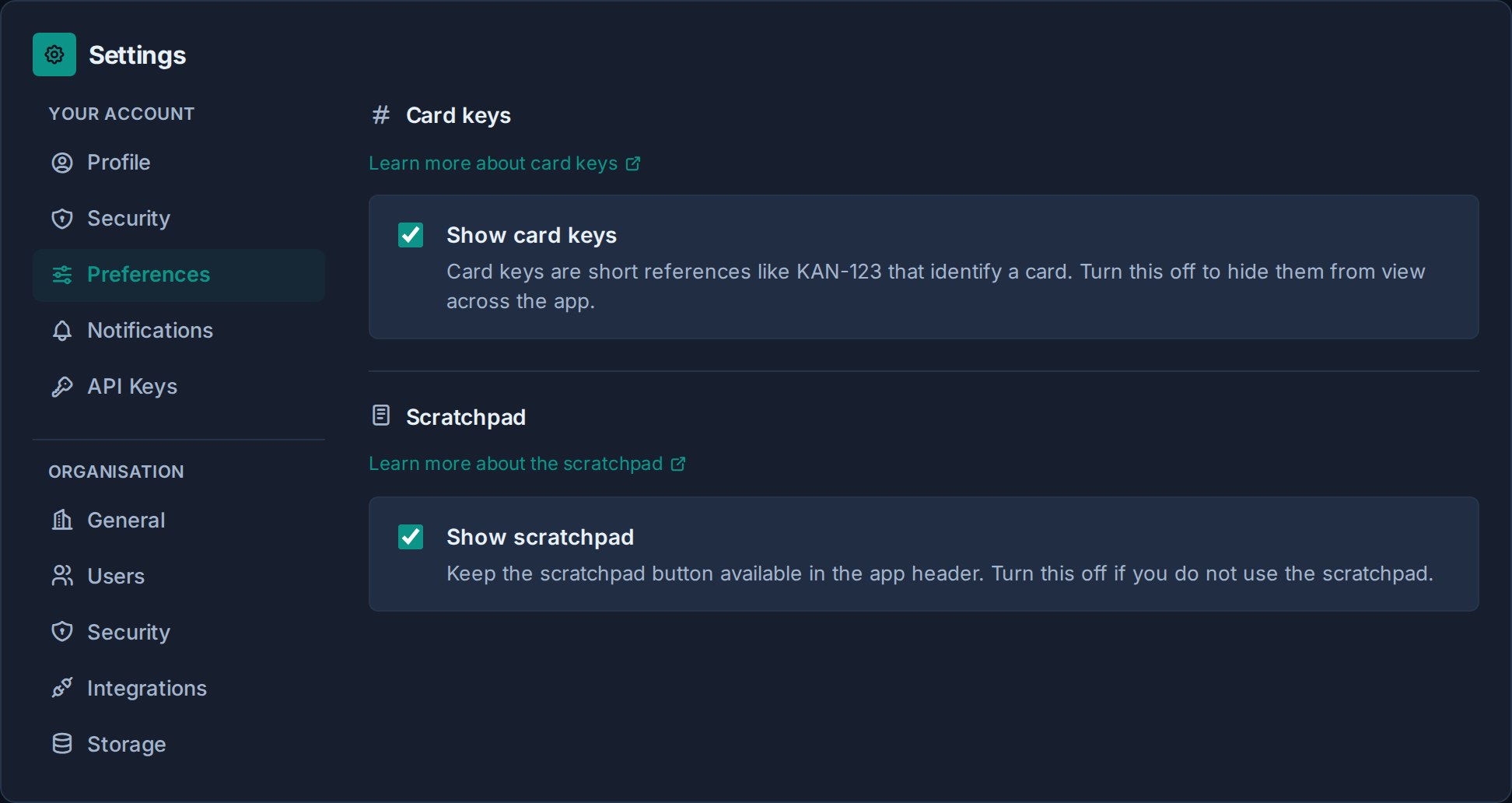
Openen Instellingen -> Voorkeuren onder Uw rekening:
- Toon kaartsleutels bepaalt of korte referenties zoals
KAN-123verschijnen in de hele app. Het verbergen ervan verandert de identiteit van de kaarten niet. Zie Kaartsleutels en links. - Kladblok tonen bepaalt of de Scratchpad-knop beschikbaar is in de app. Zie Gebruik uw privé-kladblok.
MFA vereisen voor een organisatie
Organisatiebeheerders kunnen openen Instellingen -> Organisatie -> Beveiliging, inschakelen Vereist tweefactorauthenticatie voor iedereenen sla het beveiligingsbeleid op.
- Leden die zich al hebben ingeschreven, blijven hun authenticator gebruiken.
- Leden zonder MFA moeten zich bij de volgende nieuwe aanmelding inschrijven.
- Bestaande ingelogde sessies blijven actief.
- Als u de organisatievereiste uitschakelt, wordt MFA niet verwijderd van leden die dit persoonlijk hebben ingeschakeld.
Voordat u het beleid inschakelt, moet u leden vertellen dat ze de herstelcodes buiten Kanera moeten bewaren en een accountherstelproces voor verloren authenticators moeten opzetten.
Problemen oplossen
| Probleem | Wat te doen |
|---|---|
| Een zescijferige code wordt afgewezen | Controleer of de apparaatklok automatisch is ingesteld en probeer vervolgens de huidige code in plaats van een code die op het punt staat te verlopen. |
| Een herstelcode wordt afgewezen | Herstelcodes zijn voor eenmalig gebruik. Probeer een ongebruikte code zonder toegevoegde spaties. |
| De QR-code kan niet worden gescand | Voer het weergegeven installatiegeheim handmatig in de authenticator-app in. |
| U bent de authenticator en elke herstelcode kwijtgeraakt | Neem contact op met uw operator of ondersteuningscontact. Een beheerportalbeheerder kan een gecontroleerde MFA-reset uitvoeren nadat uw identiteit is geverifieerd. |
| Onverwachts wordt iedereen gevraagd zich aan te melden | Vraag een organisatiebeheerder om een beoordeling Instellingen -> Organisatie -> Beveiliging. |
| Bestaande authenticators werkten allemaal niet meer na een implementatie | De operator moet het vorige herstellen MFA_ENCRYPTION_KEY; Als u dit wijzigt, worden de ingeschreven authenticators ongeldig. |