Opplæring: Kjør et klientprosjekt fra ende til slutt
Denne opplæringen følger et lite prosjekt gjennom hele Kanera-løkken. Du setter opp et arbeidsområde, planlegger arbeidet, inviterer folk, ser alt på ett sted, automatiserer et rutinemessig trinn, får oppdateringer i chat, gir et kort til en AI-agent og gjennomgår uken.
Det tar ca 20 minutter. Hvert trinn er kort og lenker til siden som dekker det i dybden.
Eksempelet
Du løper Tidewater Studio, et lite webbyrå. Din klient, Fernleaf Bakery, har bedt om et nytt nettsted. Du vil bruke disse navnene gjennom:
Organisation: Tidewater Studio
└── Workspace: Client Delivery
    ├── Shared lists: Backlog -> Planned -> In Progress -> Blocked -> Review -> Done
    └── Board: Fernleaf Website
        └── Cards: Confirm scope and success criteria, Design the homepage, Write the menu page copy, ...
- Du De eier organisasjonen og leder prosjektet.
- Priya Han er designer på laget.
- Tom Fernleaf Bakery eier, burde se tavlen og ingenting annet.
Bildene på denne siden kommer fra Kanera's demo data, slik at deres tavle, kort og personnavn er forskjellig fra eksemplet. Skjermene og kontrollene er de samme.
1. Før du begynner
Du trenger:
- En Kanera-konto med organisasjonsadmin-tillatelse. En ny vertsorganisasjon starter med en 30-dagers Pro-prøveversjon, slik at hvert trinn nedenfor er tilgjengelig uten betaling.
- En AI-klient som støtter eksterne MCP-servere, for eksempel Claude, for trinn 8. AI-agenttilkoblinger fungerer på alle planer; chat-destinasjoner og gjester trenger Pro eller en Pro-prøveversjon på vert Kanera. Selvbetjent Kanera har ingen plankontroll.
- En Slack, Discord, Telegram eller Zulip kanal kan du legge til en webhook eller bot til, for trinn 7. Du kan hoppe over det trinnet hvis du ikke har en.
Til slutt vil du ha:
- Et arbeidsområde med delte lister, felt, etiketter, sjekklistemaler og automatiseringer.
- Et klientbrett med egne, daterte kort og sjekklister.
- En lagkamerat og en ekstern kundegjest med riktig tilgang.
- En oversikt over arbeidet ditt, en bestilt neste kø og rapporter om arbeid.
- En automatisering, chat-oppdateringer og en AI-agent som fungerer kort med synlig attribusjon.
- En ukentlig gjennomgang i Arbeid gjort og en tabellrapport.
2. Lag arbeidsområdet
Et arbeidsområde passer dette prosjektet fordi Tidewater Studio vil kjøre flere klientprosjekter på samme måte. hver tavle i arbeidsområdet deler de samme listene, feltene, etikettene og automatiseringene.
- Når onboarding vises, velger du Opprette et arbeidsområdeHvis du hoppet over ombord tidligere, velger du Opprett arbeidsområde på Home.
- Velg Prosjektlevering mal og velg Fortsett.
- Navn på arbeidsområdet Kundelevering Velg et ikon.
- Se gjennom listene: Backlog, Planlagt, I gang, Blokkert, Gjennomgang, og FerdigHold dem som de er.
- Se gjennom de egendefinerte feltene: Prosjektleder, Workstream, Måldato, og AnslagBehold dem alle.
- Se gjennom etikettene: Leveringsbar, Avgjørelse, Risiko, og Endre forespørsel.
- Velg Fullfør oppsett.
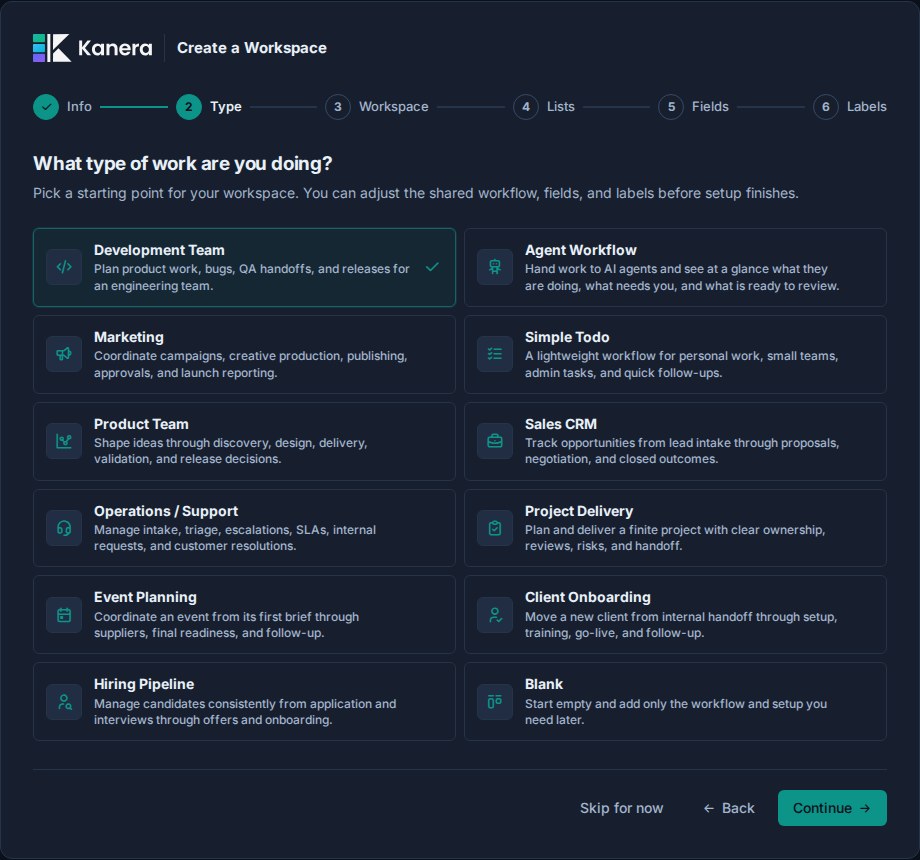
Hva du vil se: Kanera oppretter arbeidsområdet og et første tavle kalt Leveringsplan. Det inkluderer fire startkort, Prosjekt kickoff og Levering gjennomgang sjekklistemaler, og tre automatiseringer:
- Et kort som kommer inn Blokkert får den Risiko etikett.
- Et kort som kommer inn Gjennomgang får den Levering gjennomgang sjekkliste.
- Et kort som kommer inn Ferdig er merket komplett.
Gå dypere: Førstegangsoppsett, Arbeidsområder.
3. Legg til tavle og kort
Endre navn på tavlen
- Åpne Arbeidsområdeinnstillinger -> Boards.
- Klikk på Leveringsplan navn, type Fernleaf Nettstedog trykk Enter.
Startkortene tilhører nå Fernleaf-prosjektet: Bekreft omfang og suksesskriterier, Bygge opp leveringsplanen, Vurdere risikoer og avhengigheter, og Forbered interessentvurderingen. Behold dem; de er vanlige kort.
Når Tidewater Studio signerer sin neste klient, legg til et annet tavle fra opprettelsesraden på samme side. Det vil dele denne arbeidsflyten automatisk.
Legg til kort
- Åpne Fernleaf Nettsted tavle.
- Inn Planlagt, velg Legg til kort, type Design hjemmesidenog trykk Enter.
- Legg til to kort til på samme måte: Skriv menysidekopien og Sett opp online bestilling.
Pressemeldinger C på en tavle for å åpne kortopprettingsdialogen fra tastaturet.
Fyll ut et kort
Åpne Design hjemmesiden og legg til:
- Tildelt til: deg selv for nå. Du vil gi den til Priya i trinn 4.
- Frist: slutten av neste uke.
- Etiketter: Leveringsbar.
- Egendefinerte felt: sett Workstream til Levering og Anslag til
8. - Sjekklister: velg Legg til sjekkliste, navngi den Hjemmesideog legge til elementer som Helten seksjon, Åpningstider blokk, og Mobil layout gjennomgang.
Åpne en sjekkliste for å gi den en egen oppdragsgiver, forfallsdato, beskrivelse eller undersjekkliste. Bruk denne når en mindre del av kortet har en egen eier.
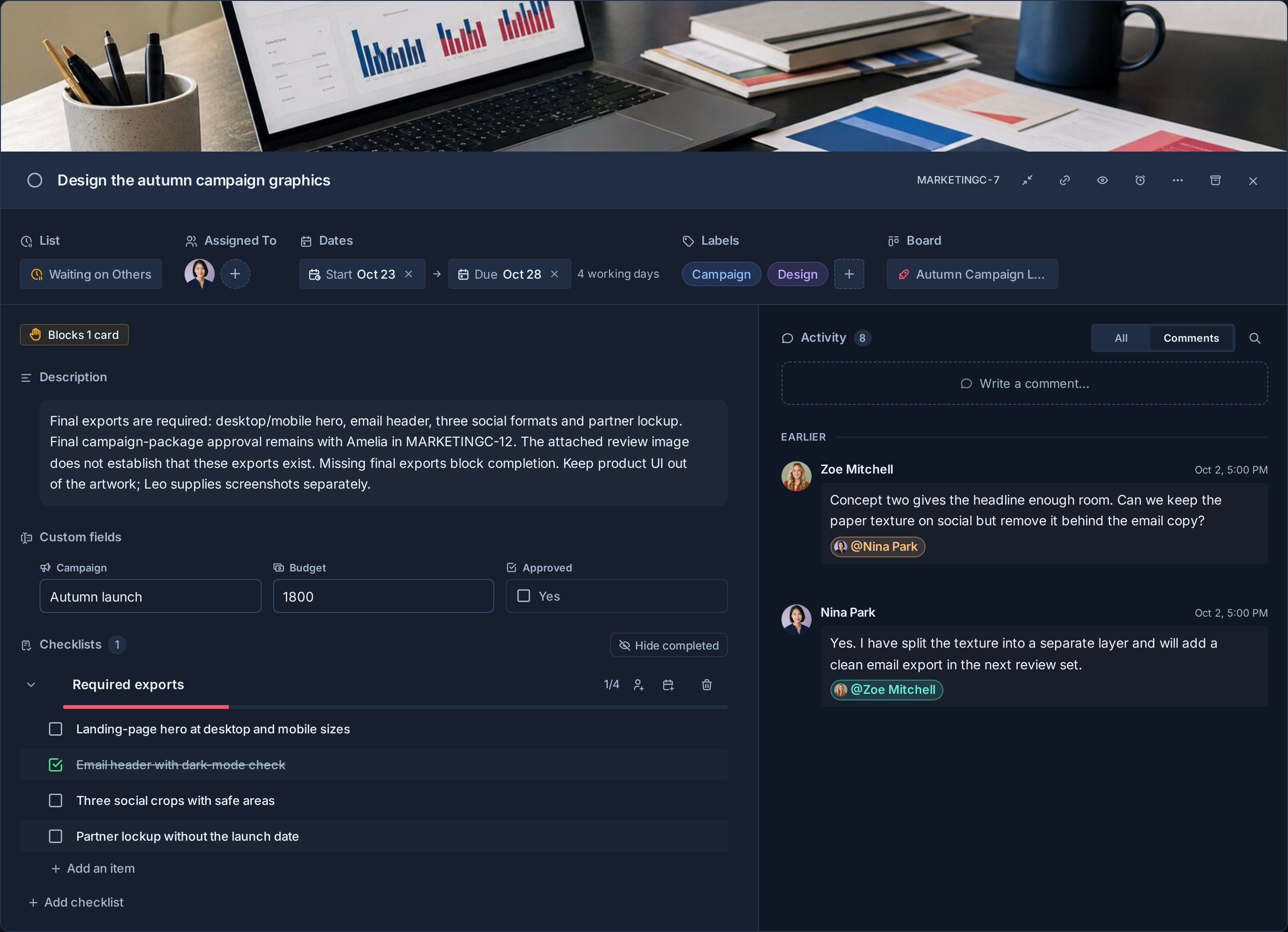
Hva du vil se: kortflisen på tavlen viser sine etiketter, forfallsdato, sjekklistefremdrift og oppdragsgiver.
Gå dypere: Kort, Sjekklister, Egendefinerte felter, Tavler.
4. Inviter en lagkamerat og en klientgjest
Priya er en del av teamet ditt, så hun blir med i organisasjonen. Tom er ekstern, så han får tilgang til ett tavle som gjest.
Inviter Priya
- Åpne Innstillinger -> Organisasjon -> Brukere.
- Under Inviter folk, holde Organisasjonsrolle som Medlem.
- Under Arbeidsområdetilgang, kryss Kundelevering og hold Arbeidsområderolle som Medlem.
- Velg Opprett invitasjon, deretter kopiere invitasjonslinken og sende den til Priya.
Etter at Priya har akseptert, gi henne tilgang til tavlen. Et arbeidsområdemedlem ser ikke noe tavle før du gjør:
- Åpne Arbeidsområdeinnstillinger -> Boards.
- Velg Administrer tilgang på Fernleaf Nettsted.
- Velg Priya, velg RedaktørOg tilføy henne.
Nå åpen Design hjemmesiden og bytter til Priya.
Inviter Tom som gjest
- Åpne Arbeidsområdeinnstillinger -> Gjester.
- Velg Fernleaf Nettsted tavle.
- Skriv inn Toms e-postadresse.
- Velg Observer hvis Tom bare skal følge fremgangen. Velg Redaktør Han bør også kommentere og oppdatere kort.
- Slå på Kun tilordnede elementer Hvis Tom bare skal se kortene som er tildelt ham, for eksempel kopi han trenger for å godkjenne. La det av så han ser hele tavlen.
- Velg Legg til gjestetilgang og del invitasjonslinken hvis Kanera viser en.
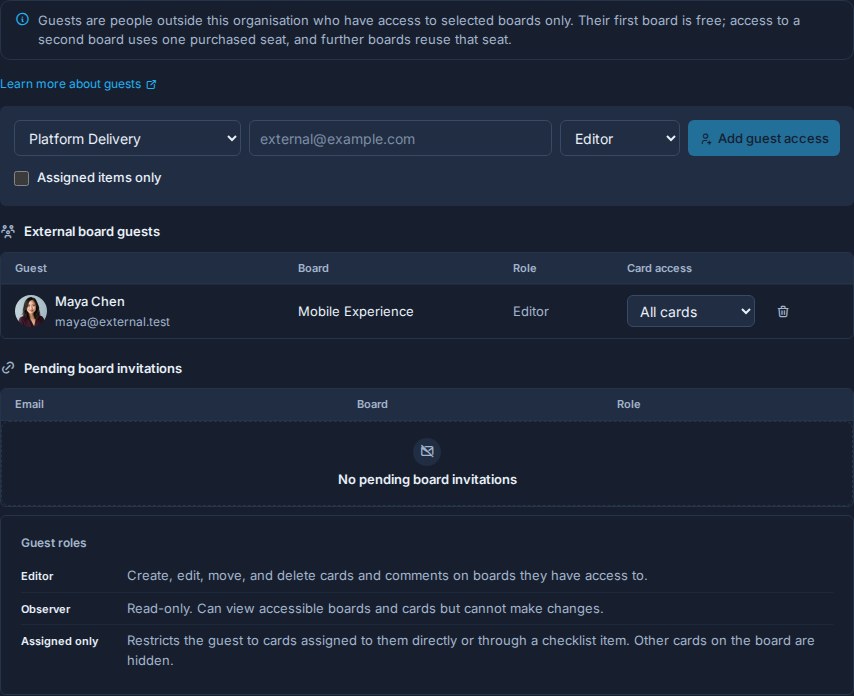
Hva du vil se: Tom er under Ventende bordinvitasjoner til han aksepterer. Han flytter deretter til Eksterne styregjester. Han blir aldri med i organisasjonen eller vises i listen over arbeidsområdemedlemmer.
Gå dypere: Arbeidsområdebrukere, Gjestehus, Roller og tillatelser.
5. Se alt på ett sted
Når Tidewater Studio kjører flere, kan du bruke de personlige og kryssende visningene i stedet for å åpne hver tavle.
Hjem
Velg Hjem i sidepanelet. Forfalt, Forfaller i dag, Neste 7 dager, og Ferdig denne uken fliser telle tildelte kort og sjekkliste elementer. Velg en flis for å filtrere Din uke. Nylige tavler holder Fernleaf Nettsted Ett klikk unna.
Mine kort og opp neste
- Velg Mine kort. Det viser hvert kort tildelt deg på tvers av alle tavle du kan få tilgang til, pluss dine tildelte sjekklisteelementer.
- Velg Neste ved siden av Filter for å åpne din rangerte kø.
- Legg til Skriv menysidekopien med Legg til korteller dra flisen inn i køen.
- Legg til Sett opp online bestilling, og dra deretter radene til rekkefølgen du planlegger å arbeide.

Neste er arbeidsordren din, atskilt fra forfallsdatoer. Den nummererte knappen sitter ved siden av varsler på hver side.
Lagkort og arbeid gjort
- Velg Teamkort, deretter velger Priya å se kortene hennes på tvers av tavle, hennes tildelte sjekkliste elementer, og hennes Up neste kø.
- I Lagkort, velg Fullført arbeid → Rapport for å gjennomgå periodeaktivitet, nåværende arbeidsbelastning, kort som trenger oppmerksomhet, og hver persons arbeid.
Gå dypere: Hjem, Globalt arbeid, Neste.
6. Legg til en automatisering
Malen håndterer allerede Gjennomgang og Ferdig. Legg til en regel: når et kort når Gjennomgang, gi det en to-dagers snuoperasjon og legg igjen et notat til anmelderen.
- Åpne Arbeidsområdeinnstillinger -> Automatiseringer.
- Velg Ny automatisering og utvide den.
- Under Når, velg Kortet går inn i en liste, og velg deretter Gjennomgang. Behold Flyttet hit valgt.
- Under Gjør, velg Angi forfallsdato. Sett Forfall til På 2 dager og Tid på dagen til Slutten av arbeidsdagen.
- Velg Legg til handling, velg Legg igjen en kommentar Avbryt svarog skrive noe som
Ready for review. Please check the acceptance criteria before approving. - Sørg for at automatiseringen er slått av På.
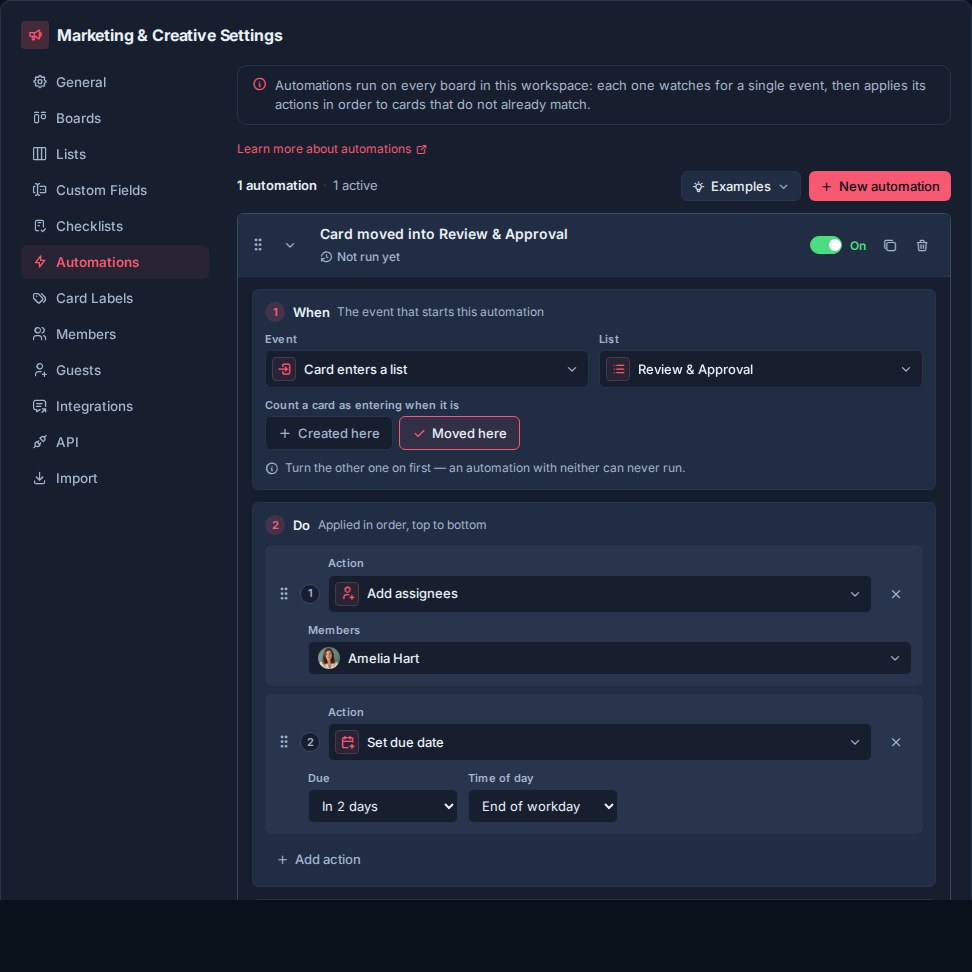
Prøv det: dra Bygge opp leveringsplanen inn Gjennomgang.
Hva du vil se: kortet får en forfallsdato to dager ut, Levering gjennomgang sjekkliste, og kommentaren. Automatiseringens Kjør historie Registrerer løpet.
Velg Eksempler ved siden av Ny automatisering For mer klare regler.
Gå dypere: Automatiseringer, Sjekklistemaler.
7. Få beskjed og legg inn for å chatte
Personlige varsler
Kanera varsler folk om arbeid de eier eller følger. Når du tilordner Design hjemmesiden til Priya, hun fikk en oppgave melding. Nevn noen med @ I en kommentar, og de er varslet også.
Åpne bjelle for å se varslingsskuffen. Åpne Profilinnstillinger -> Varsler å velge hvilke varslingstyper som når deg via e-post, nettleserpush eller en personlig kanal som ntfy.
For å følge et kort du ikke er tildelt, se det fra kortoverskriften.
Legg til i din lagkanal
Chat destinasjoner legge arbeidsområde kort aktivitet til Slack, Discord, Telegram, eller Zulip. Dette eksemplet bruker Slack.
- I Slack, opprett en app med Innkommende Webhooks aktivert, legg til en webhook for
#fernleaf-websitekanal, og kopier URL-adressen. - I Kanera, åpne Arbeidsområdeinnstillinger -> Integrasjoner og velg Slack.
- Navn på destinasjon
#fernleaf-websiteog lim inn webhook-URLen. - Under Post når, holde Kortet er opprettet, Status endret, og Kommentar opprettet. Fjern de andre for å holde kanalen nyttig.
- Velg Legg til destinasjon, deretter bruke Send-ikonet til å legge inn en testmelding.
Hva du vil se: flytte et Fernleaf-kort mellom lister nå innlegg en melding som gir navn til listen den venstre og listen den angitt, med korttittelen knyttet tilbake til Kanera.
Chat destinasjoner post for hele arbeidsområdet, ikke per person. Alle i kanalen ser korttitlene.
Gå dypere: Varsler, Chat Destinasjoner, Tilskuere.
8. Koble til en AI-agent
Nå gi et kort til en AI agent. Dette eksemplet bruker Claude. Den samme flyten fungerer med alle klienter som støtter ekstern MCP med OAuth.
Koble Claude
-
I Claude, åpne Tilpass -> Koblinger, søk etter Kaneraog velg Koble tilHvis kontakten ikke er oppført, legger du til en egendefinert kontakt med denne adressen:
https://mcp.kanera.app/mcp -
Claude åpner en Kanera-fane. Logg på om nødvendig, se gjennom samtykkeskjermen, og velg Tillat tilgang.
-
I Kanera, åpne Profilinnstillinger -> API-nøklerClaude vises nå i AI agent tilkobling seksjon.
Du oppretter eller limer aldri inn en API-nøkkel. Agenten handler for deg, innenfor din rolle på hver tavle, og kan aldri utføre arbeidsområde eller organisasjonsadministrasjon.
For Claude Code, Codex, Cursor og andre kodeagenter, lim inn denne meldingen i stedet:
Fetch https://www.kanera.app/agent-setup/prompt.md and follow it.
Be agenten om å jobbe med et kort
Tilordne Skriv menysidekopien til deg selv, så aktiver Kanera for en Claude samtale og spør:
In Kanera, find "Write the menu page copy" on the Fernleaf Website board.
Start a run on it, move it to In Progress, and draft the menu page copy
as a comment. Then move it to Done and end the run with a short summary.
Hva du vil se mens det fungerer: Kortflisen på tavlen viser en levende chip som navngir agenten og jobben. Alle på laget kan se at kortet blir håndtert. Chippen blir gul hvis agenten rapporterer at den venter på en person, og rydder når løpet slutter.
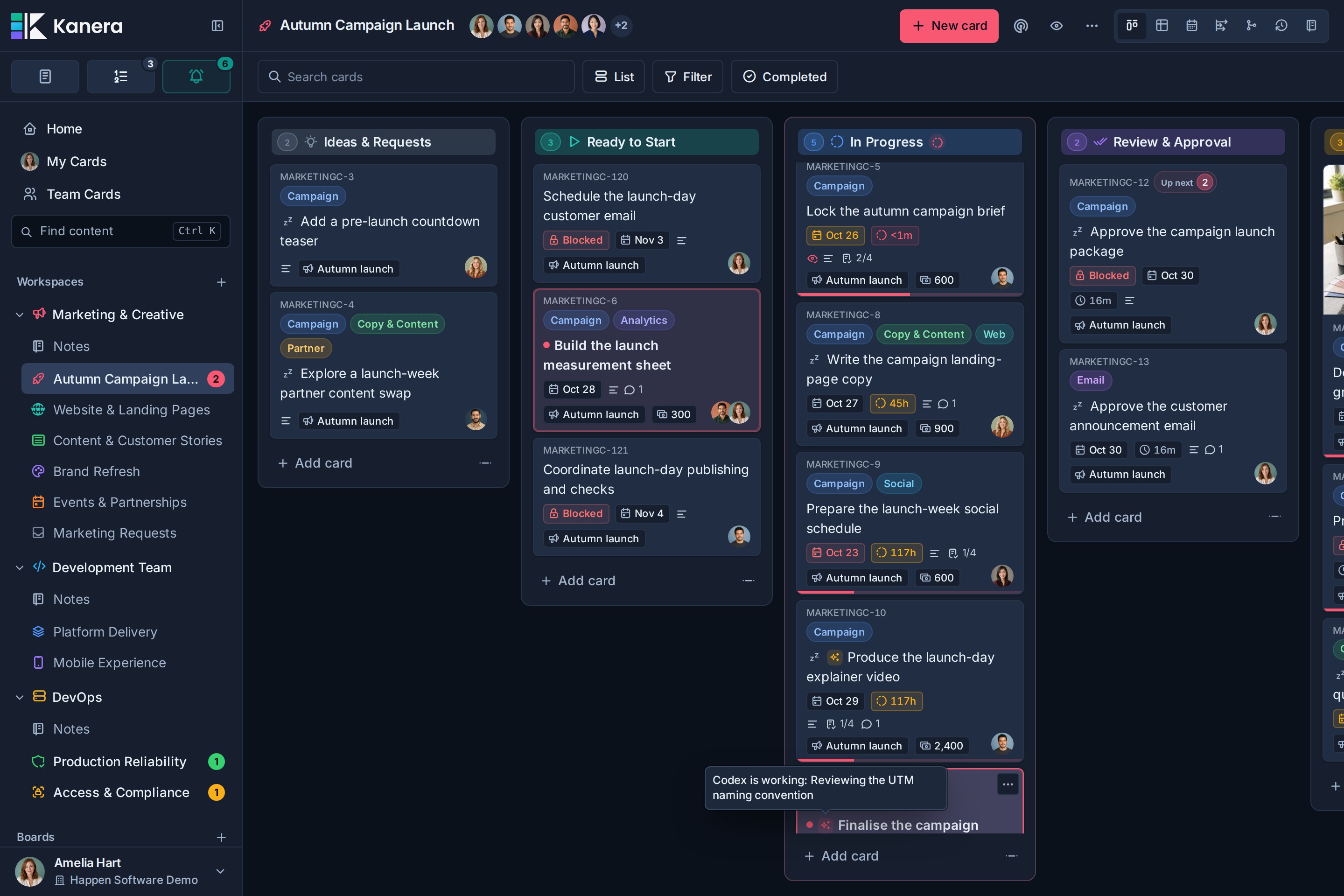
Hva du vil se etterpå:
- Kommentaren og kortendringer i kortets aktivitet bærer en via Claude Det er ikke noe skilt, så ingen tar feil av dem for noe du skrev.
- Flytte kortet til Ferdig utløser malautomatiseringen, slik at kortet er merket komplett.
- Løpets avsluttende sammendrag blir en rad i kortets aktivitet.
- Din varslingsskuff får en Agent Kanera lar deg vanligvis være ute av varsler om dine egne handlinger, men det varsler deg om agentens arbeid, slik at du kan se gjennom det.

::: tips Be om en plan først For brede eller sensitive endringer, be agenten om å liste opp hva den har tenkt å endre før den fungerer. Din AI-klient bestemmer når en skrive trenger bekreftelsen din, og Kanera sjekker fortsatt din rolle på hver tavle. ::::
Gå dypere: Koble til en AI-agent, Koble Kanera til din AI-agent, Sett opp Claude, Agent kjører.
9. Gjennomgå uken
I slutten av uken, sjekk hva som flyttet og rapportere om innsatsen.
Arbeid utført
- Åpne Fernleaf Nettsted tavle.
- Bytt til Arbeid utført utsikt.
- Velg 7d for å dekke uken, eller I dag for en enkelt dag.

Hva du vil se: opprettet, flyttet, og fullført kort og sjekket-off sjekkliste elementer, gruppert etter dag, hver med personen som handlet. Kortet Claude ferdig viser en gnister merke og tilskrives deg via Claude, så agent utgang er aldri regnet som noens eget arbeid.
Bruk samme visning i Mine kort for din egen uke, eller i Teamkort til Priya.
Tabellrapport
- På tavlen bytter du til Tabell.
- Grupper etter Workstream.
- Sett Anslag kolonne aggregat til Sum.
- Filtrer etter etikett eller liste hvis du bare trenger en del av tavlen.
- Velg Eksporter denne tabellen og velg Excel for å sende Tom en statusoppsummering.
For en rapport du kjører hver uke, bygg den inn Mine kort eller Teamkort og redder utsikten.
Gå dypere: Visninger, Rapportering og Board Export.
10. Hva du har bygget
På ca 20 minutter har Tidewater Studio nå:
- A Kundelevering arbeidsområde med en delt arbeidsflyt, felt, etiketter, sjekklistemaler og automatiseringer som alle fremtidige klientkort arver.
- A Fernleaf Nettsted tavle med eide, daterte kort og sjekklister.
- Priya jobber på utvalgte tavle, og Tom ser bare sitt prosjekt som gjest.
- Hjem, Mine kort, Opp neste, Lagkort og Arbeid gjort for synlighet på tvers av tavle.
- En automatisering som setter gjennomgangsvending, og en Slack-kanal som følger prosjektet.
- Claude arbeidskort med synlige runs, via Claude navngivelse, og sin egen varslingsfane.
- En ukentlig gjennomgang i Work Done og en eksporterbar tabellrapport.
Neste trinn
- AI agent sikkerhetForstå hva en tilknyttet agent kan og ikke kan gjøre før du stoler på det.
- Agent kjører: lære hvordan kjører, fremgang oppdateringer, og stoppet kjører arbeid.
- AI-meldinger og arbeidsflyterMer praktiske ting å spørre en agent.
- Trello Import eller CSV- import: bringe eksisterende prosjekter inn i Kanera.
- Notater: Hold prosjektet kort og møtenotater ved siden av arbeidet.
- Webhooks: sende kort hendelser til dine egne systemer.
- Kanera TL;DROrganisasjon-til-kort-modellen på et øyeblikk.