Opprett og administrer kort
Kort er de enkelte arbeidsoppgavene i Kanera. Hvert kort tilhører én tavle og én liste, og kan inneholde informasjonen som trengs for å fullføre oppgaven.

Kortnøkler og lenker
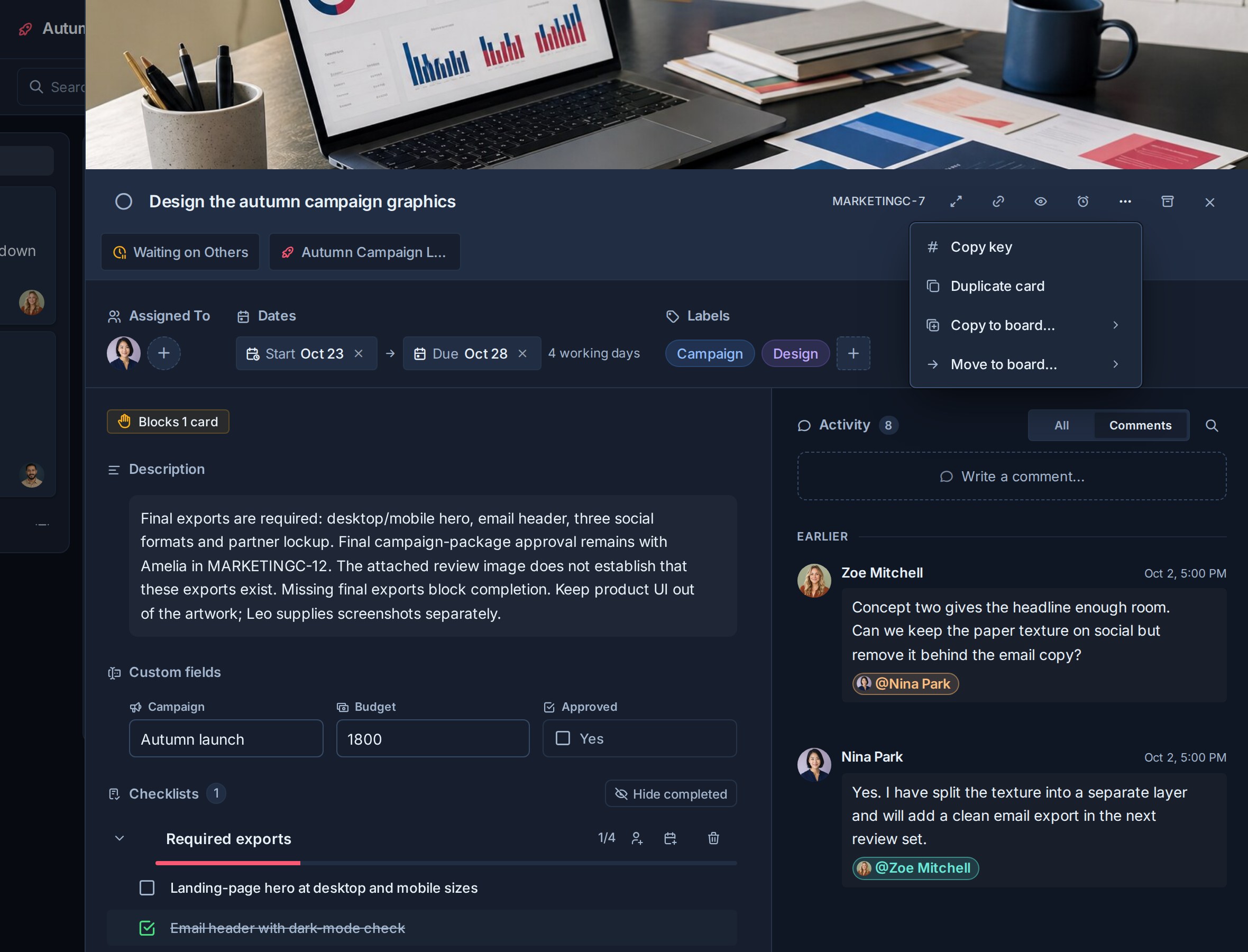
Hvert kort får en kort nøkkel som er lett å lese, for eksempel PROJ-123. Nøkkelen vises på kortene og i kortdetaljene, slik at du kan bruke den i samtaler, dokumenter, varsler eller søk uten å kopiere en intern database-ID.
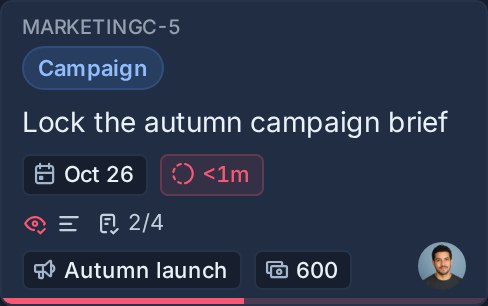
Velg nøkkelen i kortdetaljene, eller bruk Korthandlinger -> Kopier nøkkel, for å kopiere den. Kopier kortlenke, i korthandlingene eller øverst i kortdetaljene, kopierer kortets Kanera-lenke. Lenken inneholder en ugjennomsiktig organisasjonsreferanse i tillegg til kortnøkkelen, slik at to ulike organisasjoner begge kan bruke PROJ-123 uten at lenkene deres kommer i konflikt.
Nummeret tilhører kortet og brukes aldri på nytt. Kortet beholder identiteten sin når det flyttes mellom tavler i samme arbeidsområde. Når du dupliserer et kort, kopierer det til et annet arbeidsområde, importerer det eller oppretter en lenket kopi, får det nye kortet sin egen nøkkel på målstedet.
Administratorer for arbeidsområdet kan endre prefikset. Eksisterende kort viser da det nye prefikset, mens lenker og eksakte søk med et tidligere prefiks fortsatt fører til de samme kortene.
For å skjule eller vise kortnøkler i hele appen, åpne Innstillinger -> Preferanser under Din konto og endring Vis kortnøkler. Dette endrer visningsinnstillingen din uten å endre identiteten til noen kort.
Før du begynner
Du trenger redigeringstilgang for å opprette eller endre kort. Observatører kan åpne kort og lese informasjonen de har tilgang til, men kan ikke oppdatere arbeidet.
Opprett et kort
- Åpne en tavle.
- Finn listen der arbeidet skal begynne.
- Velg Legg til kort.
- Skriv inn en tydelig tittel.
- Pressemeldinger Enter fra tittelfeltet, eller velg Opprett kort.
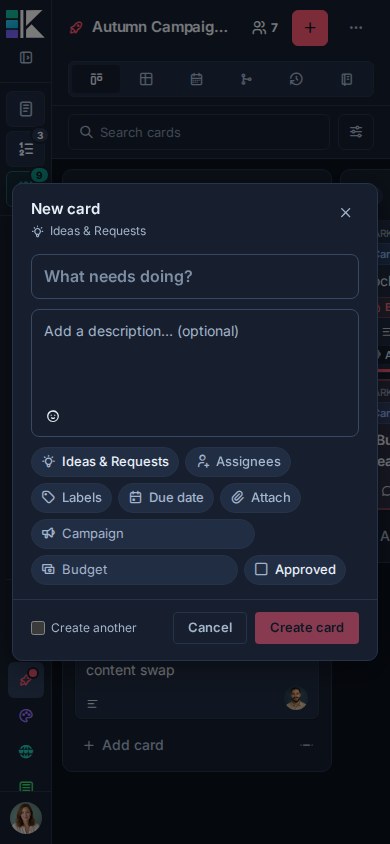
Dialogboksen for rask kortoppretting åpnes med listen du valgte, allerede angitt. En kort tittel er nok til å opprette kortet, slik at du kan registrere arbeid uten å forlate tavlen.
Du kan også trykke C fra en tavle for å åpne dialogen for kortopprettelse. Se Tastatursnarveier for kortredigering og navigasjonssnarveier.
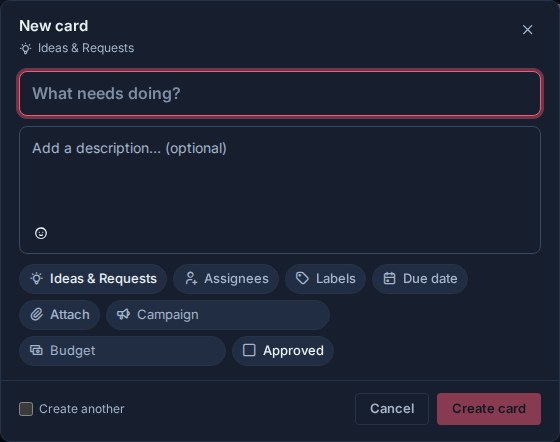
Angi detaljer før du oppretter
Bruk dialogen for opprettelse av kort når kortet allerede trenger mer kontekst. Du kan legge til:
- En beskrivelse.
- Tildeler og etiketter.
- En forfallsdato og tidsluke.
- Vedlegg fra Fest, utklippstavlen, eller dra og slipp.
- Sjekklistemaler.
- Egendefinerte feltverdier konfigurert for arbeidsområdet.
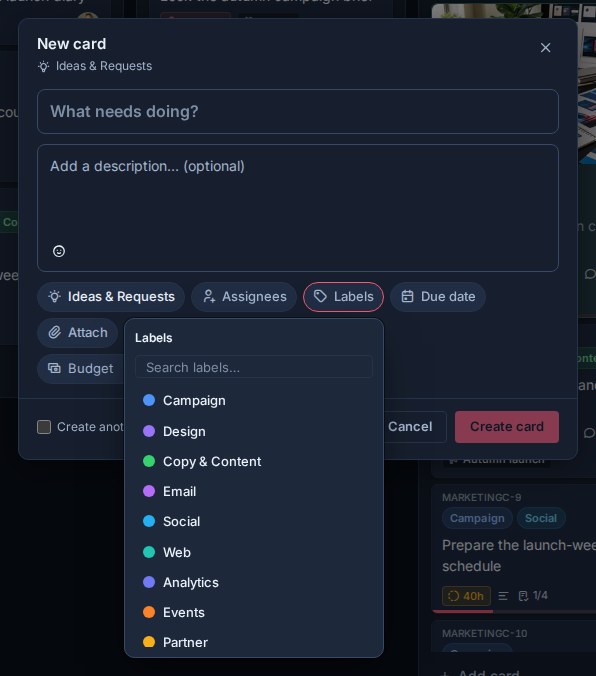
De tilgjengelige egenskapskontrollene gjenspeiler det valgte tavlen og arbeidsområdet. Etiketter Velg en verdi uten å forlate kortopprettingsdialogen.
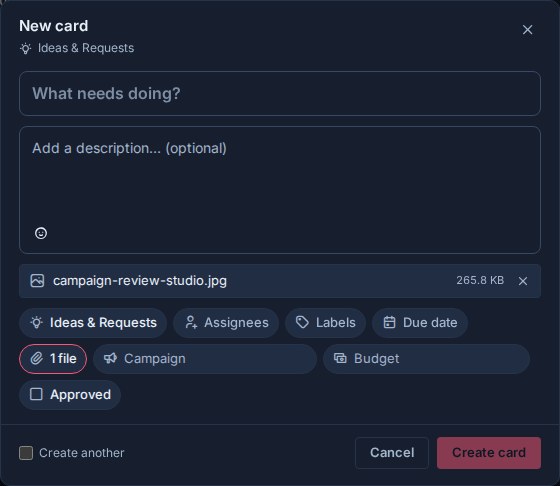
Vedlegg klargjøres i dialogboksen før kortet opprettes. Velg Fest, lim inn et bilde eller en fil, eller slipp filer hvor som helst over dialogboksen. Se gjennom den iscenesatte fillisten og fjern alt du ikke vil ha før du oppretter kortet. Kanera oppretter kortet først, og laster deretter opp sine iscenesatte vedlegg.
Pressemeldinger Ctrl+Enter eller Kommando+Enter for å opprette kortet fra hvor som helst i dialogboksen for opprettelse av kort. Opprett en annen for å holde dialogen for opprettelse av kort åpen etter opprettelse og gjenbruke destinasjonen og relevante egenskapsvalg for det neste kortet.
Når du lukker dialogboksen med lukkeknappen, bakgrunnen eller Escape beholder skrevet innhold som et gjenvinnbart utkast. Avbryt Sletter utkastet. Filer kan ikke gjenopprettes etter at dialogen for kortopprettelse lukkes, så Kanera ber om bekreftelse før lukking når filer er iscenesatt.
På mobil holder den samme kortopprettingsdialogen tittelen, beskrivelsen, egenskapene og handlingene sammen i en enkelt dialog.
Legg til kortdetaljer
Åpne et kort for å administrere:
- Tittel og beskrivelse.
- Den nåværende listen.
- Oppdragsgivere, planlagt start og forfallsdato. Se Tidslinje og startdatoer for arbeidsdagsvarighet og planlegging.
- Etiketter og egendefinerte felt.
- Sjekklister og sjekklistemaler.
- Vedlegg og sammenkoblede notater.
- Kommentarer og aktivitet.
- Tilskuere.
- Avhengigheter og relaterte kort.
- Dens tid i arbeid, når arbeidsflyten har I fremdriftslister.
Kanera lagrer de fleste kortendringer mens du gjør dem. Hvis appen er frakoblet, blir kontroller som trenger serveren, satt på pause til tilkoblingen kommer tilbake.
Vise en persons profil
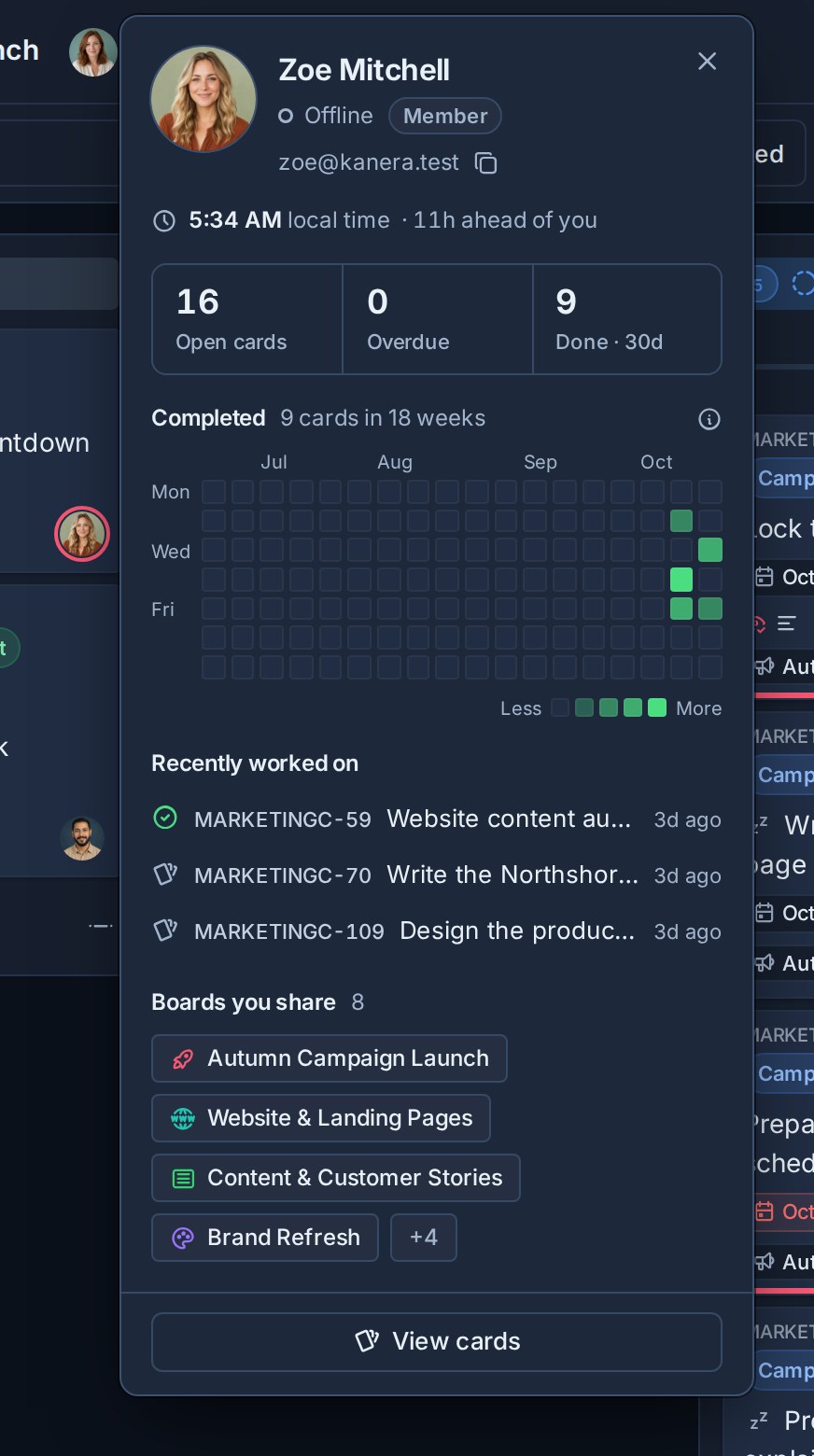
Velg en persons profilbilde på et kort, i kortinnehavere, ved siden av en kommentar- eller aktivitetsrad, eller på en medlemsside for å åpne profilkortet.
- Deres navn, rolle, og om de er online nå eller når de sist ble sett.
- Din e-postadresse, når du tilhører samme organisasjon.
- Deres lokale tid og hvor langt foran eller bak deg de er.
- De har nylig ferdige, åpne og nylig ferdige kort.
- Et rutenett av kortene de fullførte i løpet av de siste 18 ukene, regnet på samme måte som Fullført strippe på Arbeid utført.
- Kortene de jobbet på sist og tavlene du deler.
Tallene inkluderer bare tavler du kan åpne, slik at en profil aldri avslører arbeid du ikke kan se.
Velg Vis kort Åpen Teamkort fokusert på den personen. På din egen profil, Mine kort og Rediger profil fremkommer i stedet.
Hvis du vil fjerne noen fra et kort, åpner du kortet og velger bildet under Tildelt tilog velg Fjern tilordning på profilkortet.
Kortforhold og blokkering
Bruk Avhengigheter -> Legg til Merk dette kortet som Blokkert av, Blokker, eller Forholdet til Du kan også høyreklikke på et kort og velge Avhengigheter.... Et kort med aktive forutsetninger viser en Blokkert chip; rydde sin siste blokker hender det av til oppdragsgivere og overvåkere.
Avhengigheter sporer beredskap separat fra referansekoblingene beskrevet nedenfor. Se Kortrelasjoner og blokkering for retninger, filtre, fullføringsvarsler, tillatelser og omruting.
Link kort og notater
Link relatert arbeid ved å lime en Kanera-kobling inn i en kortbeskrivelse eller et notat:
- Kopier lenken: Kopier kortlenke på et kort, eller Kopier notatlink Ved siden av et notat.
- Lim det inn i et annet korts beskrivelse eller i et notat.
Den limte lenken vises som en brikke med kortets eller notatets gjeldende tittel, slik at den forblir lesbar når elementet blir omdøpt.
- Et korts Lenkede elementer delen viser kortene og notatene den lenker til, og de som lenker til den.
- Et notat Tilbakekoblinger delen lister opp kortene og notatene som lenker til den.
Noen ting å vite:
- Lenkede elementer og Tilbakekoblinger bare spor kort og notater i samme arbeidsområde. En kobling til noe i et annet arbeidsområde åpner det fortsatt, men er ikke oppført der.
- Hver person ser bare de koblede elementene de kan åpne. Et kort på en tavle du ikke kan få tilgang til, eller andres personlige notat, er utelatt.
- Koblinger i kommentarer vises som chips, men ikke legge til Lenkede elementer. Sett varige relasjoner i beskrivelsen.
- Fjerne koblingen fra beskrivelsen eller notatet fjerner den fra begge sider.
- Mens notater er slått av for et arbeidsområde, slutter kort å vise koblede notater. Når notater slås på, gjenopprettes de. Se Slå notater på eller av.
AI-agenter knytter kortene på samme måte: de skriver kortet eller notatets kanoniske lenke til en beskrivelse eller et notat gjennom MCP, CLI eller API.
Flytt et kort
Flytt et kort til en annen liste ved å dra det på et Kanban-tavle eller ved å åpne kortet og velge et annet kort. Liste.
Slik flytter du kortet til et annet tavle:
- Åpne kortet.
- Åpne Korthandlinger.
- Velg Flytt til tavlen.
- Velg destinasjonstavle og liste.
Flytting mellom kort er tilgjengelig når destinasjonen kan godta kortet og din tilgang tillater endringen.
Fullfør eller åpne et kort på nytt
Velg fullføringskontroll ved siden av korttittelen, eller åpne Korthandlinger og velg Merk fullførtFullførte kort forlater aktive brettlister, men forblir tilgjengelige gjennom panelet for fullførte kort og arbeidshistorikk.
Åpne et ferdig kort og velg Merk ufullstendig for å få det tilbake til aktivt arbeid.
Se Fullførte kort for oppbevaring og dato-range atferd.
Dupliser eller kopier et kort
Bruk Duplikatkort Når du vil ha et nytt kort på samme tavle med samme startdetaljer.
Bruk Kopier til tavlen når du vil ha et eget kort på et annet tavle mens du beholder originalen. Det kopierte kortet er uavhengig etter opprettelsen.
Duplikaten eller kopien mottar en ny kortnøkkel. Det opprinnelige kortet beholder sin egen nøkkel. Avhengigheter og relaterte kortrelasjoner kopieres ikke.
Bruk Styresynkronisering når to kort skal forbli koblet og utveksle støttede oppdateringer.
Arkiver et kort
Arkiver arbeid som skal forlate normale synspunkter uten å bli behandlet som fullført.
- Åpne kortet.
- Velg Arkivkort.
- Bruk Angre I konfirmasjonen skål hvis du arkivert det ved en feil.
Angre-toast forblir tilgjengelig i ti sekunder. Arkiverte kort kan også gjenopprettes mens de forblir innenfor den konfigurerte arkivlagringsperioden. Se Angre nylige handlinger og Arkiverte kort.
Velg flere kort
På et Kanban-tavle, hold Ctrl på Windows eller Linux, eller Kommando på macOS, og velg et kort for å legge til eller fjerne det fra det gjeldende valget. Skift og velg et annet kort i samme liste for å velge området mellom dem.
Du kan også åpne en liste Listealternativer meny og velg Velg alle kort. Hold Skift mens du velger den for å legge til den listen i et eksisterende utvalg i stedet for å erstatte den.
Verktøylinjen viser antall valgte kort. Velg det teller, eller høyreklikk på et valgt kort, for å åpne menyen for massehandlinger. Trykk Escape, velg den klare kontrollen, eller velg brettbakgrunnen for å fjerne markeringen.
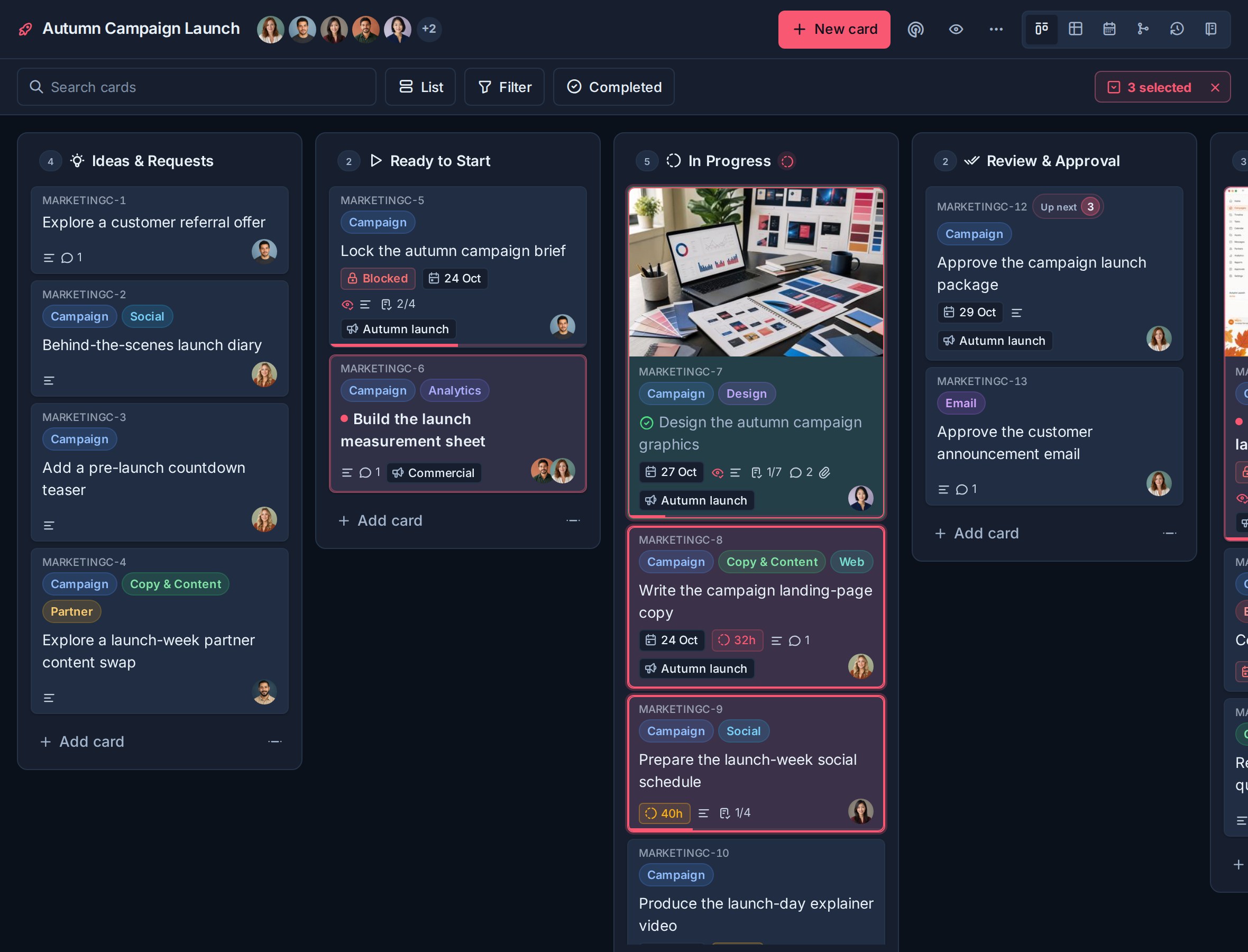
Tilgjengelige bulk handlinger inkluderer:
- Merk fullstendig eller ufullstendig.
- Sett en forfallsdato.
- Legge til eller fjerne etiketter og tildelingsobjekter.
- Flytt kort til en annen liste.
- Angi støttede egendefinerte feltverdier.
- Dupliser eller arkiver kort.
Se gjennom den valgte tellingen og målet før en masseendring. Arkivering av valgte kort gir den samme ti sekunders angrehandlingen som arkivering av ett kort.
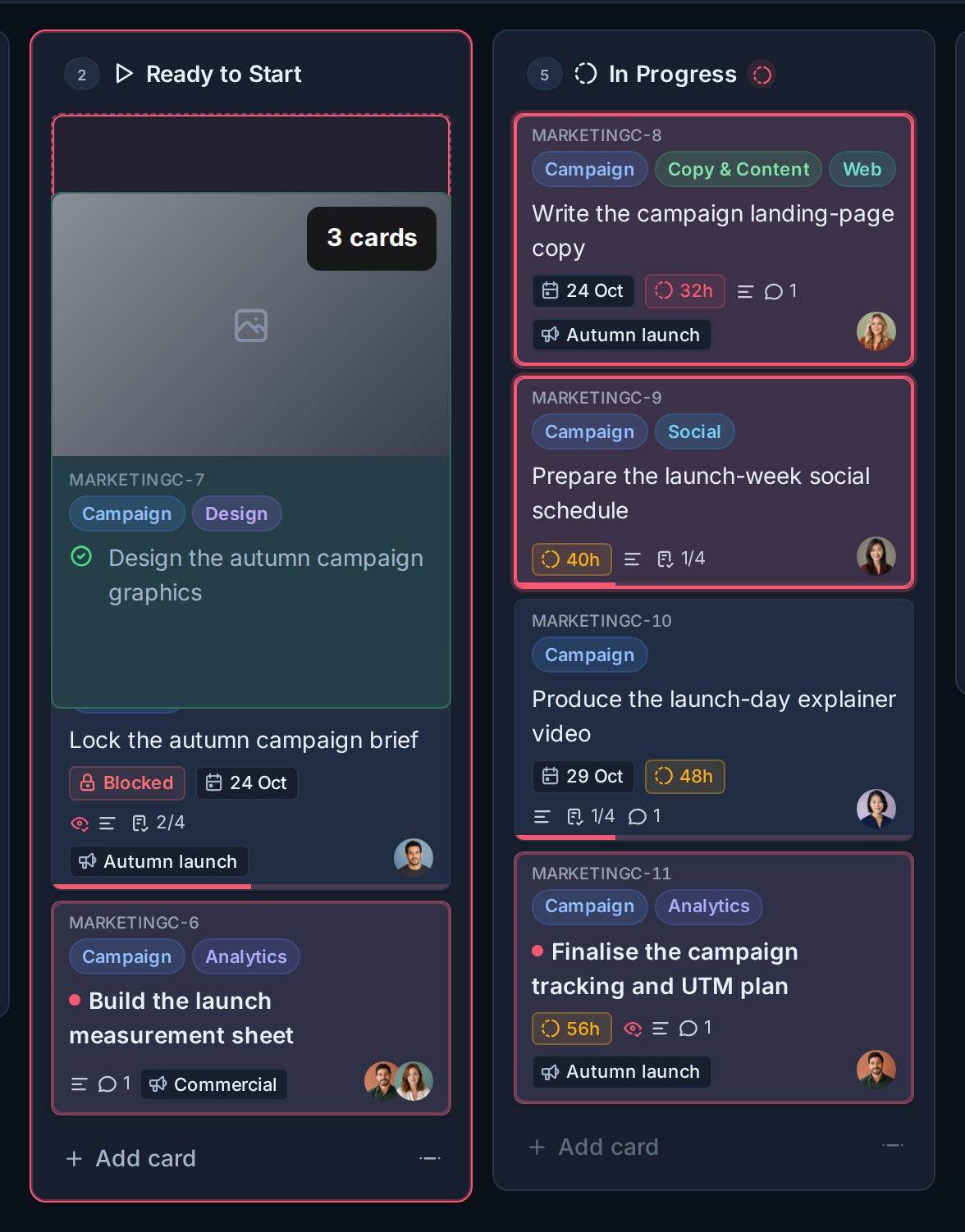
Dra valgte kort til en annen liste
Når to eller flere kort er valgt på et Kanban-kort, drar du et valgt kort for å flytte hele utvalget:
- Velg kortene du vil flytte.
- Dra ett av de valgte kortene til mållisten.
- Bruk korttellingsmerket i dra-forhåndsvisningen for å bekrefte hvor mange kort som skal flyttes.
- Slipp gruppen i ønsket posisjon.
Kanera flytter de valgte kortene sammen og holder sin relative rekkefølge. Dra et kort som ikke er en del av utvalget flytter bare det kortet.
Feilsøking
| Problem | Hva du skal sjekke |
|---|---|
| Redigeringskontroller er utilgjengelige | Bekreft at du har redaktør- eller administratortilgang til tavlen. |
| Et destinasjonskort mangler | Bekreft at du har tilgang til tavlen og at flyttingen eller kopien er gyldig for arbeidsområdet. |
| Et felt eller en etikett er ikke tilgjengelig | Arbeidsområdetavler deler sine konfigurerte felt og etiketter. Destinasjonen kan bruke et annet oppsett. |
| En endring er pauset | Kontroller tilkoblingsindikatoren og vent til Kanera kobler seg til igjen. |