Automatiseringer
Automatiseringer hjelper et frittstående tavle eller arbeidsområde med å gjøre repeterbar korthusholdning automatisk. De er bygget fra en Når trigger og en eller flere Gjør handlinger.
Bruk automatiseringer når det samme skal skje hver gang et kort når et arbeidsflytøyeblikk: Legg til de riktige etikettene, tilordne de riktige personene, bruk en sjekkliste, angi en forfallsdato, fyll ut strukturerte feltdata, legg inn en malkommentar, ring et annet system, flytt kortet eller merk arbeidet fullført.
Automatiseringer tilhører et frittstående tavle eller arbeidsområde. En frittstående automatisering kjører bare på tavlen. En arbeidsområdeautomatisering kan kjøre på kort på tvers av tavlene ved hjelp av delte lister, etiketter, medlemmer, egendefinerte felt og sjekklistemaler.
Hvorfor bruke automatisering
Automatisering er nyttig når en prosess er forutsigbar nok til at folk ikke skal måtte huske hvert lille skritt.
Gode automatiseringsbrukssaker inkluderer:
- Legg til en QA gjennomgang Sjekkliste når et kort kommer inn Gjennomgang.
- Merk et kort som er fullført når det flyttes inn Ferdig.
- Tilordne et kundeemne når et kort er tilordnet til eieren av kundestøttekøen.
- Legg til en Blokkert etikett når et kort kommer inn Venter.
- Sett en Eskaleringsdato Feltet når en Eskalert Etiketten er lagt til.
- Angi en oppfølgingsdato når et kort kommer inn Kundegjennomgang.
- Flytt et kort til toppen av en liste når forfallsdatoen kommer.
- Legg til en Forfaller snart Merk tre dager før et kort skal leveres.
- Ta med et kort til toppen av listen når startdatoen kommer.
- Flaggarbeid som overstiger den anslåtte arbeidstiden.
- Legg til en Planlegg risiko Merk når en forutsetning er planlagt å bli ferdig for sent.
- Fjern en omrutingetikett når et kort forlater Gjennomgang.
- Bruk en startsjekkliste når Scene endringer i Godkjent.
- Legg til en Trenger oppmerksomhet Merk når et kort blir inaktivt.
- Fjern en omrutingetikett etter at kortet er tildelt.
Automatisering er ikke en erstatning for god utforming av arbeidsflyt. Lister, etiketter, egendefinerte felt og sjekklistemaler skal fortsatt beskrive prosessen tydelig. Automatisering er den delen som holder rutinemessige trinn i gang.
Åpne automatiseringsinnstillinger
- Åpne arbeidsområdet eller det frittstående tavlen.
- Gå til Arbeidsområdeinnstillinger eller Styreinnstillinger.
- Velg Automatiseringer.
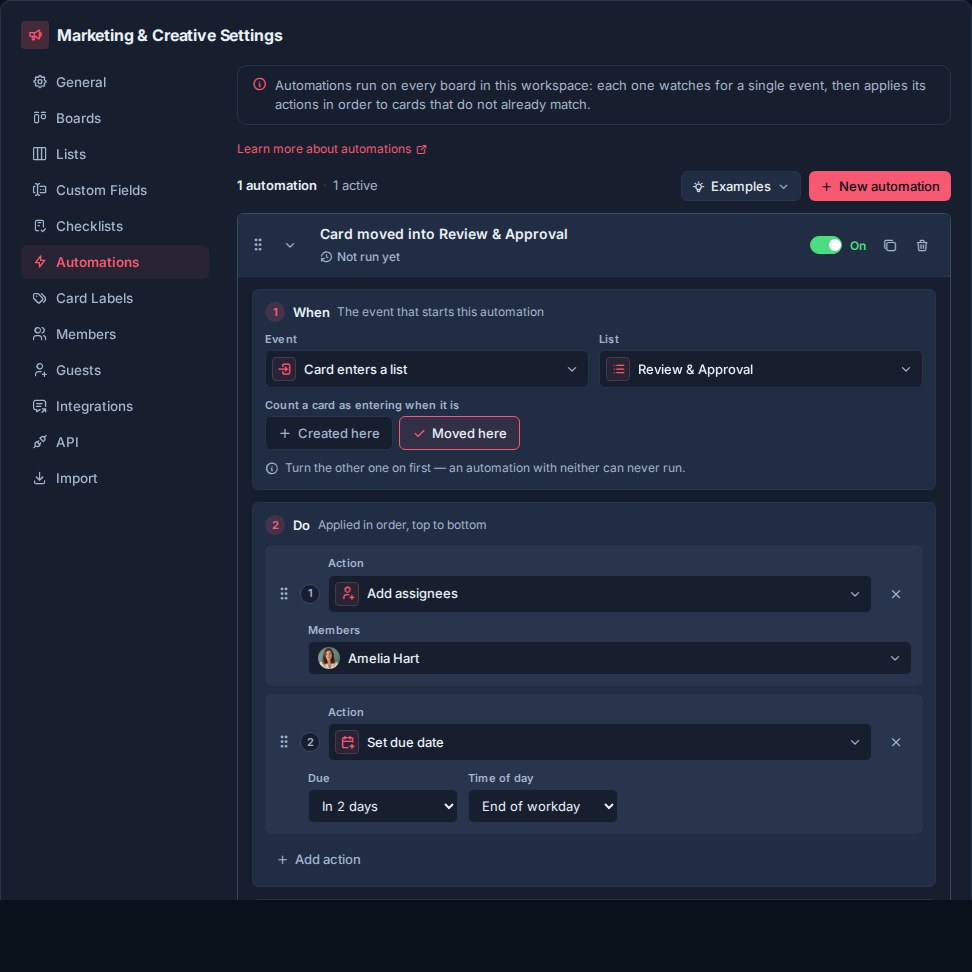
På siden for innstillinger for Automatisering kan administratorer og eiere av arbeidsområder opprette, aktivere, deaktivere, endre rekkefølge, konfigurere og slette automatiseringer.
Hvordan automatiseringer er strukturert
Alle automatiseringer har:
- NårDet er dette som starter automatiseringen.
- Gjør: en eller flere handlinger Kanera utfører på kortet.
- Aktivert eller deaktivertOm automatiseringen er aktiv.
- Rekkefølge: hvor automatiseringen sitter i forhold til andre automatiseringer i arbeidsområdet.
Automatiseringer som samsvarer med en hendelse kjøres i arbeidsområderekkefølge. Handlinger i en automatisering kjøres i rekkefølgen vist i Gjør Sett trinn som er avhengige av hverandre i samme automatisering; for eksempel, legg til en etikett og legg inn overleveringskommentaren sammen.
Redigeringsverktøyet har en utløser og handlinger, med innstillinger som er spesifikke for hver utløser. Det er ingen separate Hvis betingelsesbygger eller brettfilter for en arbeidsområderegel: en valgt liste, etikett, medlem eller felt er det som begrenser samsvaret på tvers av arbeidsområdets tavle.
En aktivert automatisering må ha minst én fullstendig Gjør Hvis du fjerner den endelige handlingen, deaktiverer Kanera automatiseringen slik at den ikke kan fortsette å matche kort uten å gjøre noe.
Opprett en automatisering
Klikk Ny automatisering i Arbeidsområdeinnstillinger -> Automatiseringer. Eksempler ved siden av det åpner ferdige automatiseringer du kan starte fra.
Nye automatiseringer starter med en standard utløser og en standard handling. Utvid automatiseringen for å redigere Når og Gjør seksjoner.
Bruk av/på-bryteren for å kontrollere om automatiseringen er aktiv. Deaktiverte automatiseringer forblir konfigurert, men kjører ikke.
Start med et eksempel
Den Eksempler menygrupper ferdige regler under Inntak, Igangværende, Planlegging, og Avslutt. Den samsvarer med dine egne lister, etiketter, felt og sjekklistemaler. Et utilgjengelig eksempel forklarer hva du må legge til; eksempler for planleggingsfunksjoner slått av i arbeidsområdet ditt er skjult.
Å velge et eksempel skaper det slått av og utvidet. Sjekk de valgte målene og handlingene, juster den for teamet ditt, og aktiver den deretter.
Første automatisering: gi kampanjeanmeldelser en eier og frist
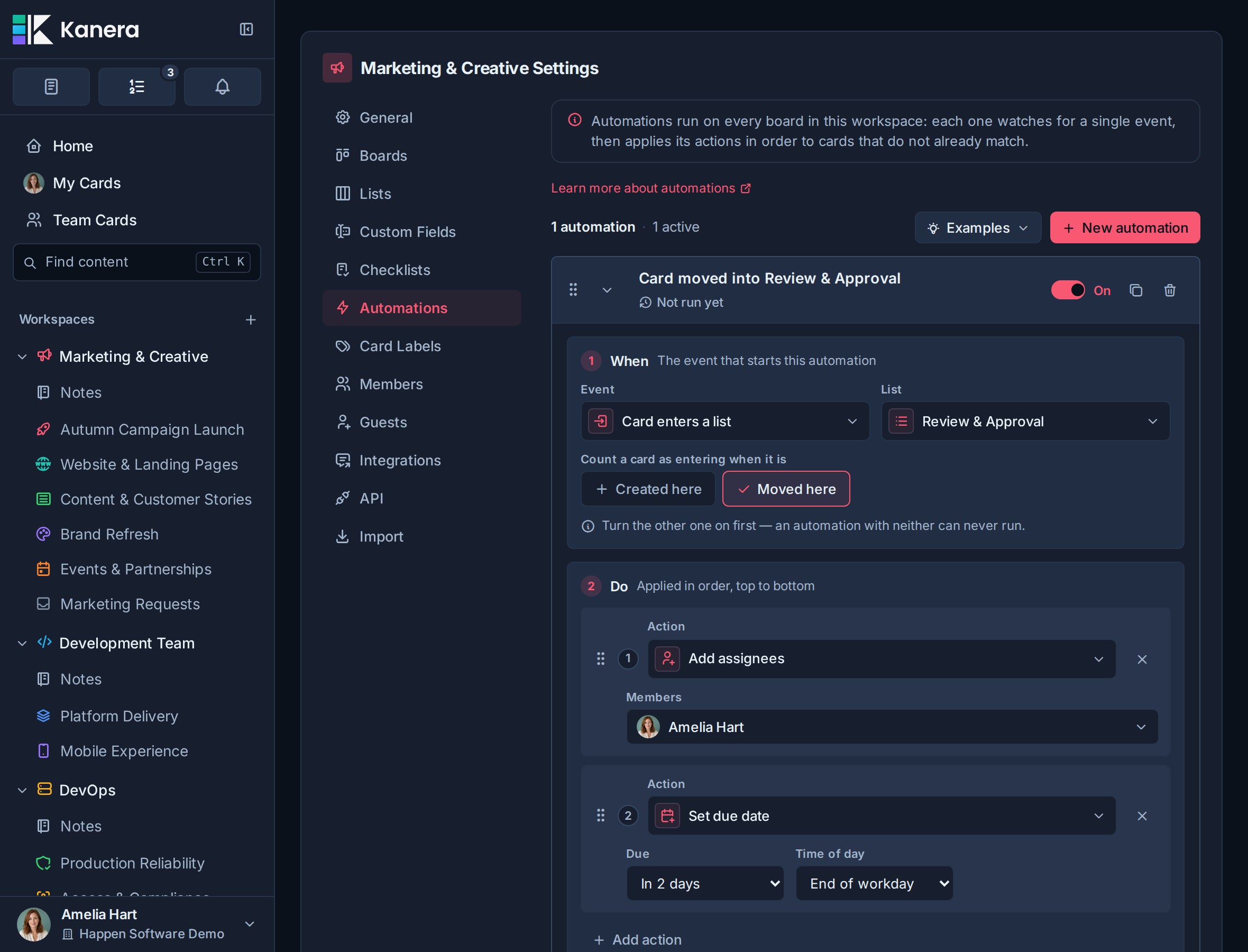
Skjermbildene viser en regel fra Kanera Markedsføring & Kreativ demo arbeidsområde: når et kort flyttes inn Gjennomgang og godkjenning, legg til Amelia Hart som en korrekturleser og angi en frist to kalenderdager senere. Den samme regelen dekker hver tavle i det arbeidsområdet, slik at kampanjeteamet har én gjennomgangsprosess på tvers av kreativt arbeid, web og e-postarbeid.
Bruk din egen gjennomgangsliste og anmelder for å bygge denne regelen. Hvis du utforsker demoen, inspiser den eksisterende aktiverte regelen i stedet for å lage en duplikat.
- Klikk Ny automatisering og hold den slått av mens du konfigurerer den.
- Under Når, velg Kortet kommer inn i listen, og velg deretter Gjennomgang og godkjenning.
- Velg Flyttet hit og forlater Opprettet her av, matchende demo. Aktiver begge hvis direkte opprettet gjennomgang kort skal få samme behandling.
- Under Gjør, konfigurere Legg til oppdragsgivere med Amelia Hart, deretter legge til Angi forfallsdato Med en forskyvning av
2dager og den Slutten av arbeidsdagen plass. - Aktiver regelen og flytt et testkort fra en annen liste til Gjennomgang og godkjenning.
- Åpne kortet og bekreft at Amelia ble lagt til og at fristen ble endret. Kjør historie - I like måte.
Legg til oppdragsgivere beholder kortets eksisterende eiere, slik at personen som forberedte arbeidet forblir tildelt sammen med anmelderen. Angi forfallsdato erstatter forrige frist. Dens to-dagers offset teller kalenderdager, inkludert helger.
Aktivering av denne liste- entry regelen behandler ikke kort som allerede sitter i Gjennomgang og godkjenning. Test et nytt trekk i listen, og fjern deretter testkortet eller gjenopprett den opprinnelige tilstanden.
Når triggere
Den Når delen styrer hva som forårsaker at automatiseringen kjører.
| Trigger | Hva det betyr | Ekstra innstillinger |
|---|---|---|
| Kortet kommer inn i listen | Kjører når et kort går inn i en valgt arbeidsområdeliste. | Velg om det skal gjelde når kort opprettes i den listen, flyttes til den listen eller begge deler. |
| Kortet forlater listen | Kjører når et kort flyttes ut av en valgt arbeidsområdeliste. | Velg kildelisten. |
| Forfallsdato kommer | Kjører når et korts forfallsdato kommer eller blir forsinket. | Kanera sjekker forfallsdato-automatiseringer på en tidsplan. |
| Forfallsdato nærmer seg | Kjører når et aktivt, ufullstendig kort går inn i et konfigurerbart vindu før forfallsdatoen. | Velg antall dager før termindato. |
| Startdato kommer | Kjører når et aktivt, ufullstendig kort når sin planlagte startdato. | Angi en startdato på kortet; Tidslinje må være aktivert. |
| Kortet blir inaktivt | Kjører når et aktivt kort når den frittstående tavle- eller arbeidsområdets inaktivitetsperiode. | Ikke noe ekstra mål. Konfigurer inaktivitetsperioden under Generelt innstillinger. |
| Kortet er for langt | Kjører når et åpent kort passerer en tidsbegrensning eller sitt eget estimat. | Bruk arbeidsområdevarselet, et angitt antall timer eller dager eller et tallfelt. |
| Alle sjekklisteelementer fullført | Kjører når hvert toppnivå sjekklisteelement på et kort er fullført. Undersjekklisteelementer teller ikke. | Ingen ekstra mål. Kort uten sjekklisteelementer utløser ikke dette. |
| Kort tildelt til brukeren | Kjører når et kort er tilordnet til ett av de valgte arbeidsområdemedlemmene. | Velg ett eller flere medlemmer som kan tildeles. |
| Kort merket komplett | Kjører når et kort endres fra ufullstendig til fullført. | Ingen ekstra mål. |
| Kortet er blokkert | Kjører når et aktivt kort går fra ingen åpne blokkeringer til minst en. | Ingen ekstra mål. |
| Kortet er blokkert | Kjører når et aktivt kort mister sin siste åpne blokkering. | Ingen ekstra mål. |
| Planlegging av konflikt vises | Kjører når et åpent kort får sin første planleggingskonflikt med en forutsetning. | Tidslinje og avhengigheter må være aktivert. |
| Kritisk vei glider | Kjører når et kort med kritisk banes planlagte slutt beveger seg senere og forsinker brettets projiserte slutt. | Tidslinje og avhengigheter må være aktivert. |
| Etikett lagt til i kortet | Kjører når en valgt arbeidsområdeetikett nylig er lagt til et kort. | Velg etiketten. |
| Egendefinerte feltendringer til en verdi | Kjører når et egendefinert felt går fra en annen verdi til den valgte skrevet verdien. | Velg felt og verdi. |
Kortet kommer inn i listen
Bruk Kortet kommer inn i listen for automatisering i arbeidsflyten.
Denne utløseren er spesielt nyttig med delte arbeidsområdelister som Gjennomgang, Venter, Klar til å starte, eller Ferdig.
Du kan velge:
- Opprettet her: kjøre når et kort er opprettet direkte i den valgte listen.
- Flyttet hit: kjøre når et eksisterende kort flyttes til den valgte listen.
Aktiver begge når automatiseringen skal gjelde uansett hvordan kortet kom i den listen.
Kortet forlater listen
Bruk Kortet forlater listen for opprydding og handoff arbeid knyttet til scenen et kort forlater. For eksempel, forlater Gjennomgang kan fjerne en gjennomgangsetikett, tilordne leveringseieren eller bruke en utgivelsessjekkliste.
Den valgte listen er kilden til flyttingen. Utløseren kjører for flyttinger til en annen liste i samme tavle og for flyttinger til et annet tavle som bruker en annen arbeidsområdeliste. Å flytte et kort innenfor samme liste kjører ikke det.
Forfallsdato kommer
Bruk Forfallsdato kommer Tidssensitivt arbeid.
Kanera sjekker forfallsdato automatiseringer på serveren og kjører automatisering for aktive, ufullstendige kort hvis forfallsdato har kommet. Kanera registrerer forfallsdato automatisering kjører slik at den samme automatiseringen ikke fortsetter å skyte gjentatte ganger for samme kort og samme forfallsdato.
Forfallsdato nærmer seg
Bruk Forfallsdato nærmer seg å forberede en frist før den kommer. Skriv inn en ledetid fra 1 til 3 650 dager; for eksempel, 3 kjører når et kort kommer inn i tre-dagers vinduet før forfallsdato.
Kanera sjekker forfallne automasjoner på serveren. Hvis en planlagt kontroll skjer etter den nøyaktige grensen, kjører regelen fortsatt mens kortet forblir inne i vinduet, slik at en forsinket sjekk ikke mister hendelsen. Fullførte, arkiverte og allerede forfallne kort blir hoppet over. En regel kjører en gang for hver kort forfallsdato og ledetid innstilling; endre kortets forfallsdato, eller endre konfigurert ledetid, etablerer en ny hendelse.
Startdato kommer
Bruk Startdato kommer for å komme til overflaten planlagt arbeid på dagen den skal begynne. Flytt for eksempel kortet til toppen av sin nåværende liste og legg til en Klar til å starte Dette flytter den ikke automatisk til en liste over pågående hendelser eller fjerner blokkeringene.
Utløseren bruker kortets planlagte startdato, ikke datoen det er forfalt. Det blir kvalifisert ved starten av den dagen i kortets forfallstidssone, og faller tilbake til arbeidsområdets tidssone. Kanera kjører det på en planlagt sjekk for åpne, ikke-arkiverte kort, en gang per kort og startdato. Omlegging av start tillater en annen kjøring når den nye datoen kommer.
Tidligere startdatoer teller også: Hvis du aktiverer en regel, kan du behandle eksisterende åpne kort som allerede har kommet. Bruk et lite testkort eller se gjennom disse kortene før du aktiverer en arbeidsområdesregel. Kort uten startdato hoppes over.
Kortet blir inaktivt
Bruk Kortet blir inaktivt for å overflatearbeide som har sluttet å bevege seg. For eksempel kan automatiseringen legge til en Trenger oppmerksomhet merkelapp, tilordne et prosjektleie, flytte kortet til toppen av gjeldende liste, eller angi et oppfølgingsfelt.
Kanera bruker inaktivitetsperioden som er konfigurert i Arbeidsområdeinnstillinger -> Generelt eller Board settings -> Generelt. Det sjekker inaktivitetsautomatisering på serveren på en tidsplan og vurderer bare aktive, ikke-arkiverte kort. Fullførte og arkiverte kort utløser ikke automatiseringen.
Utløseren kjører en gang når et kort krysser sin nåværende inaktivitetsgrense. Senere planlagte kontroller kjører ikke gjentatte ganger den samme automatiseringen for den uendrede grensen. Ny kortaktivitet tilbakestiller perioden, slik at automatiseringen kan kjøre igjen hvis kortet senere blir inaktivt en gang til. Endring av den konfigurerte inaktivitetsperioden etablerer også en ny grense: forlengelse kan gjøre et kort aktivt igjen til den senere grensen er nådd, mens forkorting kan gjøre et eldre kort kvalifisert ved neste sjekk.
Kortet er for langt
Bruk Kortet er for langt for å følge opp arbeid som tar lengre tid enn forventet. For eksempel, legg til en I fare flytte kortet til toppen av listen, eller legge inn en kommentar som spør hva som holder den opp.
Velg en Grense:
| Grense | Hva Kanera sammenligner | Eksempel |
|---|---|---|
| Arbeidsområdevarsel | Kalendertid i gjeldende periode mot Tid i arbeid i Generelle innstillinger. Et varsel på 0 deaktiverer dette alternativets kjøringer. | Følg opp etter arbeidsområdets 7-dagers varsel. |
| Angi tid | Kalendertid i gjeldende stint mot denne regelen Beløp og Enhet (Tid eller dager). | Flagg en forespørsel etter 24 timer i gang. |
| Antall felt, for eksempel et estimat | Samlet spores arbeidstid på tvers av stints mot et positivt tallfelt på kortet. Velg Arbeidstid eller ArbeidsdagerEn arbeidsdag er 8 timer. | Flagge et kort når sporet arbeid når sitt Estimerte timer Verdien av 16. |
Kalendergrenser inkluderer netter og helger. Antall feltgrenser teller bare spores arbeidstid: 09:00-17:00, mandag-fredag, i arbeidsområdet tidssone. Et tomt, null eller negativt estimat utløser ikke en løp. Kortet må være åpent og pågår; fullførte og arkiverte kort hoppes over.
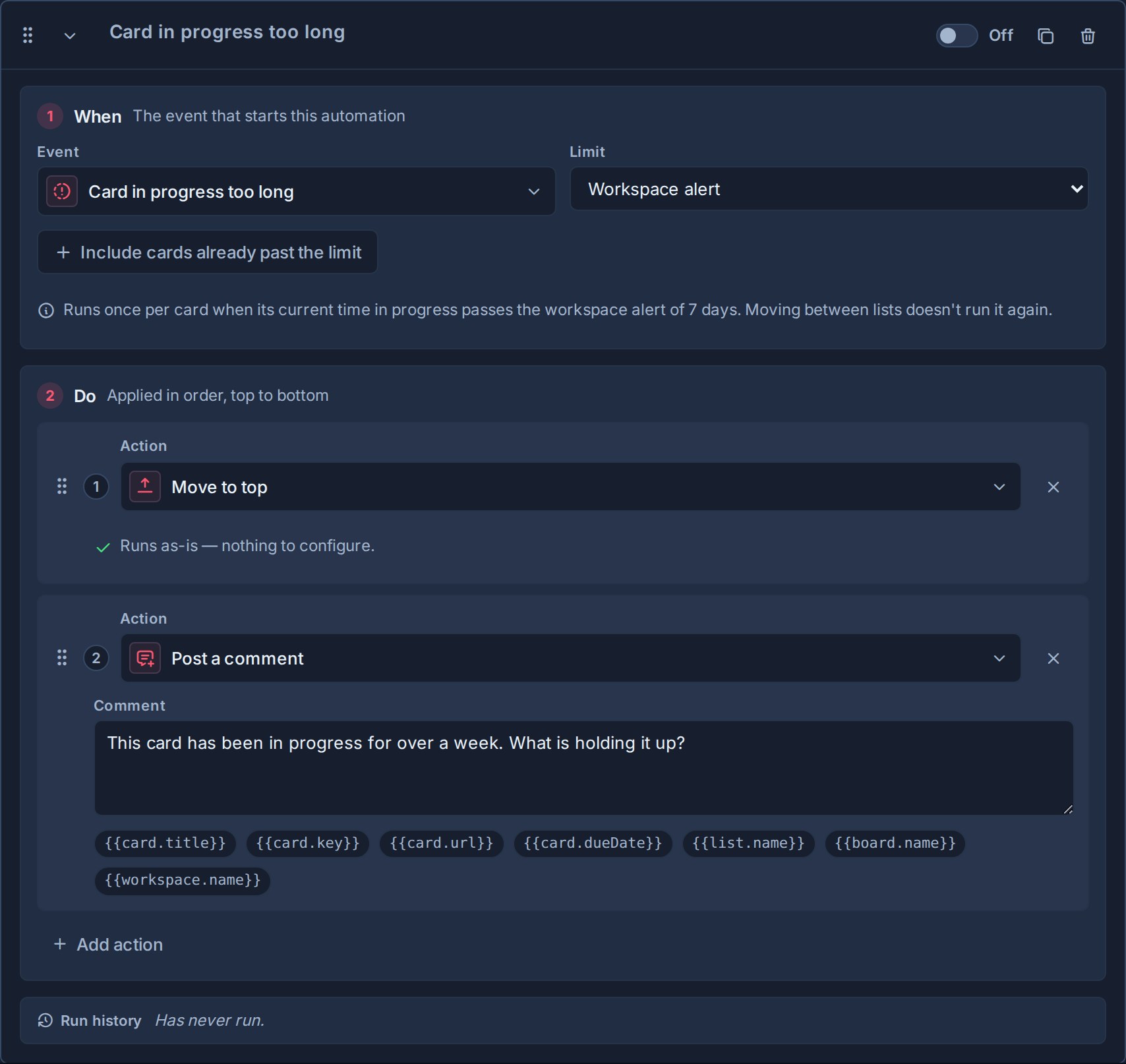
Automatiseringen går én gang per kort for sin grense, i stedet for på hver time sjekk eller hver retur til en I gang liste. Flytting mellom lister ikke tilbakestille sin kjøre. Med en antall feltgrense, heve et estimat tillater en annen kjøre bare når kortet når det høyere estimat også; senke den eller bytte frem og tilbake ikke holde avfyring regelen.
Inkluder kort som allerede har passert grensen er av som standard. Kort som allerede er over grensen når du aktiverer regelen eller endrer grensen, blir hoppet over. Slå den på hvis du vil ha de kortene inkludert på neste sjekk. Et kort som allerede er over et estimat når det estimatet først er fylt ut, registreres også uten å skyte, så bulkfyllingsestimater varsler ikke på hvert gammelt kort.
Disse automatiseringsinnstillingene endrer ikke arbeidsområdets gule chip eller dens innebygde varsler. Tid i gang.
Alle sjekklisteelementer fullført
Bruk Alle sjekklisteelementer fullført når sjekkliste ferdigstillelse bør forhånd kortet.
For eksempel kan det hende at du fullfører alle QA-elementer, merker kortet fullført, flytter det til Klar til å seileeller fjerne en Behov gjennomgang etikett.
Denne utløseren kjører bare når kortet har sjekklisteelementer på øverste nivå og den siste ufullstendige er fullført. Undersjekklisteelementer teller ikke mot denne utløseren, og å fullføre en undersjekkliste alene kjører ikke den.
Kort tildelt til brukeren
Bruk Kort tildelt til brukeren Når du tildeler en person, bør du starte en relatert prosess.
For eksempel kan tilordne en levering eier bruke en Handoff sjekkliste, legg til en Levering eller angi en forfallsdato.
De valgte brukerne må være tilordnede arbeidsområdemedlemmer.
Kort merket komplett
Bruk Kort merket komplett når du er ferdig med et kort bør utløse oppfølging rengjøring.
Hvis du for eksempel markerer et kort som fullført, kan du fjerne en Aktiv merkelapp, fjerne forfallsdatoen, tilordne en korrekturleser for etterarbeidskontroller, eller flytte den til en delt Ferdig liste.
Denne utløseren kjører når et kort endres fra ufullstendig til fullført. Det kjører ikke når et kort allerede er fullført, når et kort er merket ufullstendig, eller når en automatisering markerer kortet fullført som en av sine egne handlinger.
Kortet er blokkert og kortet er blokkert
Bruk Kortet er blokkert Når et kort får sin første aktive avhengighet. For eksempel, flytte den til Venter og legge til en Trenger oppmerksomhet etikett. Å åpne eller gjenopprette en forutsetning kan utløse regelen igjen; legge til en annen blokkering mens allerede blokkert ikke.
Bruk Kortet er blokkert for overleveringen når den siste aktive blokkeringen er fullført, arkivert eller koblet fra, inkludert når tavlen eller listen slettes. Flytt for eksempel det avhengige kortet til Klar til å starte, tilordne neste eier og legg inn en overlevering. Å fjerne en av flere blokkeringer kjører den ikke.
Begge utløsere inkluderer endringer fra integrasjoner, andre automatiseringer og speil. Hver utløsere kjører maksimalt en gang per kort per transaksjon til bundne kjeder. Klar til å starte varsler gjenspeiler den endelige tilstanden etter at handlingene har kjørt, så et kort en automatisering umiddelbart fullfører, er ikke annonsert som klar til å starte.
Planlegging av konflikt vises
Bruk Planlegging av konflikt vises å fange en plan som overlapper en forutsetning. Den kjører på det avhengige kortet når en åpen blokkering først er planlagt å fullføre på eller etter Begge kortenes datoer kan føre til konflikten.
For eksempel, på demoen Høstens kampanje tavle, Godkjenn kampanjelanseringspakken venter på Produser lanseringsdagens forklaringsvideoHvis videoen er planlagt å avsluttes på eller etter godkjenningens planlagte start, kan en regel legge til en Planlegg risiko merke og legge inn en kommentar ber teamet om å justere datoene på tidslinjen. Opprett den etiketten og regelen hvis du vil prøve denne utvidelsen; de er ikke en del av demoens gjennomgangsregel.
Dette skiller seg fra Kortet er blokkert: blokkert betyr at en forutsetning fortsatt er åpen; en planleggingskonflikt betyr at de planlagte datoene overlapper. Et kort kan blokkeres mens datoene fortsatt gir nok tid til overleveringen.
Legge til en annen konflikt mens kortet allerede er i konflikt ikke gjenta regelen. Fjern alle konflikter, deretter innføre en ny for å utløse den igjen.
Kritisk vei glider
Bruk Kritisk vei glider når en forsinkelse påvirker brettets projiserte finish. Et kort med kritisk bane har ingen planleggingsslakk: Flytting av den planlagte enden flytter senere også kjedens finish.
For eksempel, Bygg utgave → Kvalitetssikring → Lansering er den kritiske kjeden. Forsinket Build-utgivelse skyver den projiserte ferdigstillingen ut med to virkedager. Legg til en I fare Hvis du flytter et kort innenfor den tilgjengelige slakken, utløser ikke denne regelen, og å legge til et nytt kort som utvider brettets finish, er ikke en glipp av et eksisterende kort.
Kanera evaluerer begge planleggingsutløsere kort tid etter at tidsplanen påvirker redigeringer, inkludert redigeringer av integrasjoner og automatiseringer. En uendret tidsplan fortsetter ikke å skyte; en ytterligere forsinkelse med kritisk bane kan gi en ny slip. Den første evalueringen etablerer en grunnlinje stille, slik at disse utløsere ikke kunngjør alle eksisterende problemer når planlegging først er aktivert.
Begge krever Tidslinje og avhengigheter kan aktiveres på organisasjons- og arbeidsområdenivå. De fungerer på kortet uten automatisk å fastsette datoene. Se Visninger og Kortavhengigheter.
Etikett lagt til i kortet
Bruk Etikett lagt til i kortet Når en etikett skal starte en standard respons.
For eksempel ved å legge til Blokkert kan tildele en ledning, flytte kortet til toppen av sin nåværende liste, og angi en Blokkert siden egendefinert felt. Legger til Kunden kan bruke en kunde-handoff sjekkliste og sette en Gjennomgangstype felt.
Denne utløseren kjører bare når den valgte etiketten er nylig lagt til kortet. Å lagre et kort som allerede har etiketten, kjører ikke automatiseringen igjen.
Egendefinerte feltendringer til en verdi
Bruk Egendefinerte feltendringer til en verdi Velg en tekst, et tall, en avkrysningsboks, en dato, en URL-adresse, et merke eller et brukerfelt, og velg deretter den nøyaktige verdien som skal samsvare.
Utløseren er overgangsbasert: den kjører når en redigering endrer feltet fra en ikke- samsvarende verdi til den konfigurerte verdien. Å lagre samme samsvarende verdi på nytt kjører den ikke igjen. For flervalgs- og flerbrukerfelt, samsvarer utløseren når det konfigurerte alternativet eller medlemmet blir en del av feltverdien. Hvis feltet senere slutter å samsvare og deretter endres tilbake, kan regelen kjøre igjen.
Sletting av et felt eller et valgt alternativ deaktiverer de berørte reglene, slik at en administrator kan velge en erstatning uten at en aktivert automatisering blir lydløst umulig å kjøre.
Gjør handlinger
Den Gjør seksjonen kontrollerer hva Kanera endrer på kortet etter at utløseren skjer.
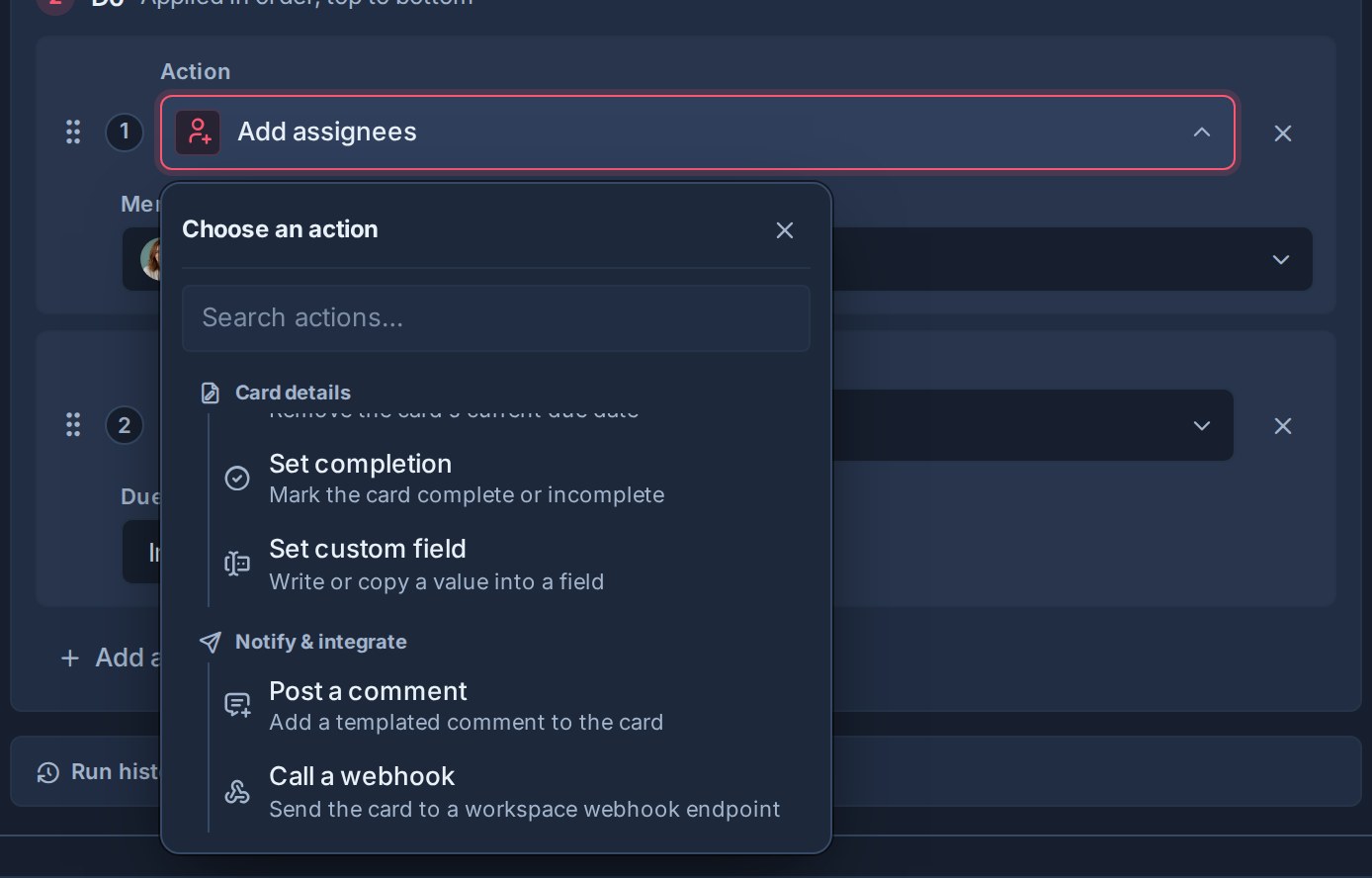
| Handling | Hva den gjør | Nødvendig innstilling |
|---|---|---|
| Legg til etikett | Legger til en valgt arbeidsområdeetikett på kortet. | Velg en etikett. |
| Fjern etikett | Fjerner en valgt arbeidsområdeetikett fra kortet. | Velg en etikett. |
| Legg til oppdragsgivere | Tilordner ett eller flere arbeidsområdemedlemmer til kortet. | Velg medlemmer. |
| Fjern tilordnede | Fjerner en eller flere kortinnehavere fra kortet. | Velg medlemmer. |
| Bruk sjekkliste | Bruke én eller flere sjekklistemaler på kortet. | Velg sjekklistemaler. |
| Angi forfallsdato | Angir kortets forfallsdato ved hjelp av en relativ dagforskyvning. | Skriv inn en offset og velg en forfallsdato. |
| Klar forfallsdato | Fjerner kortets forfallsdato. | Ingen mål. |
| Fyll ut egendefinert felt | Angir et valgt egendefinert felt på kortet. | Velg et felt, og angi deretter en verdi eller en kopi fra et annet felt av samme type, og velg om du vil overskrive eksisterende verdier. |
| Merk fullstendig eller ufullstendig | Merker kortet fullstendig eller ufullstendig. | Velg komplett eller ufullstendig. |
| Gå til liste | Flytter kortet til en valgt liste. | Velg en liste og topp- eller bunnplassering. |
| Flytt til toppen | Flytter kortet til toppen av gjeldende liste. | Ingen mål. |
| Flytt til bunnen | Flytter kortet til bunnen av gjeldende liste. | Ingen mål. |
| Legg igjen en kommentar Avbryt svar | Legger til en Markdown-kommentar på kortet, med valgfrie plassholdere fylt fra kortet. | Skriv kommentarmalen. |
| Ring en webhook | Sender kortet til ett valgt generisk webhook-endepunkt gjennom Kanera- En signert leveringsrørledning. | Velg et webhook-endepunkt fra samme arbeidsområde. |
Handlingsdetaljer
Etiketter
Bruk etiketthandlinger for å holde kortkategorier nøyaktige når arbeidet flyttes.
Eksempler:
- Legg til Behov gjennomgang Når et kort kommer inn Gjennomgang.
- Fjern Behov gjennomgang Når alle sjekklisteelementer er fullført.
- Legg til Blokkert Når et kort kommer inn Venter.
Tildelte
Bruke oppdragstakerhandlinger når et stadium eller en utløser har en forutsigbar eier.
Eksempler:
- Tilordne QA-ledningen når et kort kommer inn Gjennomgang.
- Tilordne en kontoadministrator når et kort kommer inn Kundegjennomgang.
- Fjern en eier av en triage etter at et kort er tildelt den endelige eieren.
Hvis en automatisering tildeler noen et kort på en tavle der de trenger tilgang, kan Kanera legge dem til tavlen når arbeidsområdet og styreregler tillater det.
Sjekklistemaler
Bruk Bruk sjekkliste når kortet trenger et repeterbart sett med trinn.
Eksempler:
- Bruk QA gjennomgang Når et kort kommer inn Gjennomgang.
- Bruk Start Prep Når et kort kommer inn Klar til å starte.
- Bruk Støtte Triage Når et støttekort opprettes.
Kanera sporer hvilke sjekklistemaler som allerede er brukt på hvert kort. Hvis den samme automatiseringen kjører igjen, vil den ikke legge til samme mal på samme kort en gang til.
Forfallsdatoer
Bruk Angi forfallsdato for å angi en forfallsdato i forhold til dagen automatiseringen kjører.
For Forfallsdato kommerForskyvningen er relativ til kortets forfallsdato; for Startdato kommer, er det i forhold til den planlagte startdatoen. Dette holder resultatet knyttet til den tiltenkte dagen selv om den planlagte sjekken kjører sent. Andre utløsere bruker dagen regelen kjører.
Offset kan være:
0for i dag.- Et positivt tall for dager etter utløseren.
- Et negativt tall for dager før utløserdatoen.
Forfallsdatoer er:
| Slot | Betydning |
|---|---|
| Når som helst | Bare dato. |
| Morgen | Morgenen er innstilt. |
| Ettermiddag | Ettermiddags-tid. |
| Slutten av arbeidsdagen | Slutten av dagen forfaller slot. |
Bruk Klar forfallsdato når et kort som går inn i et stadium ikke lenger trenger den forrige fristen.
Egendefinerte felt
Bruk Fyll ut egendefinert felt når en automatisering skal skrive strukturerte metadata til kortet.
Eksempler:
- Sett Prioritet til Høy når Eskalert er lagt til.
- Sett Blokkert siden til dagens dato når Blokkert er lagt til.
- Sett Gjennomgang Måned til inneværende måned når et kort kommer inn Gjennomgang.
- Sett Fakturerbar Sjekk når et kort kommer inn Kundeservice.
- Sett Gransker til et arbeidsområdemedlem når alle sjekklisteelementer er fullført.
- Kopier Estimerte timer inn Faktiske timer Når et kort kommer inn Ferdig.
For hver egendefinert felthandling velger du feltet du vil skrive, og deretter hvordan du angir verdien:
- Sett verdi: angi en fast eller beregnet verdi som samsvarer med den valgte felttypen. Tekstfelt kan bruke fast tekst eller gjeldende dato formatert som en dato, måned eller dato og klokkeslett. Antall, dato, avmerkingsboks, velg og brukerfelt bruker verdier av samsvarstypen.
- Kopier fra feltet: Kopier den gjeldende verdien av et annet egendefinert felt på samme kort. Kildefeltet må være av samme type som feltet du setter. Bruk dette til å føre en verdi fremover mellom feltene, for eksempel kopiere et estimat inn i et faktisk felt.
Når du kopierer mellom to valgte felt, samsvarer Kanera med alternativene etter deres etikett, fordi hvert valgfelt har sine egne alternativer. Et kildealternativ uten samsvarende etikett på målfeltet hoppes over. Når kildefeltet ikke har noen verdi på kortet, forblir automatiseringen målfeltet uendret.
Som standard fyller Kanera bare ut feltet hvis det er tomt. Du kan tillate at automatiseringen overskriver en eksisterende verdi når automatiseringen skal være autoritativ for det feltet.
Kanera validerer feltet når automatiseringen kjører. Hvis den konfigurerte verdien ikke samsvarer med felttypen, et valgalternativ ble arkivert, eller en valgt bruker ikke lenger er et arbeidsområdemedlem, hopper Kanera over ugyldige verdier i stedet for å skrive ødelagte data.
Kommentarer
Bruk Legg igjen en kommentar Avbryt svar når resultatet skal bli med kortet. Malen støtter Markdown og disse plassholdere:
| Plassholder | Innlegg |
|---|---|
{{card.title}} | Korttittel |
{{card.key}} | Menneskelig lesbar kortnøkkel |
{{card.url}} | Canonical kort link |
{{card.startDate}} | Planlagt startdato, eller en tom verdi når kortet ikke har noen |
{{card.dueDate}} | Forfallsdato, eller en tom verdi når kortet ikke har noen |
{{list.name}} | Gjeldende listenavn |
{{board.name}} | Styrets navn |
{{workspace.name}} | Arbeidsområde eller frittstående bordnavn |
{{schedule.blocker}} | Motstridende blokkeringsnøkkel og tittel, når det er trygt å vise; bare for Planlegging av konflikt vises |
{{schedule.days}} | Arbeidsdager med konflikt, eller økningen i styrets projiserte avslutning for Kritiske baneslipper |
For eksempel, {{card.key}} is ready in **{{list.name}}**: {{card.url}} blir en kortspesifikk overleveringsnotat hver gang regelen kjører. Ukjente plassholdere blir synlige i stedet for å slettes stille, slik at en skrivefeil kan bli funnet og løst.
Planlegg plassholdere er tomme for andre utløsere. Blokkeren er også tom for avhengigheter på tvers av tavle eller tavle med medlemmer begrenset til tildelte kort. Skriv en kommentar som fortsatt gir mening uten et blokkeringsnavn, for eksempel Scheduling conflict on {{card.key}}: review the planned dates on Timeline. {{card.url}}. For en kritisk-bane slip, prøv The projected finish moved later by {{schedule.days}} working days. Please review {{card.url}}.
Automatiseringskommentarer er merket Automatisering i kortfeeden. De er informasjonssystem kommentarer: de oppdaterer tilkoblede klienter og forblir i revisjonssporet, men ikke send omtale, kommentar-e-post eller watcher varsler.
Webhooks
Bruk Ring en webhook når ett bestemt eksternt system skal motta kortet bare når denne automatiseringen samsvarer. Lag et generisk endepunkt under Arbeidsområdeinnstillinger -> API først, velg den på handlingen. Chat destinasjoner vises ikke i denne listen.
Kanera sender en automation:webhook:called Hendelsen inneholder automationId, boardId, cardId, full kort og gjeldende liste. Samtalen retter seg bare mot det valgte endepunktet og ignorerer det endepunktets vanlige hendelsesfilter, fordi det er abonnementet som velger endepunktet på regelen. Det bruker fortsatt endepunktets signeringshemmelighet, retries og leveringslogg. Se Webhooks for verifisering og leveringsadferd.
Et deaktivert endepunkt gjør handlingen til en no-op til den er aktivert på nytt. Hvis endepunktet slettes, mislykkes en senere treff og automatiseringen registrerer denne feilen i kjøreloggen.
Fullføring
Bruke fullføringshandlinger når en arbeidsflyt skal kontrollere kortets fullførte tilstand.
Eksempler:
- Merk fullført når et kort kommer inn Ferdig.
- Merk ufullstendig når et kort flyttes tilbake til I gang.
Bevegelse og prioritering
Bruk flytte handlinger for å holde kortene på rett sted.
Eksempler:
- Flytt et kort til Ferdig Når alle sjekklisteelementer er fullført.
- Flytt forfalte kort til toppen av gjeldende liste.
- Flytt kort inn Eskalert Til toppen av den listen.
Når du flytter til en liste, velger du om kortet lander øverst eller nederst.
Eksempel på automatisering
Eksempelet på kampanjegjennomgang samsvarer med demodataene. Utviklingsteam, Prosjektlevering, og Drift / Støtte Eksempler nedenfor kommer fra arbeidsområdemaler; disse malene konfigurerer allerede de oppførte reglene. De resterende radene er ideer du kan bygge med dine egne mål.
| Mål | Når | Gjør |
|---|---|---|
| Gi kampanjeomtaler en eier og frist (demo) | Kortet flytter inn Gjennomgang og godkjenning | Legg til Amelia Hart; sette forfallsdato i 2 kalenderdager på Slutten av arbeidsdagen. |
| Klassifiser innkommende feil (utviklingsteam) | Kortet går inn Feil / Problemer / Tilbakemelding | Legg til Problem / Feil etikett. |
| Avslutt ingeniørarbeid (utviklingsteam) | Kortet går inn Fullfør | Merk fullført; fyll Faktureringsmåned med den aktuelle måneden hvis den er tom. |
| Forberede en levering gjennomgang (Prosjektlevering) | Kortet går inn Gjennomgang | Bruk Levering gjennomgang sjekkliste. |
| Flaggholdte leveranser (prosjektlevering) | Kortet går inn Blokkert | Legg til Risiko etikett. |
| Eskalere en forsinket forespørsel (operasjoner / støtte) | Forfallsdato kommer | Flytt til toppen av Eskalert; sette Eskalert avkrysningsboks. |
| Gjenåpne arbeidet når det beveger seg tilbake | Kortet går inn I gang | Merk ufullstendig; legg til Aktiv etikett. |
| Triage nye støttekort | Kortet er opprettet i Ny | Legg til Støtte etikett; bruke Støtte Triage sjekkliste; tilordne støtteledning. |
| Rydd opp i anmeldelsen | Kortblader Gjennomgang | Fjern Trenger gjennomgang; tilordne levering eier. |
| Forbered deg på en deadline | Forfallsdato nærmer seg med 3 dager | Legg til Forfaller snart; flytte til toppen. |
| Planlagt arbeid på overflaten | Startdato kommer | Flytt til toppen; legg til Klar til å starte. |
| Flaggarbeid over estimatet | Kortet er for langt; Limit = Antall felt, for eksempel et estimat; Estimerte timer, telles i Arbeidstid | Legg til I fare; post en kommentar som ber om en revidert plan. |
| Oppfølging etter en fast forsinkelse | Kortet er for langt; Limit = Angi tid, Beløp = 24, Enhet = Timer | Flytt til toppen; legg til Trenger oppmerksomhet. |
| Plukk opp en avhengighetsoverlevering | Kortet er blokkert | Flytt til toppen; fjern Venter; post en klar til å hente kommentar. |
| Flagg en ny blokkering | Kortet er blokkert | Legg til Blokkert; flytte til Venter. |
| Fang overlappende planer | Planlegging av konflikt vises | Legg til Planlegg risiko; post en kommentar som ber om en tidslinje gjennomgang. |
| Øke en utgivelsesforsinkelse | Kritisk vei glider | Legg til I fare; kaller utgivelsen dashbordet webhook. |
| Start godkjent arbeid | Scene endringer i Godkjent | Bruk Start Prep sjekkliste; tilordne prosjektledelse. |
| Overflate forsinket arbeid | Forfallsdato kommer | Flytt til toppen; legg til Forfalt etikett. |
| Overflate stanset arbeid | Kortet blir inaktivt | Legg til Trenger oppmerksomhet etikett; tilordne prosjektledning; flytte til toppen. |
| Forhåndssjekkliste-drevet arbeid | Alle sjekklisteelementer fullført | Flytt til Klar til å seile; fjern QA etikett. |
| Forbered handoff | Kort tildelt til leveringseier | Bruk Handoff Sjekkliste; satt forfallsdato for 2 dager fra nå. |
| Rydd opp ferdig arbeid | Kort merket komplett | Klar forfallsdato; fjern Aktiv etikett. |
| Eskalerer konsekvent | Etikett Eskalert lagt til | Sett Prioritet til Høy; sett Opptrappet siden I dag; gå til toppen. |
| Ta med et estimat til faktiske | Kortet går inn Ferdig | Kopier Estimerte timer inn Faktiske timer. |
| Legg igjen en beskjed | Kortet går inn Kundegjennomgang | Legg inn en kommentar med kortkoblingen, forfallsdato og gjeldende liste. |
| Starte en ekstern arbeidsflyt | Scene endringer i Godkjent | Ring Lansering av rørledning webhook. |
Konfigurere en estimatoverløpsregel
Den Prosjektlevering malen gir et tallfelt som heter Anslag, en I gang Listen og A Risiko Utvid den med denne regelen når teamet registrerer estimater i timer. Malen oppretter ikke regelen for overløp for deg.
- Fyll inn en positiv Anslag på et testkort før arbeidet begynner. For dette eksempelet, skriv inn
16Hvis du bruker et annet arbeidsområde, legger du til et tilsvarende tallfelt og en risikoetikett først. - Kontroller at kortets arbeidsliste er merket Igangværende og arbeidsplassens Tid i arbeid Funksjonen er på.
- Opprette en regel med Når kortet er for lenge i gang.
- Sett Grense → Tallfelt, for eksempel et estimat, velg Anslagog velg Telles i → Arbeidstimer. Bruk Arbeidsdager Hvis det er slik laget ditt fyller feltet.
- Legg til Legg til etikett → Risiko og Legg igjen en kommentar Avbryt svar, for eksempel:
{{card.key}} has reached its estimate. Please review the remaining work and update the plan. {{card.url}}. - Forlat Inkluder kort som allerede har passert grensen Bare for fremtidige kryssinger, så aktiver regelen.
Et kort som er beregnet til 16 timer, blir kvalifisert når det har sporet 16 arbeidstimer, selv om disse timene spenner over flere besøk til Under arbeid. Tilbake til listen gjentar ikke samme varsel. Hvis estimatet er hevet til 24 timer, kan regelen kjøre igjen når totalen når 24.
Teste en regel for planleggingskonflikt
- Aktiver tidslinje og avhengigheter, og opprett deretter to åpne testkort på ett tavle: Godkjenn eiendeler og Publiser kampanje.
- Angi Publiser-kampanje for å vente på Godkjenn ressurser. Gi godkjenning en forfallsdato før publiseringens planlagte start, slik at den opprinnelige planen ikke har noen konflikt.
- Opprett og aktiver Planleggingskonflikt oppstår → Legg til etikett: Planleggingsrisiko → Skriv en kommentar.
- Tillat at arbeidstakeren kan evaluere den sunne tidsplanen, og flytt deretter godkjenningens forfallsdato til publiseringens startdato eller senere.
- Etter at tidsplanen er sjekket, bekrefter etiketten og kommentaren vises på Publiser kampanje, og gjennomgå regelens kjørehistorie.
For å teste en andre kjøring, fjern overlappingen, la rechecken se sunn tilstand, og introdusere konflikten igjen. Slett testkortene etterpå. En arbeidsområderegel dekker hver tavle, så bruk et midlertidig frittstående tavle hvis du trenger en isolert test.
Når reglene løper og hva som kan pause dem
Liste, etikett, oppgave, sjekkliste, egendefinert felt, ferdigstillelse og blokkeringsutløsere reagerer på endringer. Aktivering av en spiller ikke alle kort som allerede passer; gjør en ny matchende endring for å teste den.
Forfallsdatoer, nærmer forfallsdatoer, startdatoer, inaktivitet og tidsbegrensninger kontrolleres av serveren timelig, slik at de ikke kjører på nøyaktig sekund en grense er nådd. Planlegging konflikter og kritisk-bane slips bruke en egen recheck, normalt innen sekunder av en tidsplan-påvirker redigering. Selvbetjente installasjoner trenger Arbeidsgiverservice for disse bakgrunnssjekkene.
Planleggingsfunksjoner kan sette relaterte utløsere på pause:
| Funksjon slått av | Utløser satt på pause |
|---|---|
| Avhengigheter | Kort blokkert, Kortet er blokkert, Planleggingskonflikt vises, Kritisk baneslipper |
| Tidslinje | Startdato kommer, Planleggingskonflikt vises, Kritisk baneslipper |
| Tid i arbeid | Kortet er for langt |
En funksjon må være aktivert av både organisasjonen og arbeidsområdet. Å slå den av beholder regelen og lagrede kortdata. Å slå den tilbake på gjenopptar funksjonen; planlegging kontrollerer på nytt opprette en ny grunnlinje uten å varsle eksisterende konflikter eller slips.
Hvert enkelt tavle eller arbeidsområde kan romme opptil 30 automatiseringer, med opp til 5 handlinger per automatisering. Kanera Cloud bruker også planens aktiverte regel og månedlige utførelseskvoter; sjekk Kontoinnstillinger → Abonnement hvis en regel ikke kan aktiveres eller slutter å gjøre endringer. Selvbetjente installasjoner har ingen fakturerings- eller plankjøringskvoter.
Gjennomgå kjørehistorikk
Hver automatisering viser når den sist kjørte og når den sist endret et kort. En mislykket kjøring vises på regelen, slik at en administrator kan fikse et gammelt mål eller ugyldig konfigurasjon i stedet for å anta at automatiseringen er sunn.
Det offentlige API, MCP-verktøy automations.list_executions, og TypeScript SDK kanera.automations.executions() retur beholdt kjører nyeste først. Hver rad identifiserer utfallet (effectful, noop, eller failed), kort, handlingstype, tid og eventuell avkortet feiltekst. En no-op er fortsatt nyttig bevis: utløseren matchet, men ingen av de konfigurerte handlingene som trengs for å endre noe.
Individuelle utførelsesposter beholdes i seks måneder; livstids tellere forblir.
Hvis en automatisering ikke kjører
| Hva du ser | Hva du skal sjekke |
|---|---|
| Ingen kjøring etter konfigurasjon | Aktiver regelen, behold minst én fullstendig handling, og gjør en ny samsvarende endring. Eksisterende kort spilles ikke av på nytt av endringsbaserte utløsere. |
| En listeregel ignorerer et nytt kort | Sjekk Opprettet her og Flyttet hit, og bekreft at den valgte listen er den som kortet er angitt. |
| En dato eller inaktivitetsregel har ikke avfyrt ennå | Tillat neste times sjekk. Bekreft at kortet er åpent, uarkivert og har den relevante datoen eller inaktivitetsperioden. For forfallsdatoer, sjekk også forfallsdato og tidssone. |
| En regel i gang hopper over et kort | Bekreft at den er i gang, at grensen er gyldig, og at den ikke allerede er håndtert. Inkluder kort som allerede har passert grensen, tallfeltets verdi og enheter, eller et arbeidsområdevarsel på 0. |
| En planleggingsregel forblir stille | Sjekk tidslinje og avhengigheter på begge innstillingsnivåene. Test en ny konflikt etter en sunn grunnlinje. For å unngå en feil må både kortets planlagte slutt og brettets projiserte slutt flyttes senere. |
| Utløseren løp, men ingenting endret seg | Gjennomgå ikke- op- tellingen. Etiketten eller den som har fått tildelt den, kan allerede være til stede, sjekklisten kan allerede brukes, eller et felt kan være beskyttet av innstillingen for bare tom. |
| Et mislykket løp | Kontroller feilen og erstatt slettede eller ugyldige mål, og test deretter en ny utløser. For en webhook-leveringsfeil, inspiser den separate leveringsloggen. |
| Bakgrunnssjekker kjører ikke på selvhosting | Bekreft at arbeideren kjører og inspiser loggene. |
En automatiseringskommentar forblir på kortet uten å sende kommentar eller nevne varsler. Hvis kommentaren eksisterer, men ingen ble varslet, forventes det; velg en webhook-handling når et eksternt system må kalles.
Omorganiser automatiseringer og handlinger
Dra automatiseringer for å endre arbeidsområdets rekkefølge.
Dra handlinger i en automatisering for å endre rekkefølgen de kjører. Dette betyr noe når en handling påvirker den neste. For eksempel kan det være lurt å bruke en sjekkliste før du flytter kortet, eller merke et kort ufullstendig før du tildeler en ny eier.
Slette en automatisering
Slette en automatisering arkiverer det slik at det ikke lenger kjører.
Eksisterende endringer som er gjort av tidligere automatiseringskjøringer, forblir på kort. Sletting av en automatisering fjerner ikke etiketter, oppdragsgivere, sjekklister, forfallsdatoer, egendefinerte feltverdier, kommentarer, fullføringstilstand eller kortbevegelser som allerede har skjedd, og det kan ikke huske webhook-leveranser som allerede var sendt.
Automatiseringen forsvinner umiddelbart og Kanera gir Angre i ti sekunder før du utfører slettingen. Se Angre nylige handlinger.
God automatiseringsdesign
Start med små automatiseringer som gjør en forutsigbar jobb.
Gode automatiseringer er:
- Lett å beskrive i en setning.
- Bygget fra delte arbeidsområdelister, etiketter, medlemmer, egendefinerte felt og sjekklistemaler.
- Sikker å kjøre mer enn en gang.
- bestilt med vilje.
- Vurderes når arbeidsflyten for arbeidsområdet endres.
Behold relaterte trinn i samme regel. En automatiserings egen listeflytting, etikett, tildeling, egendefinert feltredigering eller fullføringshandling starter ikke den tilsvarende endringsutløste automatiseringen. For eksempel, hvis en regel flytter et kort til Ferdig, setter Merk fullført i stedet for å stole på en egen Kort flyttes til liste → Ferdig regel.
Avhengighet handoffs og planlegging rechecks inkluderer automatisering endringer. Unngå regler som kjemper over samme resultat, for eksempel to regler som samsvarer med samme hendelse og flytte kortet til forskjellige lister.
Bruk automatiseringer for repeterbare prosesstrinn. Hold dømmende samtaler med folk.