Sjekklister
Sjekklister bryter et kort inn i mindre stykker arbeid. Et toppnivå sjekklisteelement kan fungere som en mini-deloppgave med egen beskrivelse, oppdragsgiver, forfallsdato og ett nivå av undersjekklister.
Bruk et sjekklisteelement når arbeidet tilhører kortet, men fortsatt trenger en tydelig eier eller noen få støttetrinn. Opprett et eget kort når arbeidet trenger egen arbeidsflytstatus, etiketter, egendefinerte felt, kommentarer, vedlegg eller rapporteringsrad.
Sjekklistestruktur
Et kort kan inneholde flere navngitte sjekklister, og hver sjekkliste kan inneholde flere elementer.
Card
  -> Checklist
    -> Checklist item
      -> Description
      -> Assignee
      -> Due date
      -> Sub-checklist
        -> Sub-item
Nestingen stopper etter underelementnivået. Underelementer støtter tekst, bestilling og fullføring. De har ikke et annet detaljpanel, oppdragsgiver, forfallsdato, beskrivelse eller dypere sjekkliste.
Legg til en sjekkliste
- Åpne et kort.
- Finn Sjekklister i kortdetaljpanelet.
- Velg Legg til sjekkliste.
- Skriv inn en sjekklistetittel.
- Legg til det første elementet.
Et kort kan ha flere sjekklister for ulike deler av arbeidet, som Innhold, Design gjennomgang, og Frigjøring.
Du kan endre navn på og endre rekkefølgen på sjekklister, dra elementer til en annen rekkefølge, flytte elementer på øverste nivå mellom sjekklistene på øverste nivå på kortet, og skjule fullførte elementer.
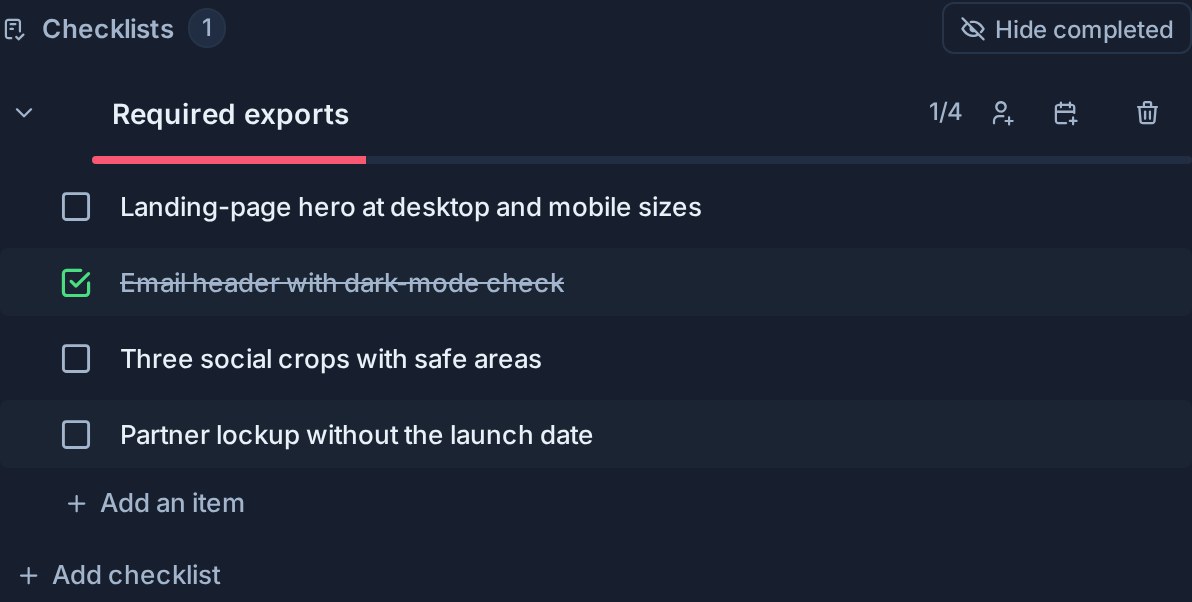
Bruk en sjekkliste som en mini-underoppgave
Merk elementteksten eller detaljkontrollen for å åpne detaljpanelet.
Fra dette panelet kan du:
- Gi nytt navn til elementet.
- Merk det fullstendig eller ufullstendig.
- Tilordne ett arbeidsområdemedlem.
- Angi eller fjern en forfallsdato og klokkeslett.
- Legg til en formatert beskrivelse med lenker, omtaler og bilder.
- Legg til en eller flere undersjekklister.
Kortets sjekklisterad viser når et element har en beskrivelse og viser kombinert fremdrift i undersjekklisten. Dette holder hovedkortet kompakt samtidig som det gjør dypere arbeid synlig.
Observatører kan åpne elementdetaljer i skrivebeskyttet modus. Redaktører kan endre dem.
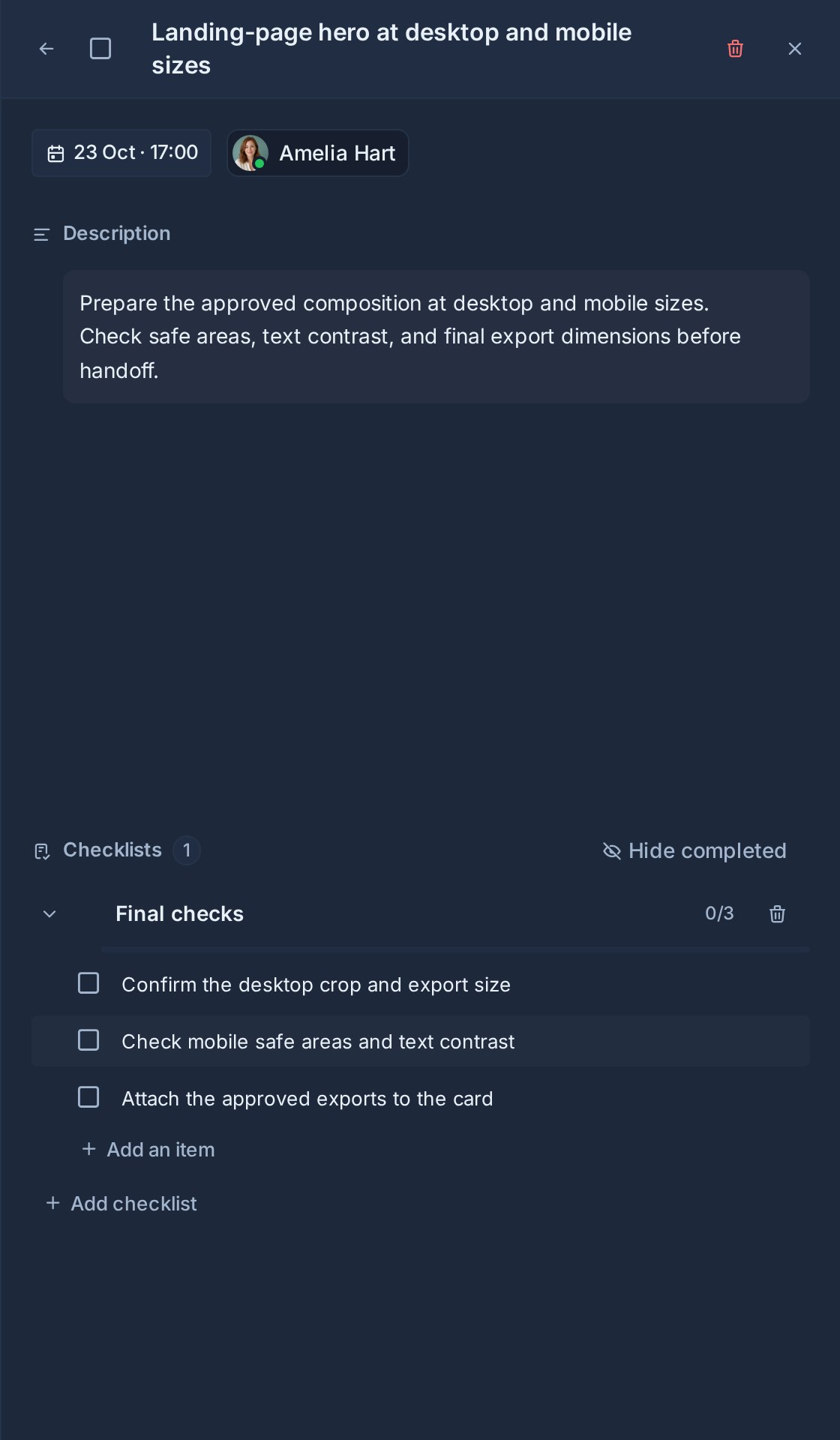
Legg til undersjekklister
Åpne et sjekklisteelement på toppnivå, og velg deretter Legg til sjekkliste Inne i detaljpanelet.
Bruk undersjekklister for de små fullføringstrinnene i elementet. For eksempel:
Prepare release notes
  Description: Summarize user-facing changes for the July release.
  Assignee: Release owner
  Due: Friday afternoon
  Sub-checklist: Draft
    -> Collect merged changes
    -> Write the summary
  Sub-checklist: Review
    -> Product review
    -> Final proofread
Underelementer kan omorganiseres eller flyttes mellom undersjekklister som tilhører samme overordnede element. De kan ikke flyttes til kortets sjekklister på øverste nivå eller til et annet overordnet elements undersjekklister.
Fremgang og ferdigstillelse
Kanera holder de to fremdriftsnivåene adskilt:
- Kortfronter og visningskolonner teller sjekklisteelementer på toppnivå.
- En detaljindikator for et sjekklisteelement viser den kombinerte fremdriften til undersjekklistene.
- Arbeid Ferdig poster fullført sjekkliste og del sjekkliste elementer.
- Den Alle sjekklisteelementer fullført automatisering venter på hvert toppnivåelement på kortet. Undersjekklisteelementer teller ikke mot det, og samsvarer med fremdriften på kortfronten.
Å fullføre hvert underelement fullfører ikke automatisk det overordnede elementet. Merk overelementet som fullført når selve mini- underoppgaven er ferdig.
Tilordne sjekkliste arbeid
Toppnivå sjekklisteelementer kan ha én oppdragstaker og én forfallsdato. Tildelte elementer vises på Hjem, i Mine kort, og når Lagkort er fokusert på én person. De beholder sitt overordnede kort, tavle og listekontekst.
Underelementer har ikke sin egen oppdragstaker eller forfallsdato. Tilordne det overordnede elementet til personen som er ansvarlig for den gruppen av trinn.
Dette skillet holder små utførelsestrinn inne i kortet uten å gjøre hver rad til en full oppgave.
Bruk sjekklistemaler
Sjekklistemaler Legg til en gjenbrukbar sjekklistetittel og sett med toppnivåelementer på et kort. Etter å ha brukt en mal, åpner du et element for å legge til kortspesifikk beskrivelse, oppdragsgiver, forfallsdato eller undersjekklister.
Maler er arbeidsområde-omfattende. Den resulterende sjekklisten tilhører kortet og kan endres uten å endre malen.
Kopier, eksporter og gjenopprett
Ved å kopiere et kort bevares sjekklisteelementbeskrivelser og undersjekklister. Kanera-korteksport og -import bevarer også denne strukturen, slik at et gjenopprettet tavle holder elementdetaljhierarkiet.
En Trello-import bringer over sjekklisteinformasjonen som er tilgjengelig i Trello-eksporten, inkludert ferdigstillelse av element, tildelingspersoner og forfallsdatoer der det er til stede. Beskrivelser og undersjekklister kan deretter legges til i Kanera.
Anbefalte mønstre
Bruk sjekklisteelementer for:
- En klar del av et kort som eies av en person.
- Gjennomgå eller godkjenningstrinn som krever ekstra instruksjoner.
- En liten levering med en forfallsdato og et kort sett med handlinger.
- Gjentakbare prosesser som brukes fra en sjekklistemal.
Bruk undersjekklister for:
- Trinn som bare trenger tekst og ferdigstillelse.
- Separate faser i en eid sjekkliste element.
- En kompakt definisjon av gjort for mini-deloppgaven.
Opprett et nytt kort i stedet når arbeidet trenger uavhengig status, samarbeidshistorikk, rapportering, filer eller metadata.
Bygg sjekklister med en AI-agent
Gjennom Kanera MCP eller CLI, en agent kan lage en hel sjekkliste i ett trinn: elementer med beskrivelser, oppdragsgivere og forfallsdatoer, pluss deres undersjekklister. Det kan deretter krysse av eller omfordele flere valgte elementer samtidig. De samme nestingsregler gjelder, hver endring vises live på kortet, og kortets aktivitet viser hva agenten gjorde.