Installer Kanera
Kanera har en flott opplevelse gjennom web-appen. Det er ikke tilgjengelig for nedlasting fra app-butikkene, men det er enkelt å installere på mobiltelefonen, nettbrettet eller skrivebordet fra nettleseren din.
I nettlesere som støtter frittstående installasjon, åpner Kanera i sitt eget app-lignende vindu med Kanera-ikonet. Noen Android-nettlesere oppretter en snarvei som åpnes i nettleseren i stedet.
Før du begynner
Du trenger:
- Kanera-nettadressen:
https://board.kanera.app. - En Kanera-konto.
- En støttet nettleser.
Hvis teamet ditt kjører Kanera på sin egen adresse, bruk det i stedet. For eksempel kan det se ut som https://kanera.yourcompany.com.
Start i Kanera
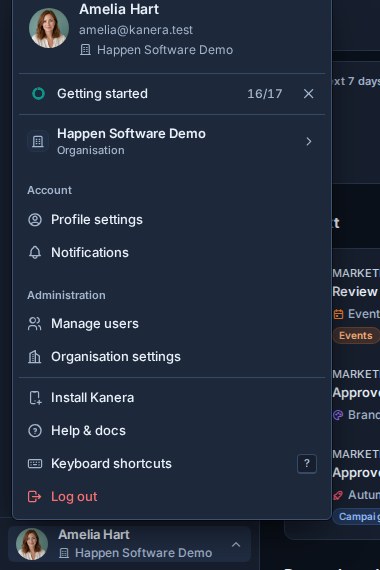
Etter å ha logget inn, åpne kontomenyen fra avataren din nederst til venstre i Kanera. På en telefon er avataren nederst i det smale sidepanelet.
Hvis Installer Kanera vises, velg den og bekreft nettleserens installasjonsdialog. Dette alternativet vises når nettleseren din tilbyr en installasjonsprompt.
Hvis Hvordan installere Kanera vises i stedet, velg den for å gå tilbake til denne veiledningen, og følg deretter trinnene for enheten din nedenfor. Nettleserens egen Del, Legg til på startskjermen, eller installeringsmenyen fullfører installasjonen.
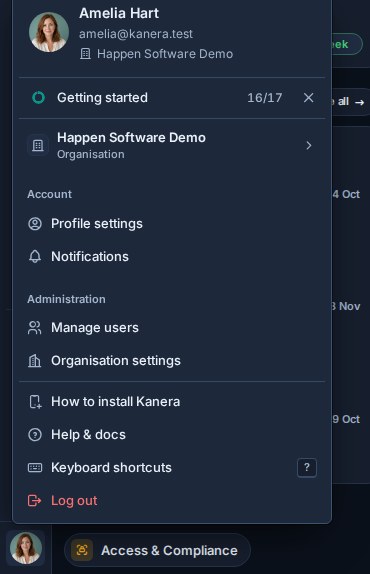
Nettleserbekreftelsesskjermene varierer etter enhet og nettleser. Når du åpner Kanera fra det installerte ikonet, viser kontomenyen ikke lenger installasjonsalternativet.
Android: Chrome eller Edge
Chrome på Android gir vanligvis den klareste installasjonsflyten. Edge har et lignende installasjonsalternativ i menyen.
- Åpne Chrome eller Edge.
- Gå til din Kanera-webadresse.
- Logg på hvis du blir bedt om det.
- Trykk på trepunktsmenyen øverst til høyre.
- Trykk Legg til på startskjermen eller Installer app.
- Bekreft navnet Kanera.
- Trykk Legg til eller Installasjon.
Kanera vises på startskjermen eller i appskuffen. Åpne den fra det ikonet i stedet for å åpne en nettleserfane.
Samsung Internett
Åpne Kanera-webadressen din i Samsung Internet, og bruk deretter menyen eller installasjonsikonet i adressefeltet for å legge til Kanera på startskjermen. Kanera bruker et kompatibelt installasjonsoppsett for denne nettleseren. For å sende tekst eller koblinger til Kanera fra Androids Del-meny, installer den med Chrome i stedet; Samsung Internett-installasjoner inkluderer ikke den snarveien.
Hvis Samsung Internet viser en Google Play Protect-advarsel, må du se gjennom appadressen og advarselen før du bestemmer deg for om du vil fortsette.
Firefox på Android
Åpne nettleserens meny og velg Installasjon eller Legg til app på startskjermen. Ordlyden og menyposisjonen varierer etter Firefox-versjon. Firefox på skrivebordet tilbyr ikke den samme innebygde PWA-installasjonsflyten.
iPhone og iPad
Safari er den enkleste installasjonsruten på iPhone og iPad. På iOS 16.4 eller nyere kan andre nettlesere også tilby Legg til på startskjermen fra deres Share-meny.
- Åpne Safari.
- Gå til din Kanera-webadresse.
- Logg på hvis du blir bedt om det.
- Trykk på Del I noen Safari-oppsett trykker du først på sidemenyen og deretter på Del.
- Rull ned og trykk Legg til på startskjermen.
- Behold navnet Kanera, eller gi det nytt navn hvis teamet ditt bruker et egendefinert navn.
- Hvis Åpne som webapp vises, slår den på og trykker på Legg til.
Kanera vises som et ikon på startskjermen. Åpne Kanera fra det ikonet for den installerte app-opplevelsen.
Hvis du ikke ser Legg til på startskjermen, Kontroller at du er i en full nettleser, ikke inne i en annen app innebygde nettleseren. Hvis Kanera åpnet fra en e-post, chat-app, eller passord manager, kopiere adressen, åpne Safari direkte, og lime inn adressen der. I Safari, bla til slutten av Dele-menyen og bruk Rediger handlinger Hvis alternativet er skjult.
Windows: Chrome eller Edge
Bruk Chrome eller Edge til å installere Kanera på Windows.
- Åpne Chrome eller Edge.
- Gå til din Kanera-webadresse.
- Logg på hvis du blir bedt om det.
- Klikk på installasjonsikonet i adressefeltet hvis Chrome viser en.
- Hvis det ikke er noe installasjonsikon, klikker du på trepunktsmenyen.
- I Chrome velger du Lagre og del og deretter Installer siden som app. I Edge, velg Apper og deretter Installer dette nettstedet som en app.
- Bekreft navnet Kanera.
- Klikk Installasjon.
Kanera åpnes i sitt eget vindu. Du kan feste den til oppgavelinjen eller Start-menyen fra Windows som alle andre installerte app.
Mac og Linux
På macOS Sonoma 14 eller nyere åpner du Kanera i Safari og velger Fil > Legg til i Dock (eller Del > Legg til i Dock). Chrome og Edge på macOS tilbyr også installasjon fra adresselinjen eller nettlesermenyen. På Linux, bruk Chrome eller Edges installasjonsikon eller nettlesermeny. Firefox på skrivebordet gir ikke innebygd PWA-installasjon.
Feilsøking
Hvis Kanera ikke installeres:
- Sjekk at adressen starter med
https://Nettlesere krever vanligvis en sikker tilkobling før de tilbyr appinstallasjon. - Åpne Kanera i hovednettleserappen, ikke en nettleser i appen fra e-post, chat eller sosiale apper.
- Oppdater siden etter pålogging, og sjekk deretter nettlesermenyen på nytt.
- På iPhone eller iPad bruker du Safari og Del menyen.
- På Android eller skrivebordet, bruke Chrome eller Edge og se etter Installer app, Legg til på startskjermen, eller Installer siden som app. På macOS tilbyr Safari Legg til i Dock.
Hvis du allerede har installert Kanera, men den åpnes i nettleseren, sletter du den gamle snarveien til startskjermen eller festet elementet og installerer det på nytt fra nettlesermenyen.