Førstegangsoppsett
Etter første pålogging åpner Kanera onboarding-veiviseren og spør om du vil ha ett uavhengig tavle eller et arbeidsområde for flere relaterte tavle. Hvis du ikke er klar til å bestemme deg, velger du Hopp over for nå og fortsette å hjem uten å skape noe.
- Velg en selvstendig tavle når listene, etikettene, egendefinerte felt, automatiseringer og tilgang skal være uavhengige.
- Velg en arbeidsområde når flere tavle skal dele ett oppsett og støtte konsekvent tverrgående arbeid.
Forstår strukturen
Ditt organisasjon er et Kanera-rom på toppnivå. Det kan være et personlig rom for en person eller et delt rom for et team, selskap, fellesskap eller annen gruppe. Det inneholder medlemmene, plan- og faktureringsinnstillinger der det er aktuelt, arbeidsområder og frittstående tavler. Én konto kan opprette eller bli med i flere organisasjoner og bytte mellom dem fra brukermenyen.
Innenfor organisasjonen kan arbeidet struktureres på to måter:
| Nivå | Betydning | Eksempel |
|---|---|---|
| Organisasjon | Det personlige eller delte Kanera-rommet som eier arbeidet. | Alex's Kanera |
| Arbeidsområde | Relaterte tavler som deler lister, felt, etiketter, automatiseringer og en medlemsliste. | Freelance-klienter |
| Tavle | Ett prosjekt, klient, kampanje, kø eller strøm av arbeid. | Acme nettsted |
| Liste | En arbeidsflyt som brukes til å organisere kort. | Inntak, Aktiv, Venter, Ferdig |
| Kort | Et stykke arbeid på en tavle og i en liste. | Book kickoff-møtet |
Alex kan bruke Alex's Kanera organisasjon som et personlig rom. Inne i det, en Freelance-klienter Arbeidsplassen kan gi Acme nettsted og Brightlane Retainer boards delt Inntak, Aktiv, Venter, og Ferdig Hver gruppe har sine egne kort. Samme organisasjon kan også ha en Personlige prosjekter frittstående tavle med et helt annet listesett. Et større team eller selskap kan bruke samme struktur med flere medlemmer og arbeidsområder.
Se Organisasjoner for å opprette, bli med i og bytte mellomrom, eller Kanera TL;DR for det komplette hierarkiet i et blikk.
Når onboarding vises
Kanera tilbyr onboarding når en organisasjonsadministrator ikke har noe arbeidsområde, frittstående tavle, gjestebrett eller ventende bordinvitasjon for å åpne. Veiviseren vises etter første pålogging og når du går inn i en nyopprettet tom organisasjon.
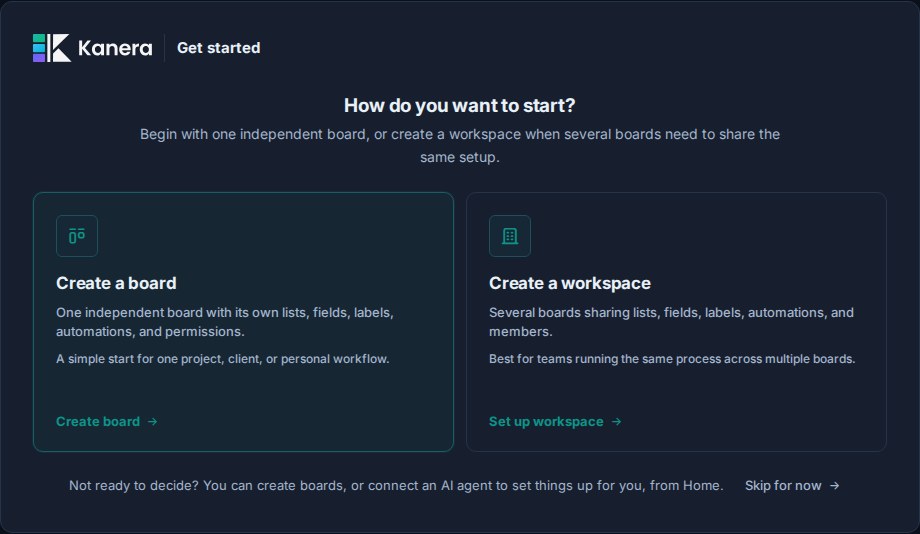
Du kan velge Hopp over for nå fra åpningsvalget eller et senere oppsettstrinn. Kanera åpner deretter en tom hjemmeside der du kan:
- Velg Opprett arbeidsområde for å åpne det guidede arbeidsområdet.
- Velg Nytt frittstående tavle å opprette et uavhengig tavle.
- Koble til en AI-agent og la den opprette og konfigurere startstrukturen din når planen din inkluderer agenttilgang.
Hopping oppretter, forkaster eller låser ikke en brettstruktur. Valget huskes for den brukeren og organisasjonen i den gjeldende nettleseren. Hvis nettleserlagring er fjernet, eller du logger på en annen enhet, kan Kanera tilby onboarding igjen til organisasjonen har et arbeidsområde eller et annet tilgjengelig utgangspunkt.
Etter oppsett kan organisasjonsadministratorer opprette flere frittstående tavler fra Tavler delen i sidepanelet eller flere arbeidsområder fra arbeidsområdemenyen.
Før du begynner, trenger du:
- En Kanera-konto.
- Organisasjon-administrator-tillatelse til å opprette tavler eller arbeidsområder.
- En grov idé om arbeidet du vil Kanera å organisere.
Trinn 1: Velg et frittstående tavle eller arbeidsområde
Den første skjermen tilbyr to måter å starte på:
| Valg | Best til |
|---|---|
| Lag en tavle | Ett prosjekt, klient, personlig arbeidsflyt eller Trello-stil uavhengig tavle. |
| Opprette et arbeidsområde | Flere tavler som skal dele lister, felt, etiketter, automatiseringer og medlemmer. |
Du kan bruke begge modellene i samme organisasjon. Ditt valg handler om hvordan dette arbeidet skal struktureres, ikke en permanent organisasjonsmodus.
Start med et frittstående tavle
Velg Lag en tavle, da:
- Skriv inn navnet på tavlen.
- Velg et ikon og en farge hvis du vil tilpasse identiteten.
- Velg en startmal.
- Velg Lag tavle.
Malen kan bare seede lister, etiketter, egendefinerte felt, sjekklistemaler, startkort og automatiseringer for dette tavlen. Det eksakte startinnholdet avhenger av malen. Du kan endre eller fjerne det senere fra Styreinnstillinger Uten at det påvirker andre partier.
Les Frittstående tavle for innstillinger, tilgang, import og full sammenligning med arbeidsområder.
Start med et arbeidsområde
Velg Opprette et arbeidsområde når flere tavler skal dele en driftsmodell. Arbeidsområdeoppsett lar deg gjennomgå den delte strukturen før du går inn i appen.
Velg en arbeidsområdemal
Det første skjermbildet spør hva slags arbeid du gjør. Velg malen nærmest arbeidsflyten.
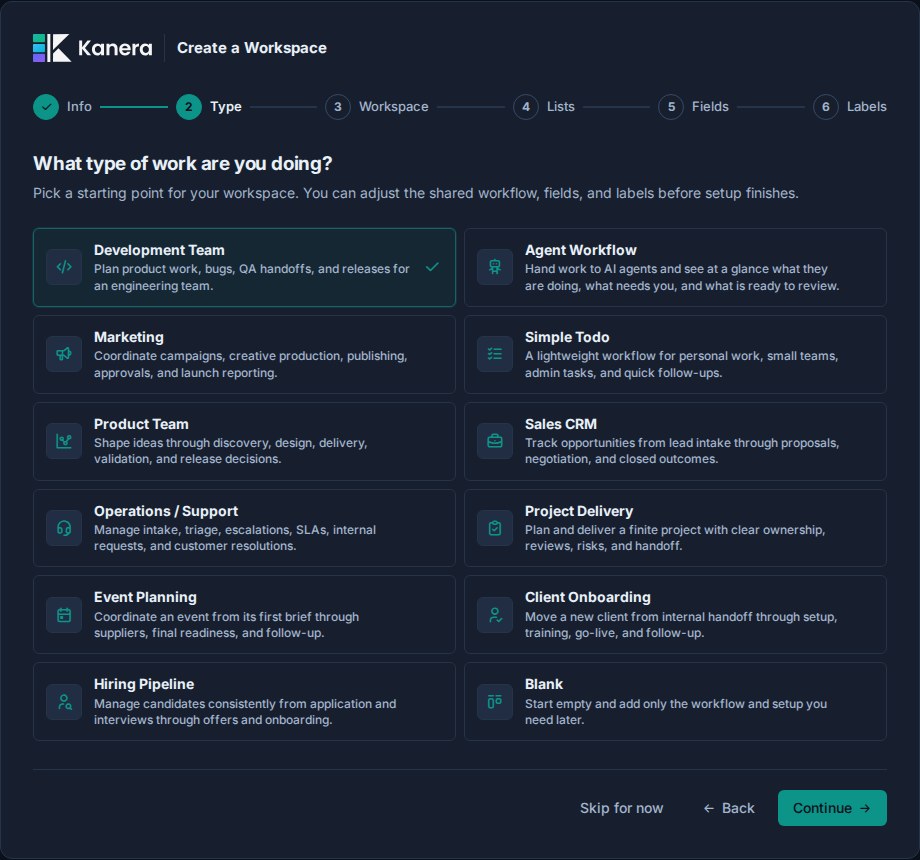
Maler kan gi en arbeidsflyt, felt, etiketter, sjekklistemaler, startkort og nyttige automatiseringer. De er utformet som arbeidseksempler i stedet for tomme kategorilister:
| Mal | Nyttig startoppførsel |
|---|---|
| Utviklingsteam | Etiketter innkommende feil fungerer automatisk; flytte et kort til Fullfør markerer den fullført og registrerer faktureringsmåneden når den er tom. |
| Agent arbeidsflyt | Lister som speilagenten kjører: Backlog, Agent Arbeider, Venter på meg, Gjennomgang, og FerdigAgenter flytter hvert kort som deres kjøre starter, venter på deg, og fullfører; kortene fullføres i Ferdig. Se Agent kjører. |
| Markedsføring | Skiller kanalfelt fra intensjonsetiketter, registrerer godkjenning når arbeidet er planlagt, og fullfører kort i Ferdig. |
| Enkel oppgave | Bruker kortets opprinnelige forfallsdato for påminnelser og forsinket arbeid, med et kompakt prioritets- og blokkeringsoppsett og automatisk ferdigstillelse i Ferdig. |
| Produktteam | Flytter ideer gjennom oppdagelse, design, levering og validering, og fullfører deretter kortene i Sendt. |
| Salg CRM | Flagg oppfølging avtaler I faresonenDeretter tømmes flagget og kortene fullføres når de er vunnet eller tapt. |
| Drift / Støtte | Bruker innfødte forfallsdatoer som SLA-frister, flytter forfallsarbeid til EskalertSetter sitt eskaleringsflagg, og fullfører løste eller lukkede kort. |
| Prosjektlevering | Inkluderer sjekklister for avspark og gjennomgang, fire startkort, risikomerking for blokkert arbeid og ferdigstillelse i Ferdig. |
| Eventplanlegging | Inkluderer en hendelsesoversikt, beredskapssjekkliste, fire startkort og tydelige arbeidsfelt og kryssende etiketter. |
| Kundeområde - Onboarding | Inkluderer sjekklister for avspark og start, fire startkort og automatiseringer som bruker riktig sjekkliste ved hver milepæl. |
| Ansette Pipeline | Starter uten kandidatkort for å unngå plassholders personopplysninger, søker intervju og nyutleid sjekklister, og fullfører avviste kandidater. |
| Tom | Oppretter et tomt arbeidsområde uten et første tavle, en arbeidsflyt, et startinnhold eller automatisering. |
Du kan justere arbeidsområdenavn, lister, egendefinerte felt og etiketter før oppsettet er ferdig. Kanera beholder kompatible sjekklistemaler, startkort og automatiseringshandlinger fra den valgte malen. Hvis du for eksempel fjerner en liste, utelater du også startkort og automatiseringsutløsere som er avhengige av denne listen. Alt som opprettes av malen, forblir vanlig arbeidsområdeinnhold som administratorer kan redigere eller fjerne senere.
Konfigurer arbeidsområdet ditt
Gi arbeidsområdet et navn og velg et ikon.
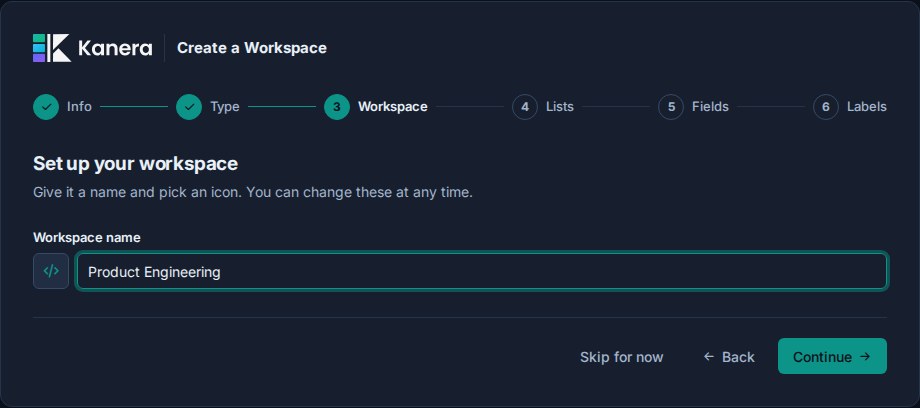
Malen foreslår et standardnavn, for eksempel Utvikling, Markedsføring, eller Drift. Gi det nytt navn for å matche teamet, selskapet, klientgruppen eller driftsområdet som skal bruke det.
Bruk et arbeidsområde for arbeid som skal dele samme prosess. For eksempel kan et utviklingsarbeidsområde dele de samme listene og feltene på tvers av flere produkttavler.
Definer lister
Deretter kan du se gjennom listene som blir de delte arbeidsflytfasene for arbeidsområdet.
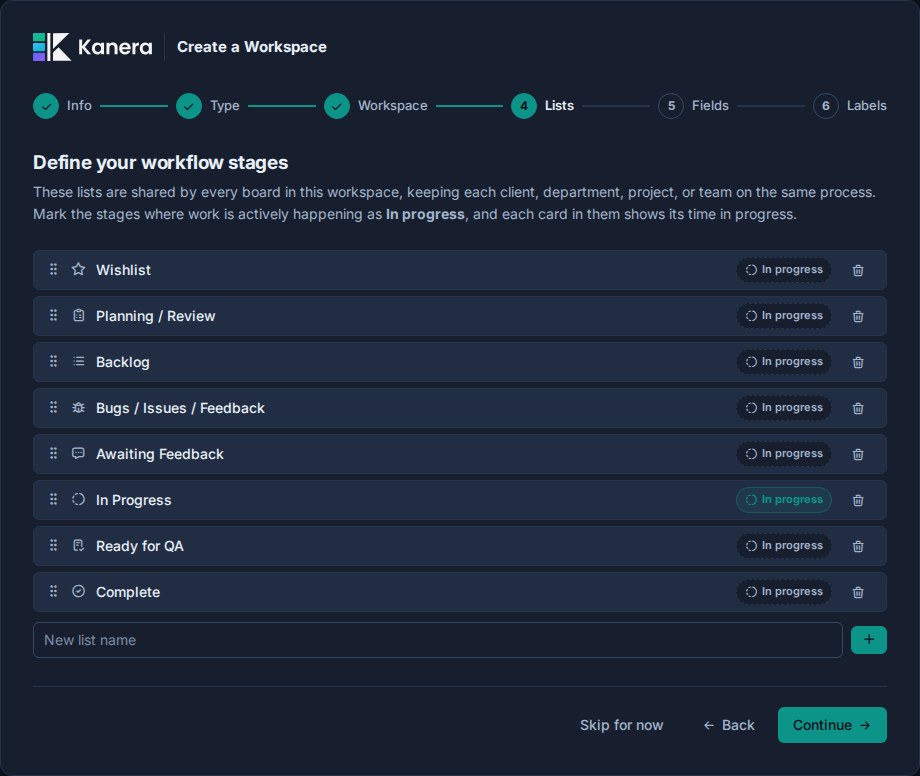
Du kan:
- Omorganiser lister.
- Fjern lister du ikke trenger.
- Legg til nye lister.
- Endre navn på arbeidsflyten rundt teamets språk.
- Merk de stadiene der arbeidet skjer aktivt som Igangværende. Kort i dem spore sine tid i arbeid. Hver mal markerer sine arbeidsstadier for deg.
Kanera krever minst to lister før du kan fortsette.
For eksempel starter utviklingsteammalen med stadier som Ønskeliste, Planlegging / Gjennomgang, Backlog, Feil / Problemer / Tilbakemelding, Venter på tilbakemelding, I gang, Klar for QA, og Fullfør.
Hold arbeidsflyten bred nok til å fungere på tvers av tavle. Hvis en status bare gjelder for ett tavle, kan det være bedre som en etikett eller egendefinert felt senere.
Se gjennom egendefinerte felt
Egendefinerte felt er valgfrie under onboarding, men de er en av de viktigste måtene Kanera holder arbeidet strukturert på tvers av tavle.
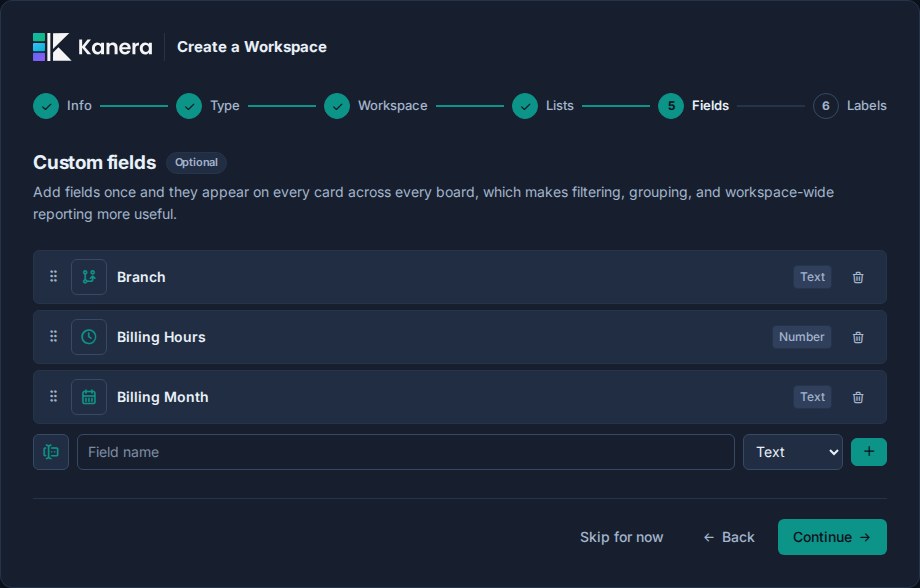
Du kan:
- Behold feltene fra den valgte malen.
- Legg til felt.
- Fjern felter.
- Endre rekkefølgen på feltene.
- Endre feltikoner.
- Gi nytt navn til felt.
- Legg til og endre rekkefølgen på valg for utvalgte felt.
- Bytt støttede utvalgs- og brukerfelt mellom enkeltverdier og flere verdier.
Støttede felttyper under onboarding er:
| Type | Bruk |
|---|---|
| Tekst | Korte friformverdier. |
| Antall | Beregninger, poeng, budsjetter eller mengder. |
| Avkrysningsboks | Ja/nei flagg. |
| Velg | En kontrollert liste over alternativer. |
| Dato | Forfallsdatoer, lanseringsdatoer, SLA-datoer og gjennomgangsdatoer. |
| URL | Linker til eksterne ressurser. |
| Bruker | En person som er koblet til kortet. |
Egendefinerte feltnavn må være unike i et arbeidsområde.
Start med felt som teamet ditt faktisk vil bruke på mange kort. Du kan legge til flere senere fra arbeidsområdeinnstillinger.
Gjennomgå etiketter
Etiketter er også valgfrie. De deles på tvers av arbeidsområdet, slik at kategorier betyr det samme hvor som helst der arbeidet bor.
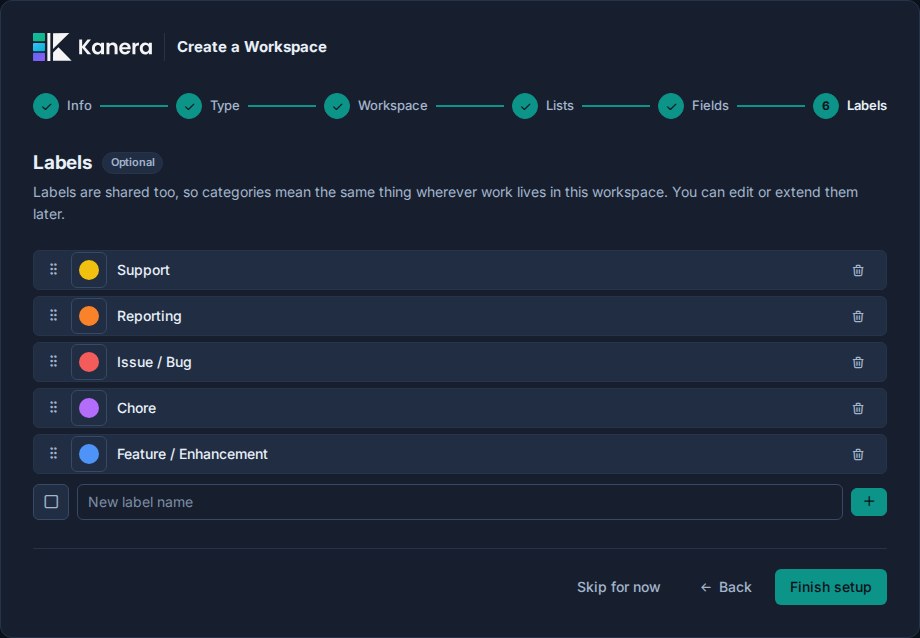
Du kan:
- Behold etikettene fra den valgte malen.
- Legg til etiketter.
- Fjern etiketter.
- Endre rekkefølge på etiketter.
- Endre etikettfarger.
Bruk etiketter for lette kategorier som Bug, Funksjon, Kunden, Kampanje, I faresonen, eller Oppfølging.
Bruk egendefinerte felt når du trenger strukturerte verdier som skal filtreres, grupperes, sorteres eller oppsummeres.
Fullfør arbeidsområdeoppsett
Når du velger Fullfør oppsettKanera oppretter arbeidsområdet med navn, ikon, lister, egendefinerte felt og etiketter du har gjennomgått. Ikke-blank maler oppretter også et første tavle og kan legge til kompatible sjekklistemaler, startkort og automatiseringer.
Når arbeidsområdet er opprettet, kan du begynne å bruke hovedappen:
- Åpne malens første tavle, eller opprett et annet tavle for et initiativ, en klient, en avdeling eller en arbeidsflyt.
- Legg kortene til tavlen.
- Tilordne eiere og forfallsdatoer.
- Bruk de delte etikettene og egendefinerte feltene du opprettet under oppstart.
- Inviter lagkamerater når arbeidsområdet har nok form til å gi mening.