Tavler
Boards er de viktigste Kanban-stil stedene der arbeid skjer i Kanera. hver tavle tilhører en organisasjon. Det kan være frittstående eller sitte inne i et arbeidsområde. Bruk en for en klient, produktområde, kampanje, servicekø, lansering eller annen strøm av arbeid som trenger sin egen overflate.
På et frittstående tavle er lister, etiketter, egendefinerte felt, sjekklistemaler, automatiseringer og tilgang uavhengige. I et arbeidsområde deles disse arbeidsflytressursene på tvers av tavlene mens tilgang fortsatt gis per tavle.
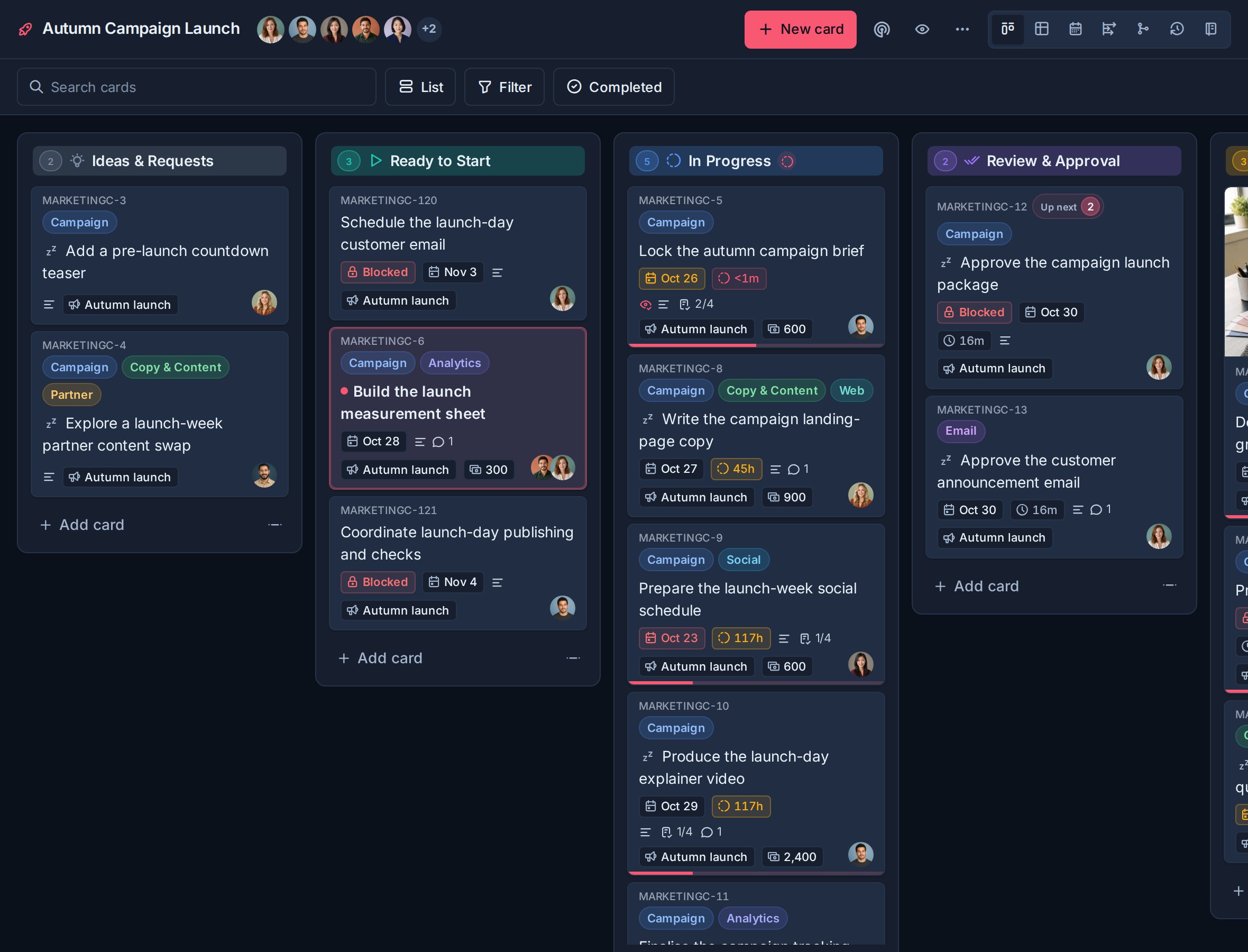
Velg styremodell
Bruk et frittstående tavle når ett tavle skal konfigureres uavhengig. Bruk en tavle inne i et arbeidsområde når det skal dele arbeidsflyten med relaterte tavle.
Se Frittstående tavle og Arbeidsområder For en detaljert sammenligning.
Planlegg datoer på tidslinjen
Velg Tidslinje fra brettets visningsvelger, eller trykk 7, for å se planlagte start-til-slutt-linjer. Grupper etter liste, oppdragsgiver eller etikett, omplanlegg redigerbare kort, og vis forutsetningstråder, kritiske arbeidsdager og konflikter. Se Tidslinje og startdatoer.
Gjennomgå avhengigheter på tvers av tavle
Åpne Avhengigheter fra brettets visningsvelger for å se blokkeringskjedene. Dette tavlen inkluderer tilkoblede kort fra andre tavle med stiplede konturer; Arbeidsområde utvides til arbeidsområdets tilgjengelige kjeder. Bruk Kart, Tidslinje eller Trinn for å inspisere det samme arbeidet. Frittstående tavler beholder sitt eget omfang.
Se Visning, tidslinje og redigering.
Åpne innstillinger for arbeidsområde
- Åpne arbeidsområdet.
- Gå til Arbeidsområdeinnstillinger.
- Velg Tavler.
Siden for innstillinger for tavle har to seksjoner:
- Tavler: opprette, endre navn, endre rekkefølge, gruppe, stil, administrere tilgang, eller slette tavler.
- Grupper: organisere tavle i sidepanelet.
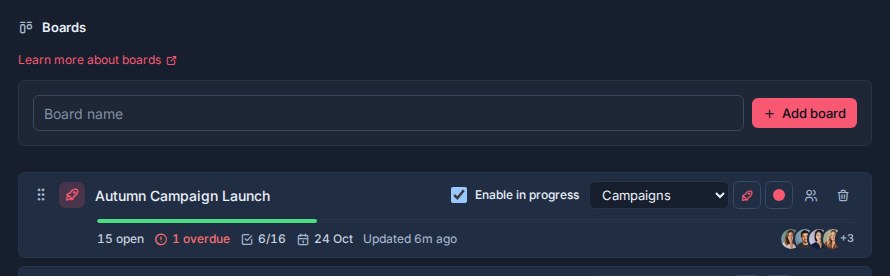
Hver brettrad viser sitt ikon og en oppsummering av sitt arbeid: en ferdigstillingslinje, åpne og forfalte korttellinger, sjekklistefremdrift, neste forfallsdato, nylig aktivitet og medlemsavatarer når de er tilgjengelige. Bruk disse sammendragene til å sammenligne tavle før du åpner en.
For et frittstående tavle, åpne tavlen og velg Styreinnstillinger. Det har ingen Tavler tab fordi et frittstående tavle ikke kan inneholde et annet tavle.
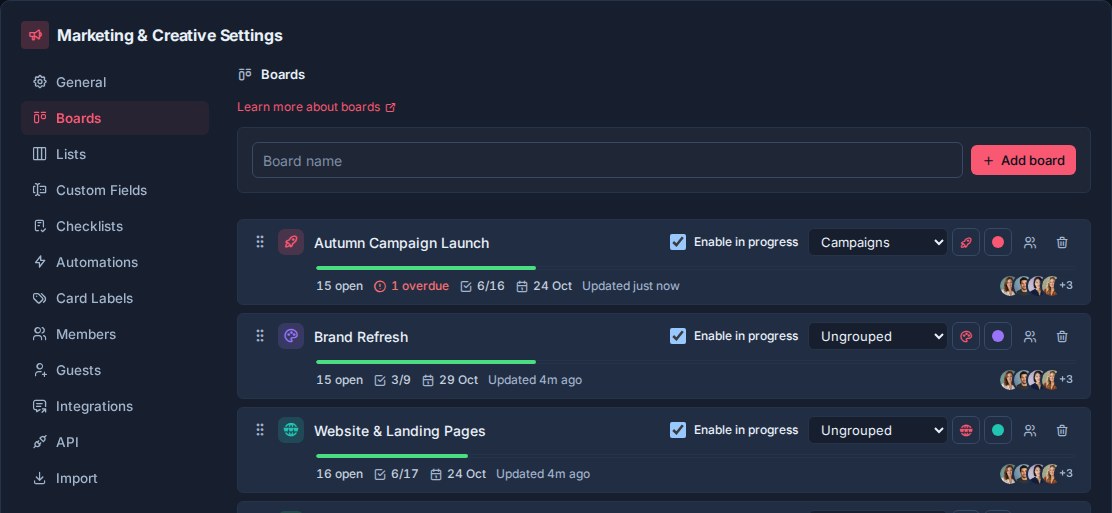
Administrer styretilgang
Arbeidsområdeadministratorer og organisasjonsadministratorer kan administrere tilgang fra personikonet ved siden av et arbeidsområdekort i Arbeidsområdeinnstillinger -> Boards. Den samme tilgangskontrollen er tilgjengelig fra alle tavle, inkludert et frittstående tavle.
Fra tilgangsmenyen kan en administrator:
- Legg til et internt arbeidsområdemedlem i tavlen.
- Velg Redaktør eller Observer.
- Begrense en person til Kun tilordnede elementer.
- Endre en eksisterende rolle eller begrensning.
- Fjern en person fra tavlen.
- Gjennomgang akseptert eksterne gjester sammen med interne medlemmer.
Fjerne en person fra en tavle skjuler tilgangsraden umiddelbart og gir Angre i ti sekunder før Kanera forplikter fjerning. Se Angre nylige handlinger.
For tavler i et arbeidsområde har Workspace-administratorer automatisk redaktørtilgang til hvert tavle. Deres arvede tilgang er merket Admin og kan ikke endres eller fjernes tavle for tavle. Vanlige arbeidsområdemedlemmer har ingen tavletilgang før de eksplisitt er lagt til.
For frittstående tavler tilbyr tilgangsmenyen aktive organisasjonsmedlemmer direkte fordi det ikke finnes noen egen arbeidsplassmedlemsliste.
Kun tilordnede elementer begrenser enten en redaktør eller observatør til kort der de er kortinnehaver eller er tildelt et sjekklisteelement. Bruk det for entreprenører, klienter eller lagkamerater som skal delta uten å se urelaterte kort på samme tavle.
Eksporter en tavle
Kanera kan eksportere en tavle direkte til Excel eller JSON. Bruk tavlen eksport når du trenger hele tavlen for en sikkerhetskopi, migrering, offline gjennomgang, eller videre behandling.
- Åpne tavlen.
- Bytt til Tavle Se om du er i Tabell. Tabellen har en egen eksport for sitt filtrerte resultat.
- Velg nedlastingsknappen som er merket Eksporter tavle i den øverste verktøylinjen.
- Velg Excel eller JSON.
Board eksport er tilgjengelig for redaktører og administratorer. En redaktør med Kun tilordnede elementer De får bare tilgang til de data som de kan se.
| Format | Hva det inneholder | Best til |
|---|---|---|
| Excel | Ett kortark med hvert synlig kort, listen, nøkkelen, beskrivelsen, tilordnere, etiketter, datoer, teller, vedleggskoblinger og aktive egendefinerte felt. | Offline gjennomgang, regneark, handoff og analyse. |
| JSON | Et strukturert Kanera-kortarkiv med tavle, lister, kort, etiketter, egendefinerte felt, medlemmer, oppgaver, sjekklister, kommentarer, reaksjoner, overvåkere og vedleggsmetadata som er synlige for deg. | Sikkerhetskopiering, migrering, skript og import til Kanera. |
JSON-filen kan importeres fra Arbeidsområdeinnstillinger -> Import -> Kanera eller Styreinnstillinger -> Import -> KaneraEn importert kopi mottar nye kortnøkler fra bestemmelsesstedet; kildenøklene forblir i arkivet, men gjenbrukes ikke som identitetene til det nye kortet.
Board eksport og tabell eksport tjene forskjellige formål:
- Eksporter tavle eksporterer fullstendige data som er synlige for deg.
- Eksporter denne tabellen eksporterer gjeldende tabellresultat etter søk, filtre, kolonner, gruppering, sortering, aggregater og sammenbrudd. Den støtter Excel og JSON.
Behandle eksporterte filer som potensielt sensitive fordi de kan inneholde kortinnhold, medlemsdetaljer, kommentarer og vedleggskoblinger. Rapportering og Board Export for tabelleksportarbeidsflyten.
Sjekk oversikten
Velg radarknappen ved siden av brettnavnet som skal åpnes Styreoversikt.
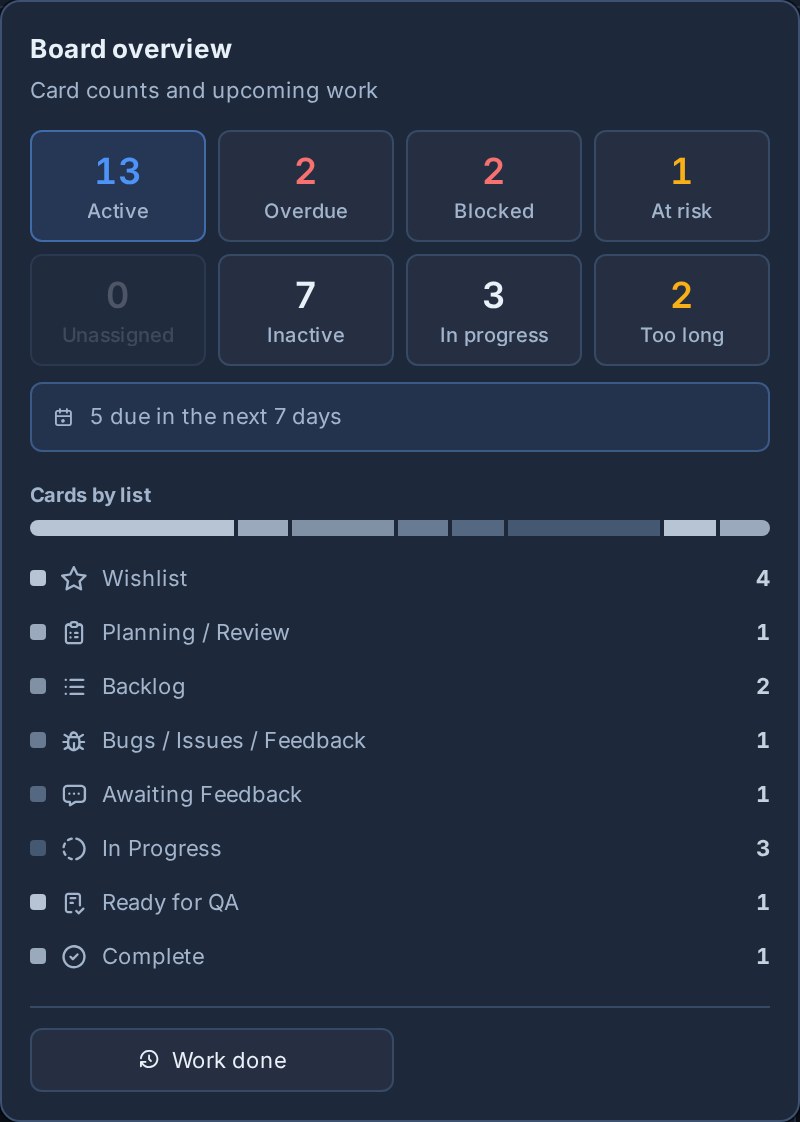
Panelet oppsummerer aktivt, forsinket, ikke tildelt, inaktivt og forfalt arbeid, sammen med korttellinger etter liste. En linje delt på listefarge viser hvordan åpent arbeid er fordelt over arbeidsflyten. Blokkert teller åpne kort som venter på et annet åpent kort, og I fare De som har fått eller har fått en bekreftelse på at de har fått en bekreftelse, er de som har fått den. Avhengighetsvisning. I fare bare dommere blokkere du kan åpne. Igangværende teller åpne kort i Pågående lister, og For lenge teller de som er forbi arbeidsområdets varsling om at tiden er i gang. Velg et kortantall for å filtrere tavlen til disse kortene; velg Aktiv for å fjerne drill-down. Disse økt-lokale filtre kombinere med styrets normale søk og filtre.
Panelet har også linket til Arbeid utført for aktivitets- og leveringsrapportering.
Hva boards er for
en tavle skal representere en meningsfull strøm av arbeid, ikke en engangsstatus eller kategori.
Gode tavler er vanligvis oppkalt etter:
| Styretype | Eksempler |
|---|---|
| Kunde eller konto | Northstar lansering, Brightlane beholder, Acme Onboarding |
| Team eller funksjon | Ingeniørfag, støttekø, markedsføringsforespørsler |
| Produktområde | Veikart, integrasjoner, mobilapp |
| Gjentakbar prosess | Ansette Pipeline, innholdskalender, utgivelsesplanlegging |
| Operativ kø | Innkjøp, anlegg, interne forespørsler |
Boards i ett arbeidsområde fungerer best når de følger samme generelle arbeidsflyt. Bruk frittstående boards når hvert board trenger forskjellige lister, felt, etiketter, maler eller automatiseringer.
Opprette en tavle i et arbeidsområde
Bruk raden for opprettelse av tavle i Arbeidsområdeinnstillinger -> Boards.
- Skriv inn navnet på tavlen.
- Klikk Legg til tavle.
Nye tavler inkluderer automatisk arbeidsområde- og organisasjonsadministratorer. Legg til andre medlemmer av arbeidsområdet fra tilgangsmenyen. Hvis planen har en tavlegrense og arbeidsområdet har nådd den, deaktiverer Kanera opprettelse av tavler og viser en plangrensemelding.
Lag et frittstående tavle
Organisasjonsadministratorer kan velge + knappen ved siden av Tavler i hovedsidepanelet, skriv inn et navn på tavlen, og velg en startmal. Nye kontoer kan også velge Lag en tavle under onboarding.
Malen kan bare brukes til å legge til en arbeidsflyt, felt, etiketter, sjekklistemaler, startkort og automatiseringer for det aktuelle tavlen. Frittstående tavle for den komplette oppsettsflyten og Førstegangsoppsett for de aktuelle malvalgene.
Gi nytt navn til en tavle
For et arbeidsområdekort, klikker du på navnet på tavlen i Arbeidsområdeinnstillinger -> Boards å redigere den.
For en frittstående tavle, åpne Board settings -> Generelt og rediger navnet på tavlen.
- Pressemeldinger Enter eller klikk deg bort for å lagre.
- Pressemeldinger Escape avlyse.
Bruk navn som gjør det enkelt å gjenkjenne tavlen i navigasjon, søk, interne lenker, Hjem og Globalt arbeid.
Omorganiser tavler
Denne delen gjelder for tavler i et arbeidsområde. Frittstående tavler vises i sin egen sidestolpe og plasseres ikke i arbeidsområderekkefølge eller grupper.
Dra tavle direkte i sidepanelet for å endre rekkefølgen. Du kan flytte en tavle i den gjeldende gruppen, til en annen gruppe eller til listen over ugrupperte tavle. Den samme rekkefølgen gjenspeiles i Arbeidsområdeinnstillinger -> Boards og i board pickers.
Board rekkefølge påvirker hvordan tavle vises i arbeidsområdet navigasjon og tavle plukkere. Sett tavlene folk bruker oftest nær toppen.
Gruppestyre
Grupper organiserer tavler i sidepanelet. De endrer ikke kort, lister, etiketter, felt eller tillatelser inne i en tavle.
Bruk grupper når et arbeidsområde har nok tavler til at en flat liste blir vanskelig å skanne.
Gode gruppeeksempler:
| Arbeidsområde | Grupper |
|---|---|
| Kundelevering | Aktive klienter, Onboarding, Fullført |
| Produktteam | Planlegging, levering, vedlikehold |
| Markedsføring | Kampanjer, innhold, forespørsler |
| Drift | Interne tjenester, Leverandører, Admin |
tavler uten gruppe opphold oppført direkte under Tavler.
Opprette og administrere grupper
Bruk Grupper-delen øverst i Arbeidsområdeinnstillinger -> Boards.
Slik oppretter du en gruppe:
- Skriv inn en gruppetittel.
- Klikk Legg til gruppe.
Du kan også:
- Klikk på en gruppetittel for å gi den nytt navn.
- Dra grupper etter grepshåndtaket for å endre rekkefølgen på dem.
- Slett en gruppe når den ikke lenger er nyttig.
Hvis du sletter en gruppe, slettes ikke tavlene. Ugruppert.
Tilordne en tavle til en gruppe
Hver rad har en gruppevelger.
- Finn tavlen i styrets liste.
- Åpne gruppevelgeren.
- Velg en gruppe, eller velg Ugruppert.
Hvis du trenger å skille regler for tilgang, rapportering eller arbeidsflyt, kan du opprette et eget arbeidsområde i stedet.
Sett bordikoner
hver tavle kan ha sitt eget ikon. Ikoner gjør tavle lettere å gjenkjenne i sidepanelet, brettplukkere, kortkoblinger og andre arbeidsområdevisninger.
Slik endrer du et brettikon:
- Finn et arbeidsområdekort i Arbeidsområdeinnstillinger -> Boardseller åpen Board settings -> Generelt for et frittstående tavle.
- Åpne ikonvelgeren.
- Velg et ikon.
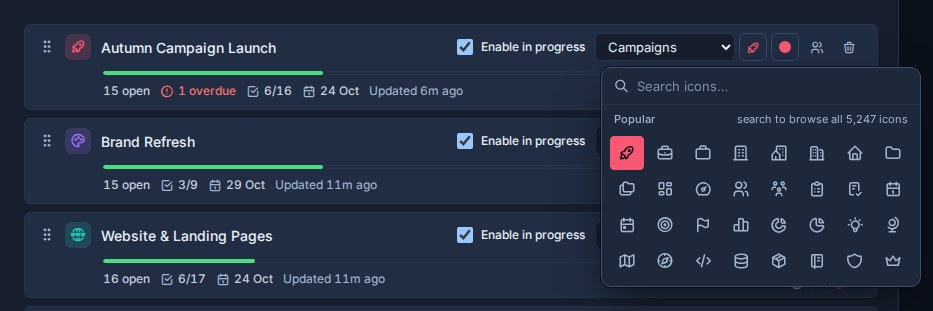
Hvis en tavle ikke har noe egendefinert ikon, bruker Kanera standardbrettikonet.
Velg ikoner som beskriver forumets formål:
| Tavle | Ikonide |
|---|---|
| Støttekø | Headset, innboks eller varselikon |
| Veikart | Diagram, rute eller rakettikon |
| Innholdskalender | Kalender, blyant eller kringkastingsikon |
| Kundeområde - Onboarding | Koffert, brukere eller sjekklisteikon |
Sett bordfarger
hver tavle kan også ha en ikonfarge. Fargen vises med brettikonet hvor som helst Kanera viser tavlen.
Slik endrer du en brettfarge:
- Finn et arbeidsområdekort i Arbeidsområdeinnstillinger -> Boardseller åpen Board settings -> Generelt for et frittstående tavle.
- Åpne fargevelgeren.
- Velg en farge. Et arbeidsområdebrett kan fjerne fargen for å falle tilbake til arbeidsområdets aksentfarge.
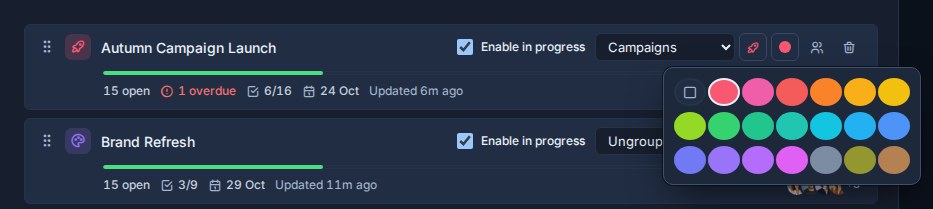
Bruk farger sparsomt. De fungerer best når de hjelper folk med å gjenkjenne en kategori på et øyeblikk.
Gode fargemønstre:
- Bruk en fargefamilie for aktive klientkort og en annen for interne tavle.
- Bruk sterkere farger for hastekøer, for eksempel støtte eller hendelsestavler.
- Bruk nøytrale farger for arkivlignende eller referansetavler.
- Hold lignende tavler visuelt like slik at arbeidsområdet ikke blir støyende.
Slette en tavle
Slette en tavle permanent sletter tavlen og alle sine kort. Slette en frittstående tavlen fjerner også sine uavhengige lister, etiketter, felt, maler, automatiseringer, tilgang og innstillinger.
Kanera ber om bekreftelse før du sletter en tavle. Bruk dette nøye. Hvis tavlen inneholder historisk arbeid som folk kanskje trenger senere, bør du vurdere om det skal være tilgjengelig i stedet.
God borddesign
Lag en tavle når arbeidet fortjener sitt eget sted å planlegge, diskutere og gjennomgå.
Unngå å opprette tavler for hver liten status, etikett eller midlertidig stykke arbeid. Lister, etiketter, egendefinerte felt og filtre er vanligvis bedre for dem.
Hold tavler innenfor samme arbeidsområde når de skal dele samme prosess. Bruk et frittstående tavle når arbeidet er uavhengig. Bruk et annet arbeidsområde når flere tavler trenger en annen delt arbeidsflyt, tilgangsmodell eller rapporteringskontekst.