Sjekklistemaler
Sjekklistemaler er gjenbrukbare sjekklistedefinisjoner for et frittstående tavle eller arbeidsområde. De hjelper teamene med å legge til det samme settet med sjekklisteelementer på kort uten å gjenoppbygge sjekklisten for hånd hver gang.
Bruk sjekklistemaler for repeterbart arbeid, for eksempel definisjoner av ferdig, onboarding-trinn, QA-sjekker, lanseringsanmeldelser, omrutinger, innholdsanmeldelser, klientoppsett, støttetriage eller gjentatte godkjenningsprosesser.
Når en mal brukes på et kort, oppretter Kanera en ekte sjekkliste på det kortet ved hjelp av maltittelen og elementer. Etter det kan kortets sjekkliste redigeres som en del av kortets eget arbeid.
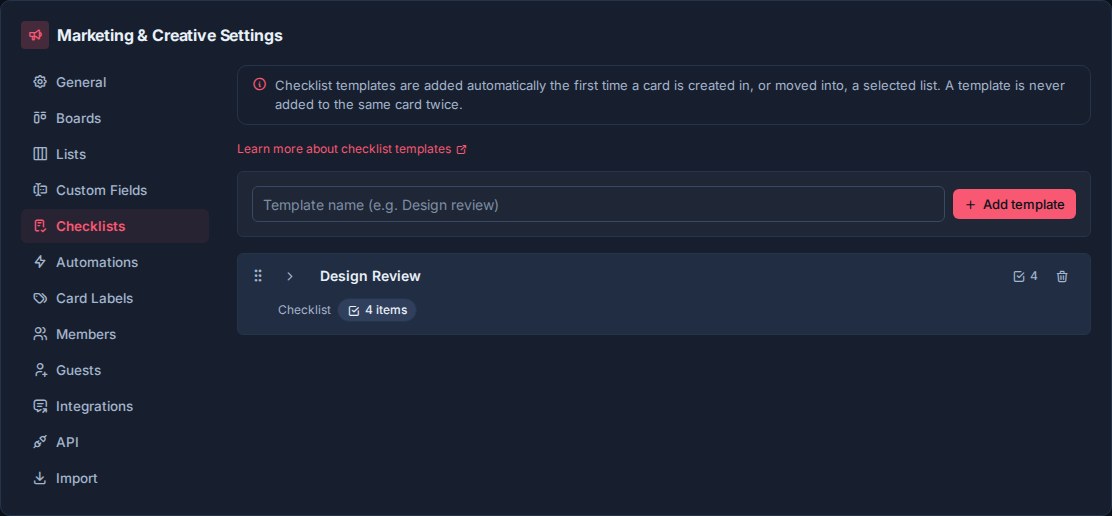
Åpne innstillinger for sjekklistemaler
- Åpne arbeidsområdet eller det frittstående tavlen.
- Gå til Arbeidsområdeinnstillinger eller Styreinnstillinger.
- Velg Sjekklister.
Siden Sjekklister-innstillinger er der administratorer oppretter, redigerer, endrer rekkefølgen på og sletter sjekklistemaler for det frittstående tavlen eller arbeidsområdet.
Hvordan sjekklistemaler fungerer
Sjekklistemaler tilhører deres frittstående tavle eller arbeidsområde, ikke til et enkelt kort.
I et arbeidsområde kan den samme malen brukes på tvers av alle tavle. A QA gjennomgang mal, for eksempel, kan legges til kort på et produkt tavle, en klient tavle, og en utgivelse tavle så lenge disse tavlene er i samme arbeidsområde. På en frittstående tavle, forblir malen med det tavlen.
Arbeidsområdemaler holder gjentatte prosesser konsistente på tvers av relaterte tavler. Frittstående maler støtter en arbeidsflyt som bør forbli uavhengig.
Maler og kort sjekklister
En sjekklistemal er den gjenbrukbare kilden.
En kort sjekkliste er den faktiske sjekklisten som er opprettet på et kort.
Når du bruker en mal, kopierer Kanera malen inn i kortet som en sjekkliste med sine egne elementer. Kortsjekklisten tilhører da det kortet. Folk kan fullføre elementer, redigere elementer, tildele sjekklistearbeid, legge til beskrivelser og undersjekklister, og bruke den som en del av kortets daglige fremgang.
Maler lagrer sjekklistetittelen og elementteksten på øverste nivå. Elementbeskrivelser, tildelingsobjekter, forfallsdatoer og undersjekklister legges til i kortets kopi etter at malen er brukt.
Endring av en mal påvirker fremtidig bruk av denne malen. Den omskriver ikke sjekklister som allerede er opprettet på kort.
Opprett en mal
Bruke malopprettingsraden i Arbeidsområdeinnstillinger -> Sjekklister.
- Skriv inn maltittelen.
- Klikk Legg til mal.
- Utvid malen.
- Legg til sjekklisteelementene.
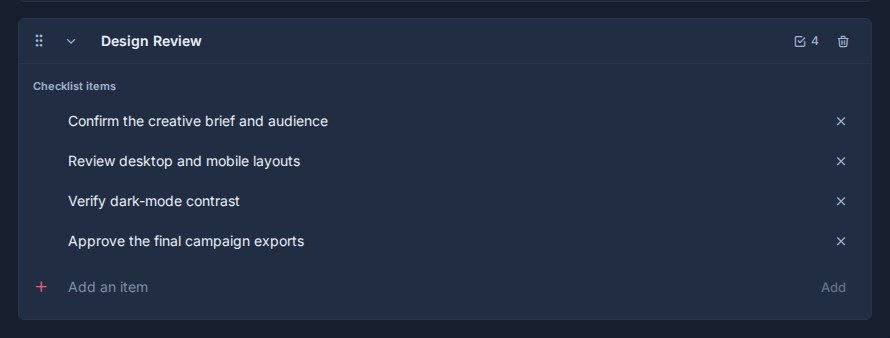
Gode maltitler er korte og prosessfokuserte:
| Mal | Bruk |
|---|---|
| Definisjon av done | Standard fullføringskontroller før arbeidet er merket ferdig. |
| QA gjennomgang | Produkt-, innholds- eller leveringskontroller før utgivelse. |
| Kundeområde - Onboarding | Gjentakelige oppsettstrinn for en ny klient. |
| Start Prep | Før oppstart sjekker for kampanjer, utgivelser eller prosjekter. |
| Støtte Triage | Første sjekk for nye støtteproblemer. |
| Handoff | Det er nødvendig før arbeidet flyttes til en annen person eller et annet team. |
Administrer malelementer
Hver mal inneholder sjekklisteelementer.
Fra malredigereren kan du:
- Legg til et element.
- Rediger elementtekst.
- Fjern et element.
- Dra elementer i en annen rekkefølge.
Hold elementteksten handlingsorientert. Elementer som Bekreft eier, Krav til gjennomgang, Legge til endelige eiendeler, eller Varsle klient Det er lettere å bruke enn vage påminnelser.
Maler kan inneholde mange elementer, men kortere maler er vanligvis enklere å bruke konsekvent. Hvis en prosess har flere forskjellige faser, bør du vurdere å bruke mer enn én mal.
Endre rekkefølgen på maler
Maler kan dras i siden med innstillinger for Sjekklister.
Malrekkefølgen påvirker hvordan maler vises når folk velger en fra et kort eller automatisering. Sett de mest brukte malene nær toppen.
Raskt legge på kort
Maler kan legges direkte fra et kort.
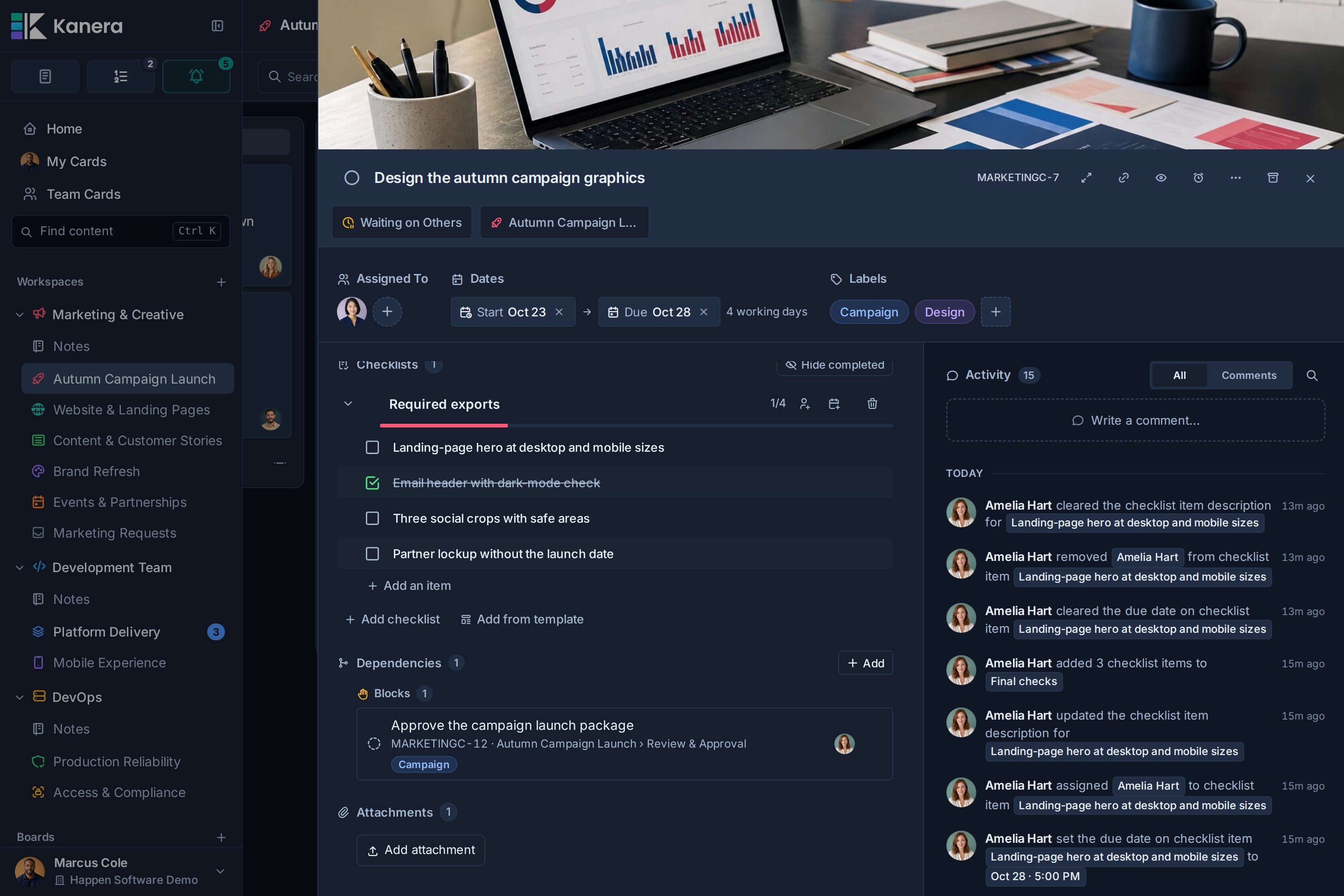
- Åpne et kort.
- Gå til sjekklisten.
- Klikk Legg til fra mal.
- Søk eller velg malen.
- Bruk den på kortet.
Kanera lager en sjekkliste på kortet fra malen. Sjekklisten kan deretter fylles ut og administreres som alle andre kort sjekkliste.
En mal kan bare brukes én gang på samme kort. Hvis malen allerede er lagt til, viser Kanera den som allerede lagt til og hindrer at den samme malen legges til igjen.
Bruk hurtigtillegg når en sjekkliste er nyttig for et kort, men ikke alle kort i arbeidsflyten trenger det.
Bruk maler i automatiseringer
Sjekklistemaler kan også legges til ved automatiseringer.
Inn Arbeidsområdeinnstillinger -> AutomatiseringerLegg til en handling som gjelder sjekklistemaler, og velg deretter én eller flere maler.
Dette er nyttig når en sjekkliste skal legges til automatisk som en del av en arbeidsflyt. For eksempel:
| Automatisering | Resultat |
|---|---|
| Når et kort kommer inn Gjennomgang | Legg til QA gjennomgang sjekkliste. |
| Når et kort kommer inn Start Prep | Legg til Start Prep sjekkliste. |
| Når et støttekort opprettes | Legg til Støtte Triage sjekkliste. |
| Når arbeidet er tildelt en leveringseier | Legg til Handoff sjekkliste. |
Automatiseringer kan bruke flere sjekklistemaler på samme kort. Kanera sporer hvilke maler som allerede er brukt, slik at en automatisering ikke legger til samme mal på samme kort gjentatte ganger hvis automatiseringen brenner igjen.
Bruk automatiseringer når sjekklisten er en del av den normale prosessen for en liste, utløser eller arbeidsflyt.
Slette en mal
Slette en mal hindrer den i å bli brukt til nye kort.
Malen forsvinner umiddelbart og Kanera gir Angre i ti sekunder før du sletter. Sjekklister som allerede er opprettet på kortene, beholdes, slik at eksisterende kortarbeid ikke fjernes. Se Angre nylige handlinger.
Hvis en slettet mal brukes av en automatisering, fjerner Kanera den malen fra automatiseringshandlingen. Hvis automatiseringshandlingen ikke lenger har noen sjekklistemaler igjen, fjernes handlingen.
God maldesign
Sjekklistemaler fungerer best når de beskriver en repeterbar standard.
Gode maler er:
- Gjenbrukes på tvers av tavle i arbeidsområdet.
- tilstrekkelig til å lede arbeidet.
- Kort nok til å fullføre uten å bli støy.
- Skrevet som handlinger folk kan sjekke ut.
- Stabil nok til å bruke i automatiseringer.
Unngå maler for engangsnotater eller kortspesifikke instruksjoner. Legg dem direkte i kortbeskrivelsen, kommentarene eller kortets egen sjekkliste.
Bruk hurtigtilføyelse for valgfrie prosesser. Bruk automatiseringer for nødvendige prosesser.