Administrere brukere
Kanera har to vanlige måter folk får tilgang til arbeid i en organisasjon:
- Arbeidsområdebrukere: personer i organisasjonen som legges til i et arbeidsområde.
- Gjestehus: personer utenfor organisasjonen din som kun er invitert til utvalgte tavle.
På et frittstående tavle kan aktive organisasjonsbrukere få tilgang direkte fordi det ikke finnes noen separat arbeidsområdemedlemsliste. Eksterne samarbeidspartnere bruker fortsatt gjestetilgang.
Skillet er viktig. En bruker kan være fullverdig medlem av flere organisasjoner. Arbeidsområdebrukere er medlemmer av den aktive organisasjonen; gjester forblir eksterne samarbeidspartnere med valgt-tavletilgang. Dag-til-dag tilgang for begge er gitt tavlen av tavlen, mens Workspace Admin tavler arbeidsområdekonfigurasjon og arver tilgang til hver tavle.
Åpne brukerinnstillinger
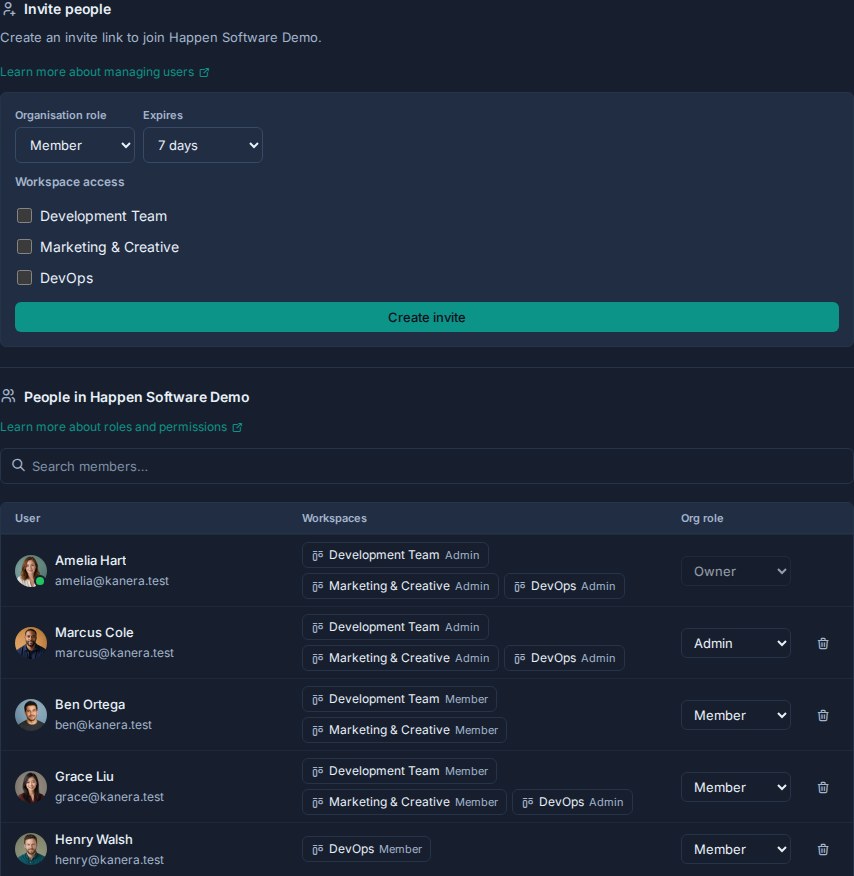
- Åpne brukermenyen og bekreft at den tiltenkte organisasjonen er aktiv.
- Velg Administrer brukere opprette invitasjoner til medlemskap i organisasjonen og administrere eksisterende medlemmer.
- Åpne et arbeidsområde og gå til Arbeidsområdeinnstillinger.
- Velg Medlemmer for å administrere arbeidsområdebrukere.
- Velg Boards -> Administrer tilgang å administrere hvert styres interne medlemmer og aksepterte gjester.
- Velg Gjestehus for å invitere eksterne styregjester eller vurdere ventende invitasjoner.
Hovedkonsepter
| Persontype | Tilhører du din organisasjon? | Teller mot seter? | Tilgangsområde | Hvor å administrere |
|---|---|---|---|---|
| Organisasjonsbruker | Ja | Ja | Kan legges til i ett eller flere arbeidsområder. | Organiser brukerinnstillinger, og deretter arbeidsområdemedlemmer. |
| Frittstående styremedlem | Ja | Ja | Spesifikk frittstående styretilgang som redaktør eller observatør. | Styrets tilgangsmeny. |
| Arbeidsområdebruker | Ja | Ja | Medlemskap i arbeidsområdet. Administratorer får tilgang til alle tavler; medlemmer må gis tilgang til hver enkelt tavle. | Arbeidsområdeinnstillinger -> Medlemmer og tavle. |
| Gjest | Nei | Nei for det første tavlen. Ett kjøpt sete for to eller flere tavle på vert Pro. | Kun spesifikk tilgang til tavlen. | Arbeidsområdeinnstillinger -> Gjester. |
Den viktigste regelen er enkel: gjester er eksterne og bare tavle. Hvis noen er en del av organisasjonens driftsteam, send en invitasjon til organisasjonen, legg dem til de nødvendige arbeidsområdene, og gi deretter tavlene de trenger. De kan godta med en eksisterende konto selv om den allerede tilhører en annen organisasjon.
For et frittstående tavle, legg til en intern person i organisasjonen og gi dem tilgang direkte fra tavlen. Ingen arbeidsplassmedlemskap er nødvendig.
Alle stipendiater har en Redaktør eller Observer Det kan også være begrenset til Kun tilordnede elementer, som viser personen bare kort tildelt direkte til dem eller gjennom en sjekkliste element.
Arbeidsområdebrukere er organisasjonsbrukere, så de teller mot organisasjonens seter. Gjester er eksterne samarbeidspartnere for bare tavle. På vert Pro er en gjests første tavle på tvers av organisasjonen gratis. Et andre eller senere tavle bruker totalt ett kjøpt sete, uten å utvide gjestens tilgang utover eksplisitt gitte tavle.
Når skal man bruke medlemmer vs gjester
| Situasjon | Bruk |
|---|---|
| Medarbeider, intern teamkamerat eller langsiktig samarbeidspartner | Organisasjonsbruker + arbeidsområdemedlem |
| Prosjektleder som trenger Team Cards på tvers av tavle | Arbeidsområdemedlem |
| Klient som bare trenger en leveringstavle | Gjest |
| Entreprenør som bare trenger ett tavle | Free gjest |
| Ekstern partner som trenger to eller flere spesifikke boards | Gjest bruker ett kjøpt sete |
| Ekstern partner som trenger bred tilgang til arbeidsområdet eller pågående teamtilgang | Organisasjonsbruker + arbeidsområdemedlem |
| En som bare trenger å lese en bok | Observerrolle, enten som arbeidsområdemedlem eller gjest, avhengig av om de er interne eller eksterne |
Hvis du er i tvil, spør om personen skal bli med i organisasjonen eller være begrenset til utvalgte tavler. Hvis de hører til i driftsteamet, send en organisasjonsinvitasjon. Hvis de bare trenger valgt eksternt arbeid, inviter dem som gjest selv om kontoen tilhører en annen organisasjon.