Egendefinerte felter
Egendefinerte felt legger strukturerte data til kort. Et frittstående tavle har sin egen feltkatalog. hver tavle i et arbeidsområde bruker arbeidsområdets delte katalog.
Bruk egendefinerte felt for informasjon som teamet ditt vil vise på kort, filtrere etter, gruppere etter, sortere, eksportere, oppsummere eller rapportere på. Delte arbeidsområdefelt er en av hovedgrunnene til at Tabell og Globalt arbeid kan sammenligne relaterte tavler konsekvent. Frittstående felt holder ett tavle uavhengig.
Åpne egendefinerte feltinnstillinger
- Åpne arbeidsområdet eller det frittstående tavlen.
- Gå til Arbeidsområdeinnstillinger eller Styreinnstillinger.
- Velg Egendefinerte felter.
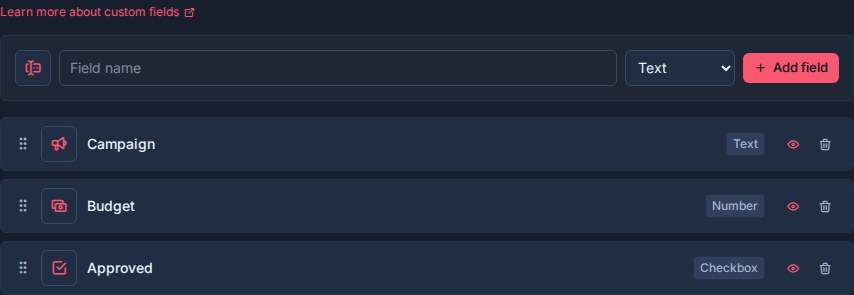
Siden viser en rad for feltoppretting øverst og gjeldende felt for tavle eller arbeidsområde under den.
Hvis arbeidsområdet ikke har noen felter ennå, viser Kanera Ingen egendefinerte felter ennå.
Hvem kan administrere egendefinerte felt
Egendefinert feltoppsett er tavle- eller arbeidsområdeadministrasjon.
Arbeidsområdeadministratorer og eiere kan opprette, endre navn på, endre rekkefølgen på, konfigurere og slette egendefinerte felt. Personer med redigeringstilgang til kort kan angi feltverdier på kort de kan redigere.
Legg til et felt
Bruk raden for feltoppretting til å legge til et arbeidsområdefelt.
- Velg et ikon.
- Skriv inn feltnavnet.
- Velg en felttype.
- Hvis typen støtter det, velger du om feltet tillater flere verdier.
- Klikk Legg til felt.
Egendefinerte feltnavn må være unike i et arbeidsområde. Kanera sjekker navn som er usensitive for store og små bokstaver, slik at felt som Prioritet og prioritert De behandles som duplikater.
Velg felttypen nøye. Et felts type er løst etter opprettelse. Du kan endre navn på feltet, endre ikonet, endre det, endre synlighet og oppdatere støttet flerverdiatferd, men du endrer ikke et tekstfelt til et Velg-felt senere.
Felttyper
Kanera støtter disse egendefinerte felttypene:

| Type | Lagret verdi | Bruk |
|---|---|---|
| Tekst | Free tekst | Grennavn, referansekoder, klientnavn, kampanjenavn eller korte notater. |
| Antall | Numerisk verdi | Timer, estimater, poeng, budsjetter, mengder, innsats eller andre målbare verdier. |
| Avkrysningsboks | Ja/nei verdi | Enkle flagg som blokkert, godkjent, fakturerbar eller behovsgjennomgang. |
| Velg | Ett eller flere kontrollerte alternativer | Prioritet, risiko, plattform, avdeling, alvorlighetsgrad, type eller statuslignende metadata. |
| Dato | Lokal dato | Lanseringsdatoer, SLA-datoer, målutgivelser, gjennomgangsdatoer eller fornyelsesdatoer. |
| URL | Nettlenke | Dra forespørsler, design, dokumenter, billetter, eiendeler eller eksterne referanser. |
| Bruker | Ett eller flere medlemmer av arbeidsområdet | Anmelder, produkteier, kontoeier, eskaleringskontakt eller interessent. |
Marker og bruker felt kan tillate enten én verdi eller flere verdier. Andre felttyper lagrer én verdi.
Administrer eksisterende felt
Hvert felt vises som en rad som kan dras. Fra denne raden kan du:
- Dra feltet for å endre rekkefølgen.
- Endre feltikonet.
- Klikk på feltnavnet for å gi det nytt navn.
- Slå av og på flere verdier for Valg- og Bruker-felt.
- Slå av/ på om feltet vises på kortfronten.
- Slett feltet.
Feltrekkefølge påvirker hvordan feltene vises andre steder i Kanera, inkludert kortdetaljer, kortfronter, tabellkolonner, eksport og grupperingskontroll.
Vise eller skjule felt på kort
Øyeknappen kontrollerer om et felt vises på kortfrontene.
- Øye på: Feltet er synlig på kortfronter når kortet har en verdi.
- Øye av: Feltet er skjult fra kortfronter, men fortsatt tilgjengelig i kortdetaljer og visninger.
Nye felt vises på kortfronter som standard.
Vis felt som hjelper folk med å skanne en tavle raskt, for eksempel Prioritet, Forfallsdato, Kunde, Alvorlighetsgrad, eller Innsats.
Skjul felt som er nyttige, men for detaljerte for brettoverflaten, for eksempel interne referansekoblinger eller metadata som bare er rapportering.
Velg feltalternativer
Markerte felt har en alternativredigerer direkte inne i feltraden.
For hvert alternativ kan du:
- Endre navn på alternativet.
- Endre fargen.
- Slett alternativet.
- Dra alternativene til en annen rekkefølge.
Du kan også legge til et nytt alternativ fra alternativraden nederst i feltet.
Valgrekkefølgen styrer hvordan valgene vises når noen angir dette feltet på et kort, og hvordan utvalgsfeltgrupper er sortert i tabellvisning.
Sletting av et alternativ fjerner det fra den aktive alternativlisten. Kanera beholder nok historikk til at eksisterende kortverdier og aktivitet kan fortsette å løse den gamle alternativetiketten der det trengs.
Flere verdier
Bare feltene Velg og Bruker støtter flere verdier.
Bruk flere verdier når mer enn ett svar kan være sant:
| Felt | Flere verdier hjelper når |
|---|---|
| Plattform | Et kort påvirker Web, iOS og Android. |
| Gransker | Flere personer må vurdere det samme kortet. |
| Avdeling | Arbeidet krysser flere lag. |
| Interessenter | Mer enn ett arbeidsområdemedlem må være koblet til kortet. |
Hold feltene enkeltverdi når kortet skal ha ett klart svar, for eksempel Prioritet, Alvorlighetsgrad, Eier, eller Risiko.
Bytte et Velg eller bruker-felt fra flere verdier til én verdi påvirker fremtidige redigeringer og velgerfunksjoner. Eksisterende kortverdier skrives ikke om i bulk, men nye skrivinger valideres som enkeltverdi.
Bruke felt på kort
Når noen angir en egendefinert feltverdi på et kort, validerer Kanera verdien mot felttypen.

- Merkede verdier må være aktive alternativer fra dette feltet.
- Brukerverdier må være medlemmer av arbeidsområdet.
- Datoverdier bruker en lokal dato.
- URL-verdier må være gyldige URL-adresser.
- Tallverdier lagres som numeriske verdier for sortering og aggregering.
Hvis du fjerner et felt, fjernes denne verdien fra kortet uten å slette arbeidsområdefeltet.
Tilpassede felt i automatiseringer
Automatiseringer kan fylle ut egendefinerte feltverdier som en del av en arbeidsflyt.
En automatisering kan for eksempel Prioritet Når et kort kommer inn Gjennomgang, sett Blokkert siden til dagens dato når en Blokkert label er lagt til, sjekk Fakturerbar for klientarbeid, eller tilordne en Gransker Brukerfelt etter at sjekklisten er fullført.
Handlinger for automatiseringsfelt kan enten angi en verdi direkte eller kopiere verdien til et annet felt av samme type på samme kort, for eksempel kopiere et estimat til et faktisk felt.
- Tekstfelt kan motta fast tekst eller gjeldende dato formatert som en dato, måned eller dato og klokkeslett.
- Antall, dato, avmerkingsboks, merke og brukerfelt mottar samsvarende maskinskrevne verdier.
- Kopier fra feltkilder må være av samme type som feltet som angis. Mellom to valgte felt, blir alternativene matchet av etikett fordi hvert valgte felt har sine egne alternativer.
- Valgte alternativer må fortsatt være aktive alternativer i feltet.
- Brukerverdiene må fortsatt være arbeidsområdemedlemmer.
Som standard fyller automasjonsfelthandlinger bare tomme felt. Når automatiseringen skal eie verdien, kan du tillate at den overskriver eksisterende verdier.
Egendefinerte felt i visninger
Egendefinerte felt brukes i hele Kanera-visninger.
Inn Kanban, felt merket som vist på kortfronter kan vises direkte på kortene.
Inn Tabellvisning, egendefinerte felt kan vises som kolonner. Du kan vise, skjule, endre rekkefølgen på og endre størrelsen på disse kolonnene. Du kan også gruppere etter de fleste egendefinerte felttyper.
Inn Globalt arbeid, de samme feltene hjelpe ledere og lagkamerater gruppe, filter, og sammenligne kort på tvers av alle tilgjengelige tavle. Bruk disse feltene til å begrense de synlige kortene før gruppering eller eksport.
Inn Arbeid utført, etikett og støttede egendefinerte feltfiltre samsvarer med hendelsens kort, noe som gjør historisk gjennomgang mer spesifikk.
Tallfelt kan oppsummeres i tabellvisning med Sum og Avg Dette er nyttig for felt som Innsats, Timer, Budsjett, eller Poeng.
Aggregater kan også deles opp etter en annen dimensjon i tabellvisning. Kunde, sum Timerog brytes ned av Arbeidstype for å opprette en Excel-klar faktureringsrapport. Eksporten skriver kortrader, ryddig sammendrag rader, og en lesbar rapportark når aggregater er aktivert. Se Rapportering og Board Export.
Slette et felt
Slette et egendefinert felt fjerner feltet og alle verdiene fra hvert kort i arbeidsområdet.
Feltet forsvinner umiddelbart og Kanera gir Angre i ti sekunder før du utfører slettingen. Bruk dette nøye, spesielt på felt som brukes på tvers av flere tavle, fordi å utføre slettingen også fjerner deres lagrede kortverdier. Se Angre nylige handlinger.
Hvis noen automatisering skriver til eller kopierer fra feltet, fjerner Kanera denne handlingen og deaktiverer den berørte automatiseringen, slik at den ikke fortsetter å kjøre med et manglende felt. Aktiver disse automatiseringene igjen etter å ha pekt dem på et gyldig felt.
Hvis du bare vil gjøre et felt mindre synlig, skjuler du det fra kortfronter i stedet for å slette det.
God feltdesign
Opprett felt som skal brukes på tvers av tavle i samme arbeidsområde.
Gode felt for hele arbeidsområdet:
- Prioritet.
- Klient.
- Anstrengelse.
- Risiko.
- Alvorlighetsgrad.
- Målet er løslatt.
- Produkteier.
- Aktiva-URL.
- SLA Dato.
Unngå å opprette et egendefinert felt for engangsnotater. Legg inn engangsdetaljer i kortbeskrivelsen eller kommentarene.
Unngå å bruke egendefinerte felt som erstatning for lister. Lister skal beskrive arbeidsflytfasen. Egendefinerte felt skal beskrive strukturerte metadata om kortet.