CSV- import
Kanera kan gjøre om en CSV-eksport eller et regneark til kort uten å kreve en fast kolonneoppsett. Du gjennomgår hva hver kolonne betyr, og deretter kartlegger du listene, etikettene, egendefinerte felt og medlemmene Kanera finner før noe blir opprettet.
- I en arbeidsområde, oppretter importeringen et nytt tavle og tilordner CSV-dataene til arbeidsområdets delte lister og egendefinerte felt.
- I en selvstendig tavleImporten legger til kort på tavlen og beholder eksisterende kort, navn, utseende og tillatelser uendret.
Før du begynner
Du trenger administratortilgang til målarbeidsområdet eller frittstående tavle og en CSV-fil som ikke er større enn 20 MB.
En import kan inneholde opptil 20 000 datarader og 200 kolonner. Kanera godtar komma-, semikolon-, tabulator- og røravgrensede filer. Den leser UTF-8- og UTF-16-filer og kan falle tilbake til Windows-1252 for eldre eksport.
For det reneste resultatet, behold en topptekstrad og ett kort per rad. Du kan også kombinere gjentatte rader til ett kort ved å tilordne en delt verdi til Kort ID / gruppe.
Åpne CSV- import
- Åpne målarbeidsområdet eller det frittstående tavlen.
- Gå til Arbeidsområdeinnstillinger eller Styreinnstillinger.
- Åpne Importer.
- Velg CSV.
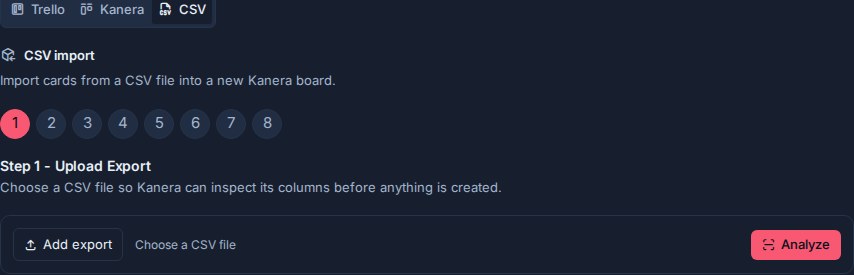
Trinn 1: Last opp og analyser
Velg eller slipp CSV-filen, og velg deretter AnalyserKanera oppdager filkoding og skilletegn, leser en forhåndsvisning, og foreslår tilordninger fra vanlige overskrifter som Tittel, Status, Etiketter, Tildelt, Forfallsdato og Beskrivelse.
Tomme rader ignoreres. Hvis en rad har færre celler enn toppteksten, legger Kanera den inn og rapporterer problemet i forhåndsvisningen i stedet for å flytte data til feil kolonner.
Trinn 2: Kartkolonner
Bekreft om den første raden inneholder overskrifter, og tilordne deretter nøyaktig én kolonne til Tittel. Alle andre kartlegging er valgfri.
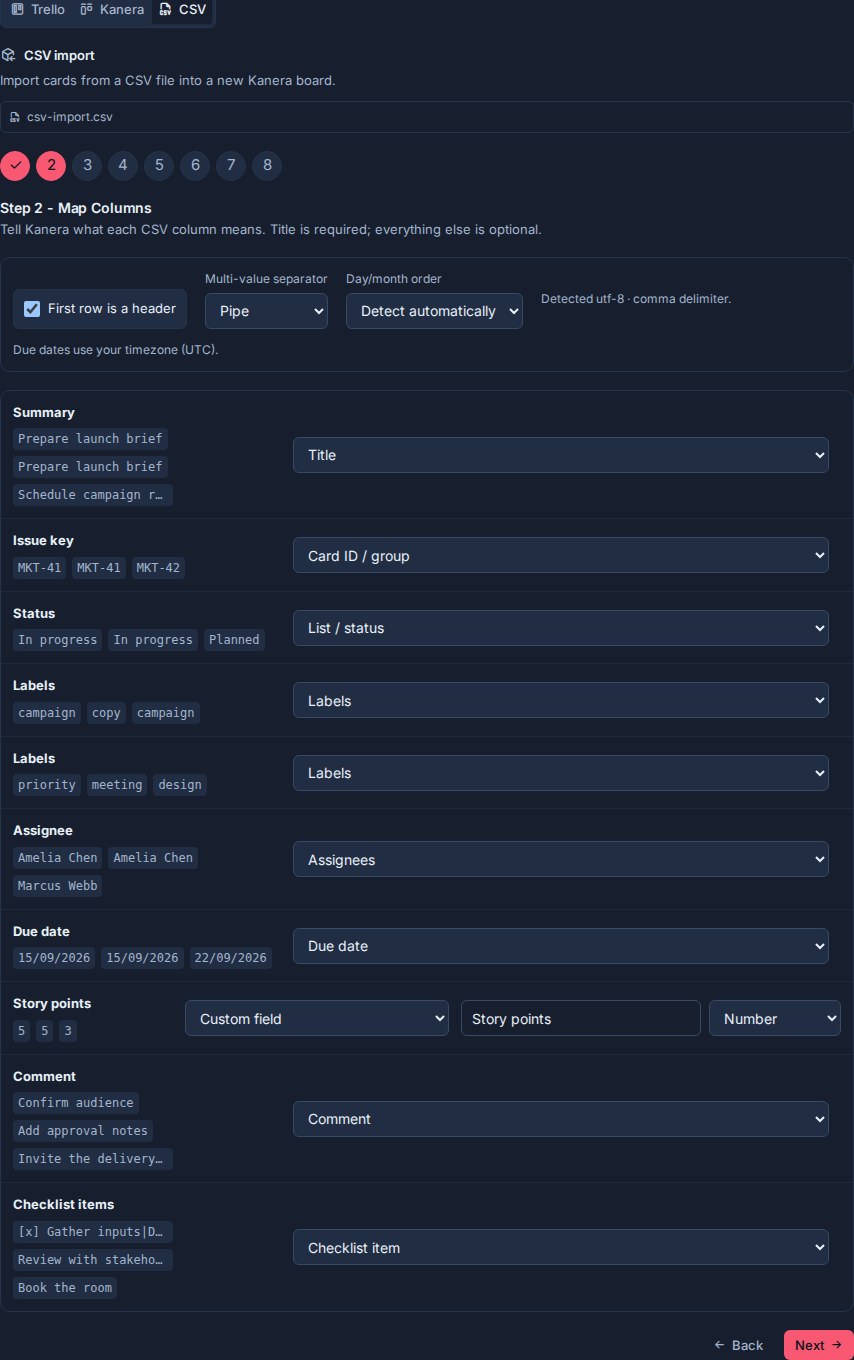
| Kolonnemål | Hva da? Kanera skaper |
|---|---|
| Tittel | Korttittel. Nøyaktig en tittelkolonne er påkrevd. |
| Beskrivelse | Kortbeskrivelse. |
| Liste / status | En kildeliste som du kan opprette, tilordne eller hoppe over i neste trinn. |
| Frist | En dato-bare Kanera forfallsdato. |
| Fullført | Fullført kortstatus. |
| Arkivert | Arkivert kortstatus. |
| Opprettet på | Original kortopprettelsestid når verdien kan analyseres. |
| Kort ID / gruppe | Kombinerer rader med samme ikke-tomme ID til ett kort. |
| Etiketter | En eller flere etiketter. |
| Tildelte | En eller flere personer til å kartlegge til Kanera brukere. |
| Kommentar | En eller flere kommentarer, som tilskrives personen som kjører importen. |
| Sjekklistepunkt | Ett eller flere elementer i en importert sjekkliste. |
| Egendefinert felt | Et tekst-, tall-, avmerkingsboks-, merke-, dato- eller URL-felt. |
| Ignorer | Forlater kolonnen utenfor importen. |
Gjentatte overskrifter forblir separate kolonner. Dette er nyttig for eksport som Jira CSV-filer med flere Etiketter eller Kommentar kolonner: avbilde hver gjentatt kolonne til samme multi-verdi mål og Kanera akkumulerer sine verdier.
Velg skilletegnet som brukes i celler med flere verdier: komma, semikolon, rør eller ny linje.
Gruppere flere rader i ett kort
Tilordne en stabil problemnøkkel eller oppgave-ID til Kort ID / gruppe når ett kort spenner over flere rader. Rader med samme ikke-tomme ID blir ett kort. Den første raden leverer enkeltverdiegenskaper; etiketter, oppdragsgivere, kommentarer og sjekklisteelementer akkumuleres på tvers av hver grupperte rad og gjentatt tilordnet kolonne.
Uten en gruppekolonne blir hver datarad et eget kort.
Datoer og tidssoner
Kanera gjenkjenner ISO-datoer og -tidsstempler, YYYY/MM/DD, YYYY.MM.DD, numeriske datoer, navngitte måneder, Jira-stil datoer som 01/Jan/25 1:30 pmog Excel-seriedatoer.
Hvis verdier som 01/02/2025 kan bety enten 1. februar eller 2. januar, velg Dag / måned / år eller Måned / dag / år før du fortsetter. Flytende datoer bruker nettleserens viste tidssone. Forfallsdatoer importeres som dato-bare, når som helst forfallsdatoer; deres kildetid på dagen beholdes ikke.
Trinn 3–6: Kontroller målstedet
Etter kolonnetilordning bruker veiviseren samme gjennomgangsflyt som Trello- og Kanera-arkivimportørene:
- Opprette, tilordne eller hoppe over kildelister.
- Opprett, tilordne eller hoppe over etiketter.
- Opprett, tilordne eller hoppe over egendefinerte felt og valgfeltalternativer.
- Tilordne kildetildelingsobjekter til brukere med tilgang, eller la dem være uten tilgang.
- Se gjennom det nye navnet på tavlen og importer sammendrag, og bekreft deretter.
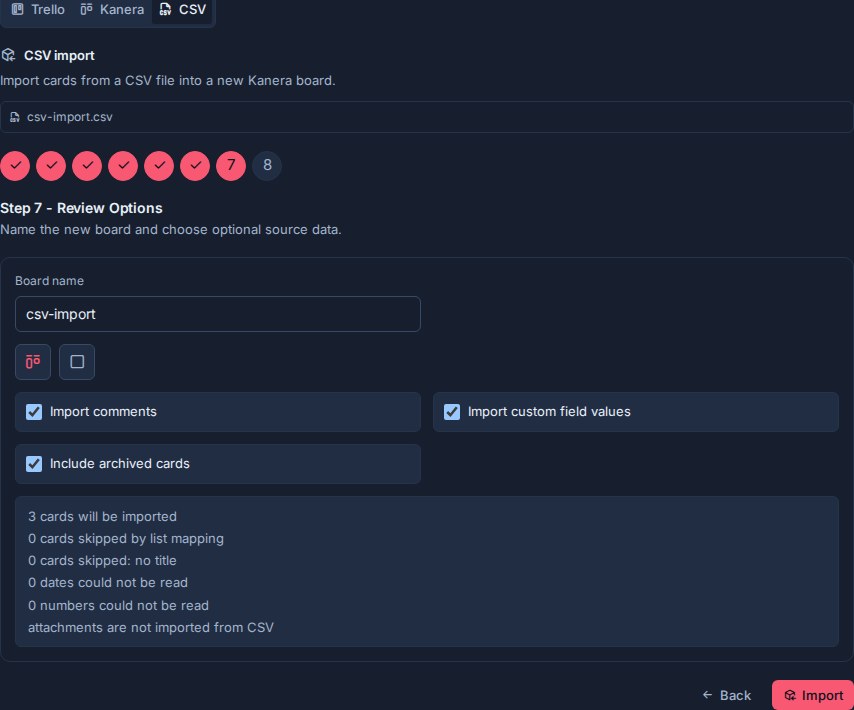
Gjennomgangen rapporterer rader uten titler, datoer som ikke kunne leses, og ugyldige tall. En rad uten en tittel hoppes over. Ugyldige valgfrie verdier blir utelatt fra kortet i stedet for å blokkere alle gyldige rader.
Hva blir importert
CSV kan importere korttitler, beskrivelser, listeplassering, forfallsdatoer, fullført og arkivert tilstand, opprettelsesdatoer, etiketter, tilordnede oppdragsgivere, kommentarer, sjekklisteelementer og støttede egendefinerte feltverdier.
CSV-importen inkluderer ikke vedlegg, prioritet, startdatoer eller opprinnelige kommentarforfattere. Bruk Trello Import i stedet når du flytter fra Trello, og du trenger vedleggskoblinger eller opplastede filer kopiert til Kanera.
Kortene legges til på slutten av mållistene og mottar nye nøkler fra destinasjonsarbeidsområdet eller frittstående tavle.
Kilde eksport hint
- Jira: Inkludere sammendrag, problemnøkkel, status, etiketter, tildeler, forfallsdato, kommentarer og de egendefinerte feltene du trenger. Kort ID / gruppe hvis eksporten gjentar et problem på tvers av rader.
- Asana: kartnavn til Tittel, seksjon eller kolonne til Liste / statusog tilegner seg Tildelte.
- Trello: Bruk Trello JSON når vedlegg betyr noe; CSV er nyttig for et enklere kort-bare trekk.
- Regneark: beholde én overskriftsrad og ett kort per rad med mindre gjentatte rader bevisst deler en gruppe-ID.
Importen er en engangskopi. Endringer som gjøres senere i kildesystemet eller regnearket synkroniseres ikke med Kanera.