Organizaciones
Una organización es un espacio Kanera independiente con su propia gente, roles, espacios de trabajo, tableros independientes, configuraciones, plan, facturación y almacenamiento. Una cuenta de usuario puede pertenecer a varias organizaciones, por lo que no necesita un inicio de sesión independiente para cada equipo, empresa, cliente, comunidad o espacio personal.
Sólo una organización está activa en el shell principal de Kanera a la vez. El cambio cambia la configuración de trabajo y administración que se muestra en la barra lateral. Global Work aún puede reunir tarjetas de todas las organizaciones y tableros de invitados a los que puede acceder su cuenta.
Cambiar de organización
Abra su menú de usuario en la parte inferior de la barra lateral. el Organizaciones La sección enumera todas las membresías de organizaciones activas para su cuenta. La verificación marca la organización activa y los recuentos de no leídos muestran dónde están esperando las notificaciones.
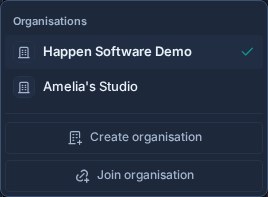
Seleccione otra organización para cambiar a ella. Kanera recarga el shell con el trabajo, los permisos, el plan, la configuración y las preferencias de la barra lateral de esa organización.
Su función puede diferir entre organizaciones. Por ejemplo, puedes ser propietario de una organización personal, ser administrador de un equipo y ser miembro de otro.
Crear otra organización
- Abre tu menú de usuario.
- Seleccionar Crear organización.
- Ingrese el nombre de la organización.
- Seleccionar Crear organización.
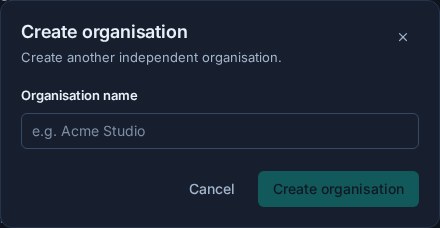
Kanera crea una organización independiente, te convierte en su propietario, cambia a ella y abre la incorporación. Elija un tablero o espacio de trabajo independiente para crear su primer trabajo, o seleccione Saltar por ahora continuar hasta un Hogar vacío y decidir más tarde.
En Kanera Cloud, cada organización tiene su propio plan y facturación. En una instalación autohospedada, la organización sigue siendo un límite de administración y acceso independiente, aunque el operador controle la implementación.
Únase a una organización
Un administrador de la organización crea una invitación desde Configuración -> Organización -> Usuarios. La invitación establece el rol de su organización y puede otorgar acceso a espacios de trabajo seleccionados. Se le puede dar una fecha de caducidad y revocarlo antes de su aceptación.
Si recibe un enlace de invitación:
- Abra el enlace e inicie sesión con su cuenta Kanera existente, o cree una cuenta si no tiene una.
- Revise el nombre y la función de la organización.
- Seleccionar Unirse.
También puedes unirte desde dentro de Kanera:
- Abre tu menú de usuario.
- Seleccionar Unirse a la organización.
- Pegue el enlace de invitación completo o su token de invitación.
- Seleccionar Continuar, revisa la invitación y acéptala.
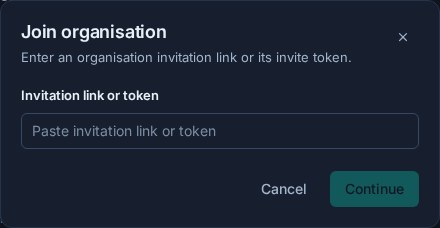
Aceptar una invitación mantiene su identidad existente y otras membresías de la organización. Kanera cambia a la organización a la que acaba de unirse. La invitación debe estar activa, utilizar un asiento disponible cuando el plan lo requiera y coincidir con la dirección de correo electrónico de la invitación cuando exista una restricción de correo electrónico.
Invitar a alguien como miembro
Los propietarios y administradores de la organización pueden crear invitaciones de membresía desde Configuración -> Organización -> Usuarios:
- Elija el rol de la organización: Miembro o Administrador.
- Selecciona al menos un espacio de trabajo y elige el rol de la persona en cada uno.
- Elija cuándo caduca la invitación.
- Crea y copia el enlace de invitación.
El destinatario puede aceptar con una cuenta Kanera existente incluso cuando esa cuenta ya pertenece a otra organización. La membresía es diferente del acceso de invitados: un miembro se une a la organización y puede recibir membresía en el espacio de trabajo, mientras que un invitado permanece externo y puede acceder solo a los tableros otorgados explícitamente.
Cambie el nombre de su organización o cambie su logotipo
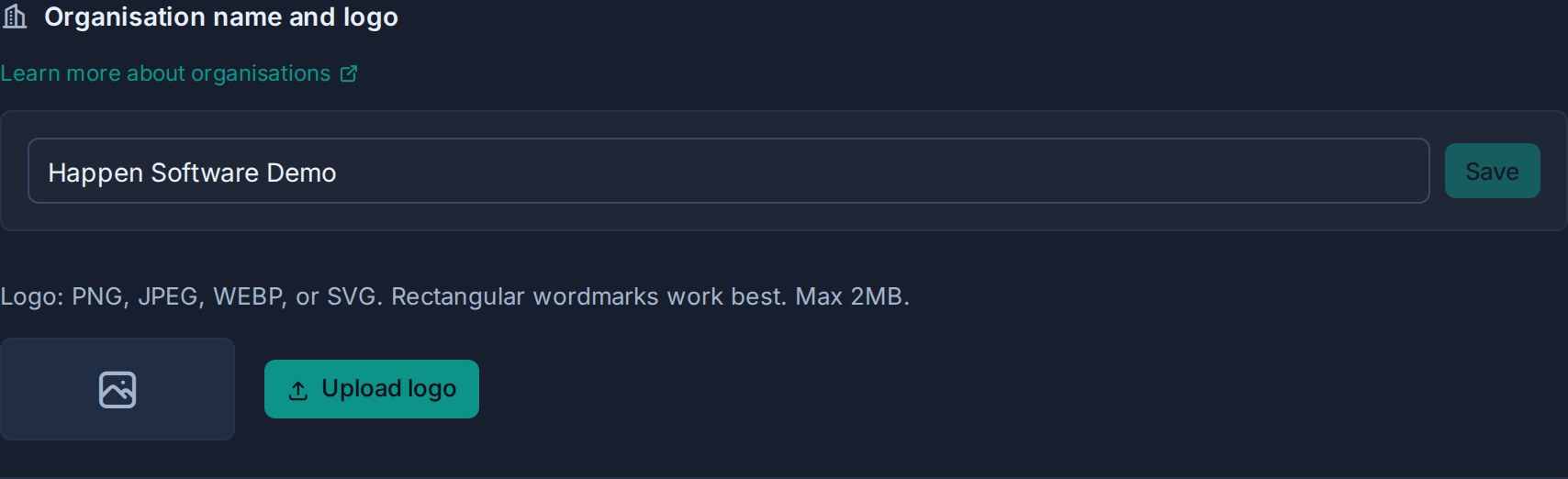
Los propietarios y administradores de la organización pueden cambiar el nombre y el logotipo de la organización en el Nombre y logotipo de la organización sección en la parte superior de Configuración -> Organización -> General. Edite el nombre y seleccione Guardar, o cargue un logotipo PNG, JPEG, WEBP o SVG de hasta 2 MB. Las marcas denominativas rectangulares funcionan mejor. Ambos cambios se aplican únicamente a la organización activa.
entender los límites
| Entorno o recurso | Alcance |
|---|---|
| Rol de la organización | Separado para cada membresía de la organización. |
| Espacios de trabajo y tableros independientes | Propiedad de una organización. |
| Plan, facturación, asientos y almacenamiento. | Gestionado por organización en Kanera Cloud. Los propietarios y administradores pueden revisar y limpiar almacenamiento en cualquier implementación. |
| Configuración de la organización y usuarios | Aplicar sólo a la organización activa. |
| Acceso del agente de IA | Establecido por organización en Kanera Cloud. el Política de agente de IA de la organización propietaria de un tablero se aplica a todos los agentes que la integran, incluidos los invitados. |
| Preferencias de diseño de la barra lateral | Se recuerda por separado para cada organización. |
| Perfil, contraseña y autenticador | Pertenece a tu identidad de usuario y te sigue en todas las membresías. |
| Trabajo global | Puede mostrar el trabajo permitido en organizaciones y foros de invitados. |
Eliminar a alguien de una organización elimina su acceso al trabajo de esa organización. No elimina su identidad ni elimina su membresía en otras organizaciones.