Perfil y seguridad
Abierto Configuración desde su menú de usuario. Las opciones de tu perfil ahora están organizadas en tres páginas:
- Perfil: imagen, nombre para mostrar, apariencia, idioma, privacidad y correo electrónico.
- Seguridad: autenticación de dos factores, códigos de recuperación y cambios de contraseña.
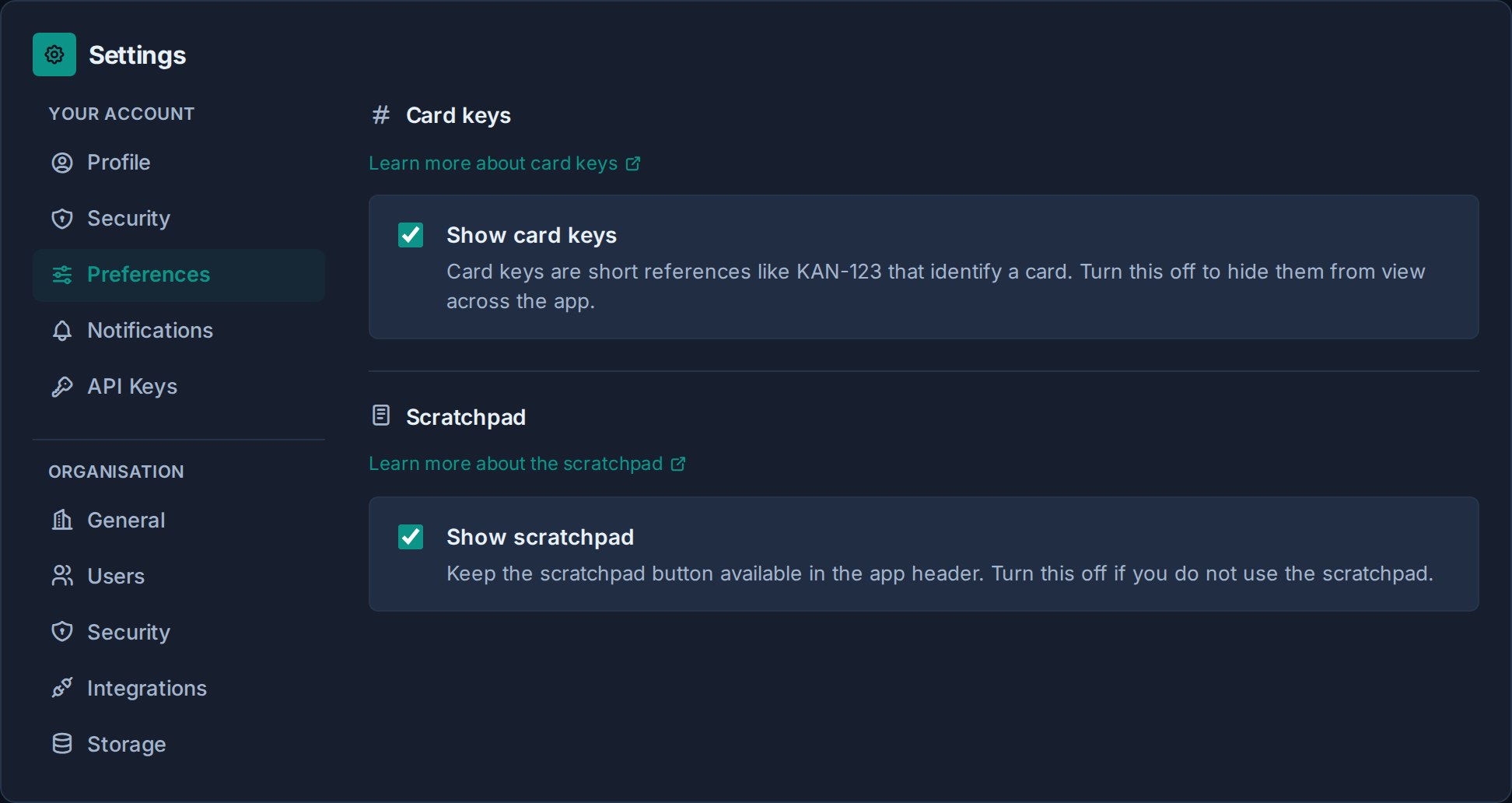
- Preferencias: Visibilidad de claves de tarjeta y bloc de notas.
Los administradores de la organización los ven en tu cuenta, seguido de un separado Organización grupo. la organizacion Seguridad política de organización de controles de página; utilizar Tu cuenta -> Seguridad para su propia contraseña y autenticador.
Actualiza tu perfil
Desde la pestaña Perfil puedes:
- Cargue, recorte, reemplace o elimine su foto de perfil.
- Cambie el nombre para mostrar que se muestra a los compañeros de equipo.
- Elija un tema de cuenta y un color de acento.
- Elija densidad Cómoda o Compacta para este navegador en este dispositivo.
- Elija el idioma utilizado en la aplicación, los correos electrónicos y las notificaciones.
- Revise la configuración de cookies cuando haya análisis opcionales disponibles.
Cambiar su nombre para mostrar o su imagen actualiza su apariencia en los tableros, comentarios, tareas y actividades.
Elige un tema y acento
bajo Apariencia, elige uno de los cuatro temas de interfaz:
- oscuro: El tema oscuro y azul marino de Kanera.
- Carbono: un tema oscuro más neutro en tonos grafito.
- Luz: El genial tema de luz azul grisáceo de Kanera.
- papel: un tema de luz más cálido en tonos papel.
Cada tema se muestra como una vista previa en miniatura de sus colores. Luego elija un color de acento de la fila de muestras; el nombre del color seleccionado aparece al lado. Predeterminado Mantiene el color característico del tema seleccionado. Las otras opciones conservan acciones primarias, enlaces, estados de enfoque y otros énfasis de la interfaz sin cambiar el tema claro u oscuro subyacente.
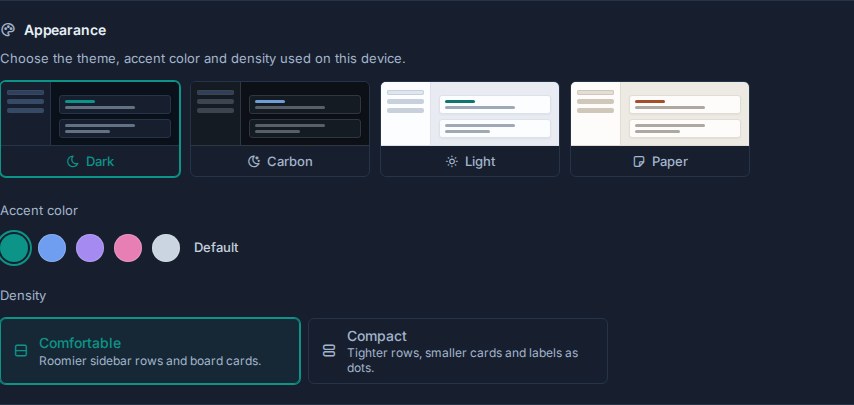
Después de elegir un tema o acento al iniciar sesión, Kanera lo guarda en su cuenta. El mismo tema y acento lo siguen a otros navegadores y dispositivos, y una sesión abierta de Kanera se actualiza cuando cambia la apariencia en otro lugar. Un pequeño caché del navegador pinta los colores guardados antes de que se cargue la aplicación para que la página no muestre el tema incorrecto.
Hasta que una cuenta elige una apariencia, Kanera sigue la preferencia clara u oscura del dispositivo y usa el acento predeterminado del tema. Al cerrar sesión se borra la apariencia de esa cuenta en el navegador compartido, por lo que la siguiente persona que inicie sesión no la hereda.
Cada tema presenta cinco opciones de acento útiles. Carbon ya usa el azul como predeterminado, por lo que su opción de color frío es Verde en lugar de azul. Si cambia entre Carbono y otro tema mientras esa opción interesante está seleccionada, Kanera realiza la selección entre Verde y Azul automáticamente.
El comando claro/oscuro en la búsqueda global cambia las familias de temas y recuerda qué tema utilizó por última vez en cada familia durante la sesión. Por ejemplo, cambiar de Carbon a un tema ligero y volver a Carbon.
Elija su densidad de visualización
Abierto Configuración -> Perfil -> Apariencia -> Densidad y elige:
- Cómodo (valor predeterminado): filas de barras laterales más espaciosas y tarjetas de tablero, con etiquetas mostradas como fichas.
- Compacto: filas de barras laterales más estrechas y tarjetas de tablero más pequeñas, con etiquetas que se muestran como un punto de color al lado del texto sin formato.
La densidad cambia el espaciado sin cambiar el tema o el contraste del texto. el separado Menú de tablero -> Tarjetas compactas La opción oculta metadatos de tarjeta adicionales en ese tablero; La densidad mantiene la información y la hace más pequeña. Los controles táctiles mantienen su tamaño objetivo mínimo en cualquier modo.
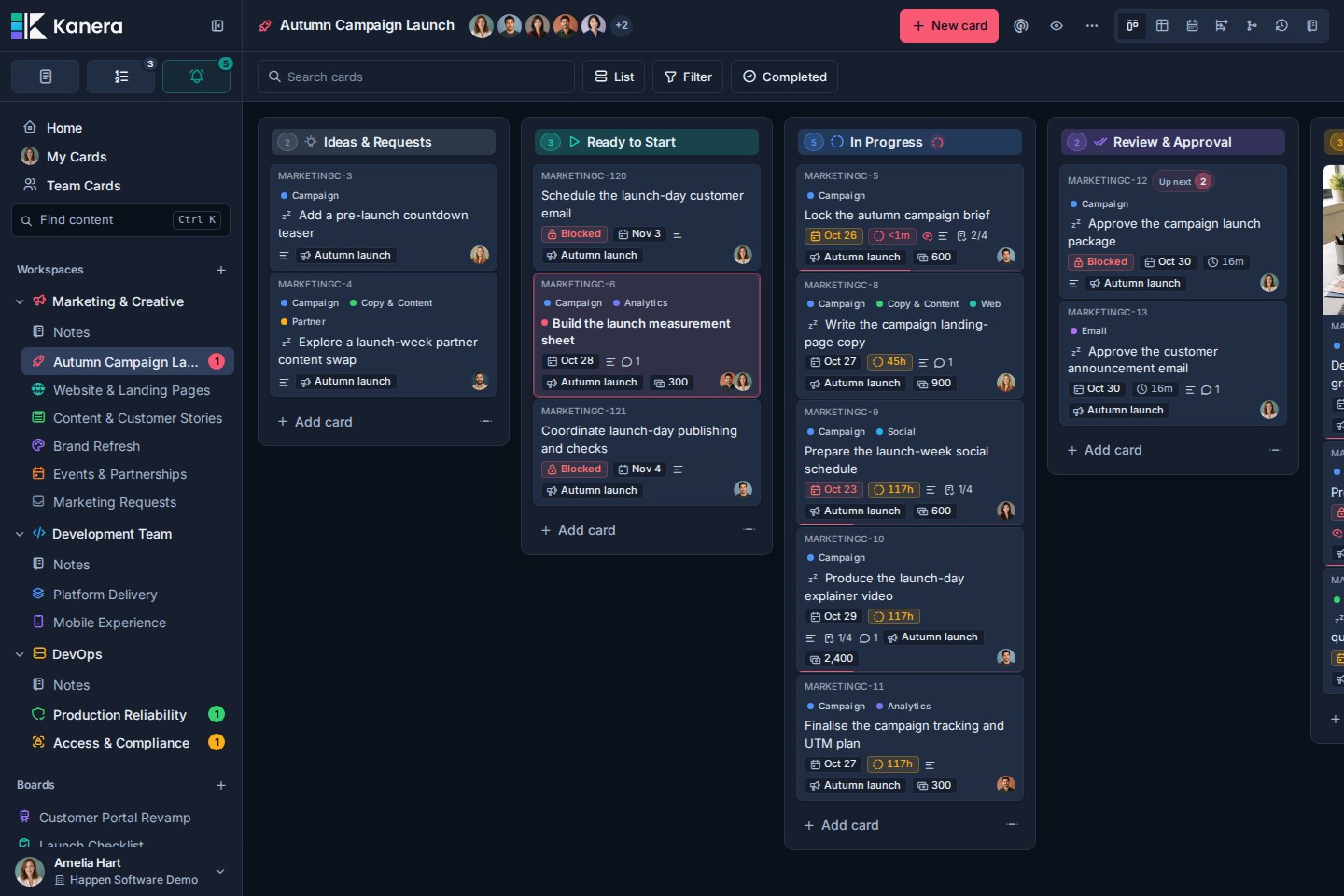
La densidad se guarda en este navegador en este dispositivo, independientemente del tema y el acento de su cuenta. Otras pestañas abiertas en el mismo navegador siguen el cambio. No se sincroniza con otros dispositivos, por lo que puedes mantener un tablero de escritorio compacta y un diseño cómodo en tu teléfono. Al borrar el almacenamiento del navegador de este sitio, la densidad vuelve a ser Cómoda. Ambas opciones están disponibles en Kanera Cloud y en Kanera autohospedado.
Elige tu idioma
bajo Configuración de perfil -> Perfil -> Idioma, abre el menú de idioma y elige el idioma que deseas utilizar. Cada opción muestra su propio nombre, seguido de su nombre en tu idioma actual, para que puedas encontrar el tuyo incluso si no puedes leer la interfaz. Kanera guarda la elección en su cuenta y recarga la página para aplicarla. La misma opción te sigue a otros dispositivos cuando inicias sesión.
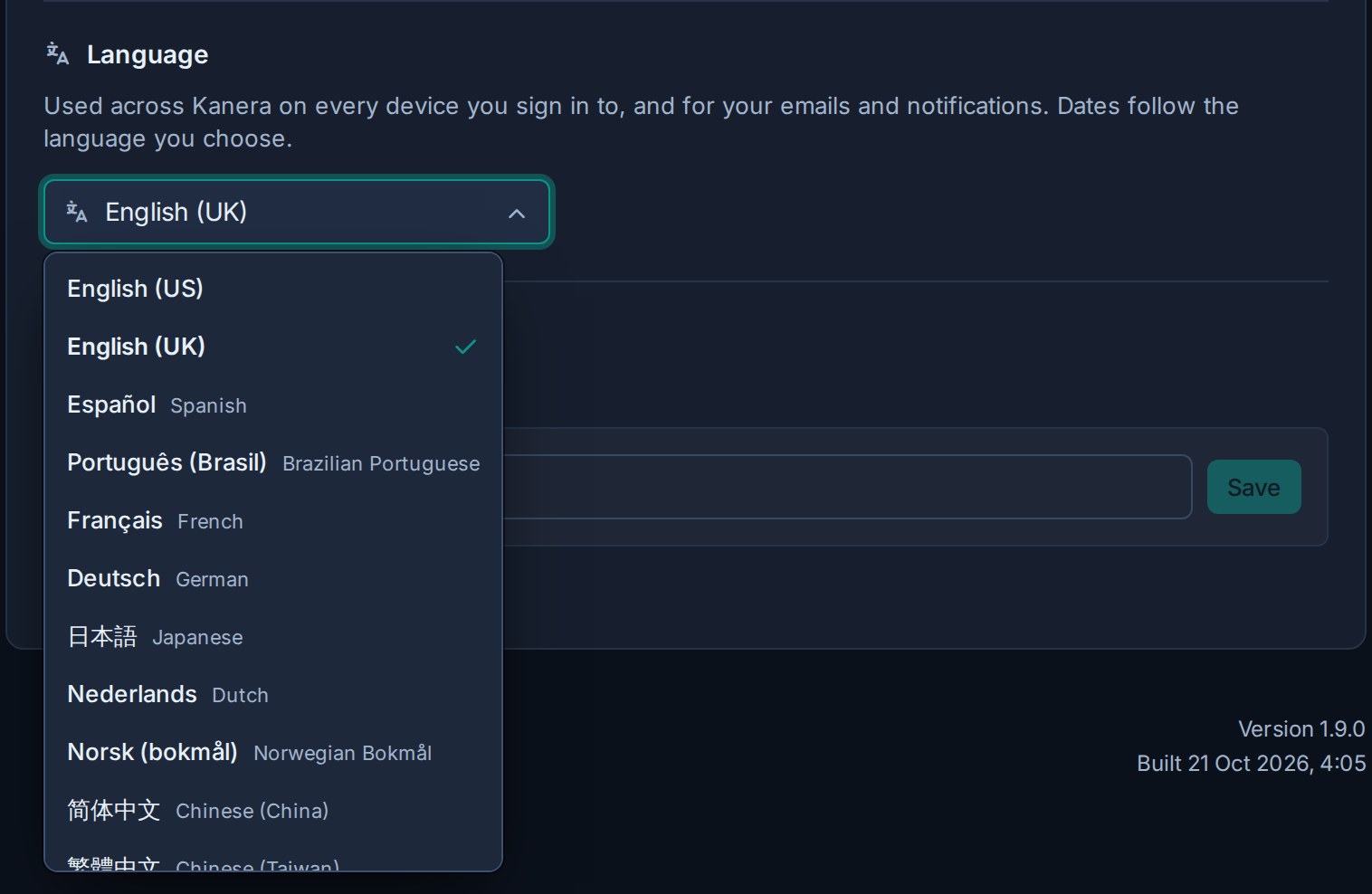
Kanera admite 11 opciones de idioma:
- Inglés (EE.UU.) e inglés (Reino Unido).
- Español y portugués brasileño.
- Francés, alemán y holandés.
- Bokmål japonés y noruego.
- Chino simplificado y chino tradicional.
La interfaz, los correos electrónicos, las notificaciones automáticas, las fechas y los números dependen de su elección. Cada compañero de equipo puede utilizar un idioma diferente mientras trabaja en los mismos tableros. Las tarjetas, comentarios y otro contenido que escriba su equipo permanecen en el idioma en el que los escribió.
También puede elegir un idioma en el menú debajo del formulario de inicio de sesión antes de iniciar sesión.
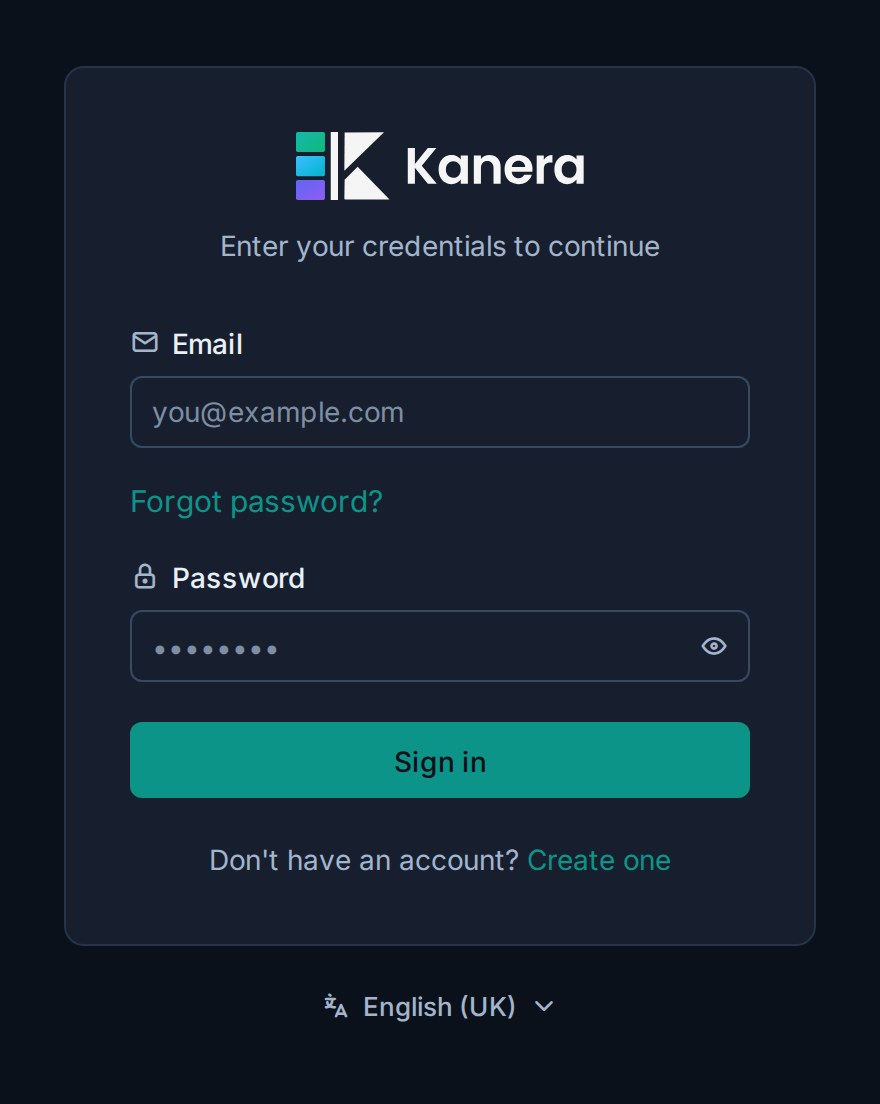
Su elección en la página de inicio de sesión se aplica de inmediato. Hasta que usted elija, Kanera utiliza un idioma de navegador compatible cuando esté disponible. Estas opciones están incluidas en Kanera Free, Pro y autohospedado.
Cambia tu dirección de correo electrónico
- Introduzca la nueva dirección en Correo electrónico.
- Seleccionar Verificar y guardar cuando la verificación por correo electrónico esté habilitada, ingrese el código de seis dígitos enviado a la nueva dirección.
- De lo contrario, seleccione Guardar.
Su dirección de correo electrónico también es su nombre de inicio de sesión. Si el mensaje de verificación no llega, conserve la dirección anterior y solicite a un administrador que verifique SMTP antes de volver a intentarlo.
Cambia tu contraseña
Abierto Configuración -> Seguridad bajo tu cuenta. Ingrese la contraseña actual, luego ingrese y confirme la nueva contraseña. Después de un cambio exitoso, Kanera cierra sesión en sus otras sesiones.
uso Acceso a la cuenta e inicio de sesión cuando no conoce la contraseña actual.
Configurar la autenticación de dos factores
Abierto Configuración -> Seguridad bajo tu cuenta. Kanera utiliza contraseñas de un solo uso basadas en el tiempo de una aplicación de autenticación.
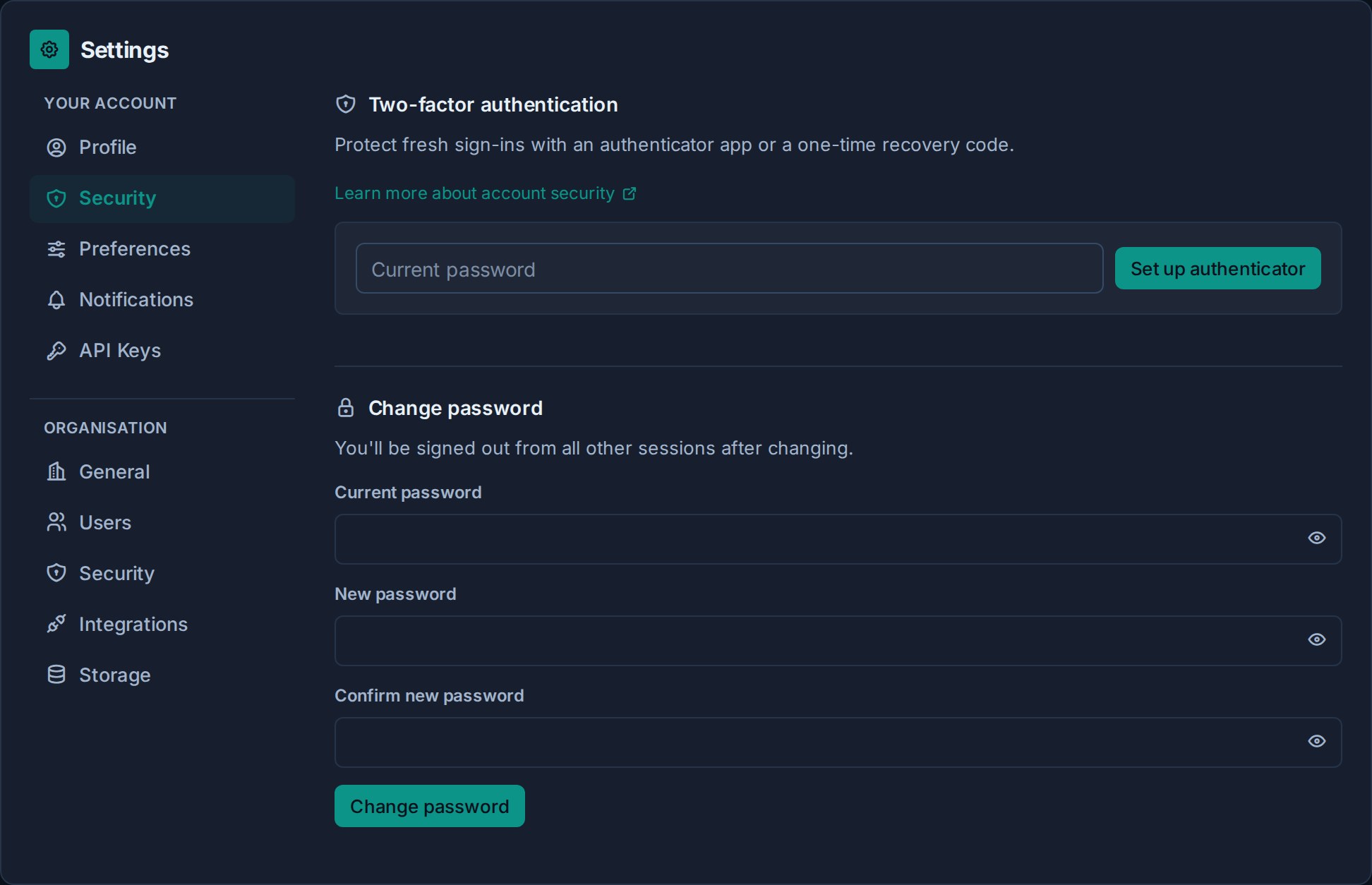
- bajo Verificación en dos pasos, ingrese su contraseña actual.
- Seleccionar Configurar autenticador.
- Escanee el código QR con una aplicación de autenticación o ingrese manualmente el secreto mostrado.
- Ingrese el código de seis dígitos de la aplicación y seleccione Confirmar.
- Guarde los códigos de recuperación en un lugar seguro antes de abandonar la página. Se muestran una vez.
El siguiente inicio de sesión nuevo solicita un código de autenticación. Se puede utilizar un código de recuperación una vez cuando el autenticador no está disponible.
No coloque el código QR, el secreto de configuración ni los códigos de recuperación en Scratchpad, Notas, tarjetas, capturas de pantalla, chat o control de fuente.
Reemplazar códigos de recuperación
bajo Verificación en dos pasos, ingrese su contraseña actual y un autenticador o un código de recuperación no utilizado, luego seleccione Nuevos códigos de recuperación.
El nuevo conjunto reemplaza al anterior. Guárdalo antes de salir de la página.
Deshabilitar la autenticación de dos factores
Ingrese su contraseña actual y un autenticador o un código de recuperación no utilizado, luego seleccione Desactivar.
No puede mantener MFA deshabilitado si su organización lo requiere. En el próximo nuevo inicio de sesión, Kanera le pedirá que se registre nuevamente.
Elige tus preferencias de aplicación
Abierto Configuración -> Preferencias bajo tu cuenta:
- Mostrar claves de tarjeta controla si las referencias breves como
KAN-123aparecen en toda la aplicación. Ocultarlas no cambia las identidades de las tarjetas. Ver Claves de tarjeta y enlaces. - Mostrar bloc de notas controla si el botón Scratchpad está disponible en la aplicación. Ver Utilice su bloc de notas privado.
Requerir MFA para una organización
Los administradores de la organización pueden abrir Configuración -> Organización -> Seguridad, habilitar Requerir autenticación de dos factores para todosy guarde la política de seguridad.
- Los miembros que ya se han inscrito continúan usando su autenticador.
- Los miembros sin MFA deben inscribirse en su próximo nuevo inicio de sesión.
- Las sesiones iniciadas existentes permanecen activas.
- Deshabilitar el requisito de organización no elimina MFA de los miembros que lo habilitaron personalmente.
Antes de habilitar la política, indique a los miembros que mantengan los códigos de recuperación fuera de Kanera y establezcan un proceso de recuperación de cuentas para los autenticadores perdidos.
Solución de problemas
| problema | que hacer |
|---|---|
| Se rechaza un código de seis dígitos | Confirme que el reloj del dispositivo esté configurado automáticamente, luego pruebe con el código actual en lugar de uno que esté a punto de caducar. |
| Se rechaza un código de recuperación | Los códigos de recuperación son de un solo uso. Pruebe con un código no utilizado y sin espacios añadidos. |
| El código QR no se puede escanear | Ingrese manualmente el secreto de configuración mostrado en la aplicación de autenticación. |
| Perdiste el autenticador y todos los códigos de recuperación. | Póngase en contacto con su operador o contacto de soporte. Un administrador del portal de administración puede realizar un restablecimiento de MFA auditado después de verificar su identidad. |
| Se pide a todos que se inscriban inesperadamente. | Pídale a un administrador de la organización que revise Configuración -> Organización -> Seguridad. |
| Todos los autenticadores existentes dejaron de funcionar después de una implementación | El operador debe restaurar el anterior MFA_ENCRYPTION_KEY; cambiarlo invalida los autenticadores registrados. |