新增與管理附件
附件將支援檔案與使用它們的卡片或註釋一起儲存。
將附件新增到卡片
- 開啟卡片。
- 使用附件上傳控制元件,將檔案拖動到卡片詳細資訊面板,或貼上受支援的影象。
- 等待上傳完成。
- 確認檔案顯示在卡片詳細資訊中。
Kanera 顯示上傳進度,並在支援的情況下保留失敗的上傳,以供重試或撤銷。
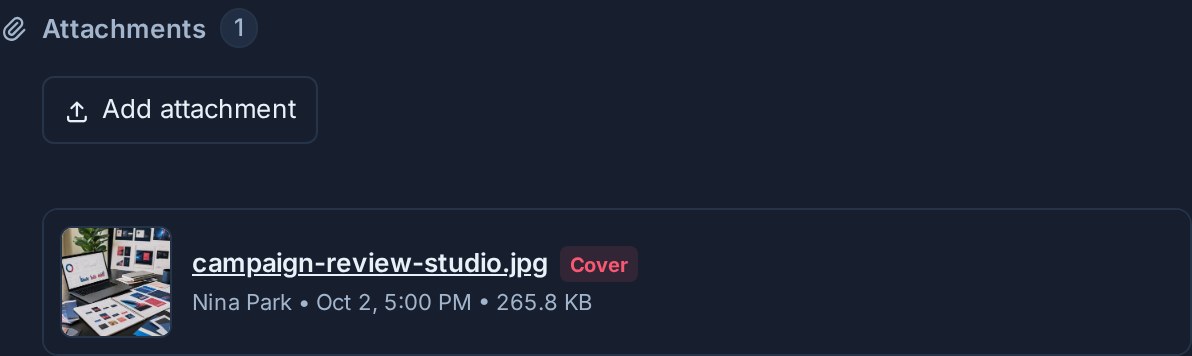
新增附件到筆記
- 開啟筆記。
- 找到它 附件 1. 關於第1款的建議
- 選擇 新增附件、拖入檔案或貼上支援的影象。
- 等待檔案出現。
開啟或下載檔案
影象可以在Kanera的媒體檢視器中開啟,其他支援的檔案可以使用其儲存的檔名下載。
附件訪問遵循家長卡或註釋。如果有權訪問該專案的每個人都無法開啟該檔案,請勿將檔案附加到共享專案。
使用卡片影象作為封面
支援的卡片影象附件可以選擇為卡片封面。 當影象仍然可用於卡片時,可以在不刪除底部附件的情況下移除封面。
查詢附件
全域性搜尋可以透過檔名來找到可訪問的附件。 在 Kanera 中查詢工作.
刪除附件
開啟父卡片或便條,找到附件,並選擇刪除操作。 檔案會立即消失,並且會顯示一個"烤麵包"圖示。 撤銷 如果您不撤銷,則在Toast關閉或過期時,Kanera 將永久刪除該專案的附件。 參見 撤銷最近的操作.
使用 AI 代理附加或讀取檔案
連線的 AI 代理可以為您處理卡片附件:
- 附上本地檔案。 要求特工“附上 MKT-42 登入失敗的螢幕截圖”。它獲取一次性上傳連結並從自己的計算機上傳檔案,因此螢幕截圖、日誌和構建輸出不必包含在聊天訊息中。附件會立即出現在卡上,並標有代理的姓名。日誌檔案以純文字形式儲存。
- 閱讀附件。 問“MKT-42 上的構建日誌顯示失敗是什麼?”。代理將影象視為影象(大照片的較小副本)並讀取文字、Markdown、CSV、JSON、日誌和電子郵件。 PDF、Office文件、音訊、影片和檔案不被閱讀;代理仍然可以給您他們的連結。
代理需要與您相同的訪問許可權:編輯器訪問許可權以附加,以及卡片訪問許可權以讀取。 Kanera MCP 與 API 對於基礎工具來說。
故障排除
| 問題 | 要檢查什麼 |
|---|---|
| 上傳的檔案太大 | 檢查適用於您的組織的每個檔案的限制。 |
| 已達到組織儲存限制 | 組織所有者或管理員可以在以下位置查詢並刪除大檔案或舊檔案 儲存,或者改變計劃。 |
| 檔案型別被拒絕 | 使用受支援的附件型別,並確認其副檔名與實際格式相匹配。 |
| 貼上的圖片無法上傳 | 貼上前,點按卡片或備忘錄表面內部,或者使用上傳控制。 |
| 檔案無法開啟 | 確認您仍然可以訪問父母卡或便條。 |