已完成卡片
完成的卡片幫助 Kanera 保持活動板清空,而不會丟失完成的工作。
在許多看板工具中,完成的卡片保留在相同的列表中,直到有人手動移動、歸檔或刪除它們。 隨著時間的推移,這些卡片會擠滿看板,使當前的工作更難以掃描。
Kanera 將完成視為其自身的狀態。 完成的卡片可以保持可見性一段短暫的可配置時間,然後自動移出活動板和全球工作檢視,它仍然是完成的工作歷史記錄,而不是存檔卡片。
完整的卡片與依賴關係
完成一個阻塞項會為等待它的卡片清除這項前置條件。如果這是最後一個未完成的阻塞項,Kanera 會移除這些卡片的“已阻塞”狀態,並通知負責人和關注者可以開始工作。重新開啟阻塞項可能會再次阻塞這些卡片。
完成一張卡片,本身是被阻止的顯示 取消 以及 無論如何完成 您可以在 Web 應用中隱藏會話警告,包括批次完成和優先佇列。 透過 API 完成不需要此提示。 參見 卡片關係與阻塞.
設定完成的卡片保持可見的時間長短
開放 工作區設定 -> 列表 並使用 已完成卡片 設定。
輸入 Kanera 應繼續在活動看板和全域性工作檢視中顯示完成卡片的天數。 值可以為 0 到 365 天。
使用此設定平衡可見性和噪聲:
- 短視窗使活動板保持清潔。
- 更長的視窗可以幫助團隊在不開啟歷史記錄的情況下看到最近的進展。
- 值為 0 會立即從活動檢視中隱藏已完成的卡片。
此設定適用於整個工作區,因此透過全域性工作顯示的工作區看板和卡片遵循相同的完成卡片可見性規則。
可見性視窗後會發生什麼
當可見性視窗過後,完成的卡片預設會從"看板"和"全域性工作"檢視中隱藏。 您可以使用"暫時將已完成的卡片從選定的日期範圍中帶回到這些檢視" 已完成 過濾器。
它們不會成為存檔卡片。 簡單的比較是:
| 州 | 發生了什麼 |
|---|---|
| 已完成 | 預設情況下,它會隱藏在工作區可見性視窗後面,但可以使用"完成"日期範圍過濾器重新包含,並且仍然可在完成卡片歷史記錄中使用。 |
| 已存檔 | 卡被故意移動到存檔模式並按照 存檔卡片保留 政策。 |
只有在卡片應從活動工作中刪除並進入存檔生命週期時,才使用存檔。
在檢視中包括較早完成的卡片
開放 過濾器 -> 已完成 在看板上或在我的卡片或團隊卡片中,然後選擇一個完成日期範圍。 Kanera 會重新載入檢視,其中包含活動卡片和該範圍內的完成卡片。
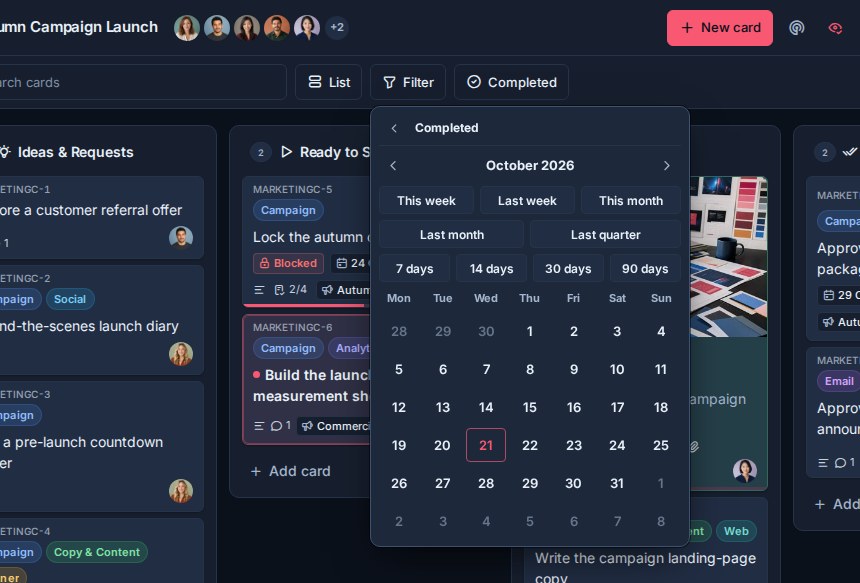
完成的卡片將成為正常檢視的一部分,因此您可以:
- 將範圍與搜尋、標籤、成員、看板、逾期和自定義欄位過濾器相結合(如果這些控制元件可用 ) 。
- 在表格檢視中分組、排序、選擇列並計算自定義欄位聚合。
- 使用當前列和分組將生成的表檢視匯出到一個 JSON 或 Excel 檔案。
Kanera 會記住您瀏覽器中每個看板和全域性工作鏡頭的完成範圍。 清除完成過濾器以返回預設的整理檢視。
存檔模式仍然決定檢視是否載入活動卡片或存檔卡片;已完成範圍決定該集中包含哪些已完成的卡片。
審查已完成的卡片
使用分開的 已完成 按鈕在一個看板上開啟完成的卡片歷史記錄的看板。

完成卡片面板顯示按完成日期分組的完成卡片。 這樣可以更輕鬆地檢視某一天完成的內容,而不會擠佔活動列表。
您可以:
- 按標題或卡片鍵搜尋已完成的卡片,包括使用以前工作區字首的確切鍵。
- 按完成日期範圍過濾。
- 按列表過濾。
- 開啟完成的卡片詳細資訊。
- 將匹配的完成卡片匯出到 JSON 或 Excel。
當完成的工作需要跨越看板或參與過濾、分組、聚合或表匯出時,請使用全域性工作 中的"完成"日期範圍過濾器。
當完成的工作需要參與主檢視的過濾、分組、聚合或表匯出時,請使用完成日期範圍過濾器。 當您想要獨立瀏覽或匯出完成的工作而不將其新增回主看板檢視時,請使用看板完成卡歷史記錄。
完成的卡片和完成的工作
完成卡片歷史記錄和完成工作回答相關但不同的問題。
當您想要查詢或匯出已完成的卡片時,請使用完成卡片歷史記錄。
當您想要每日活動時間線時,包括建立的卡片、移動的卡片、完成的卡片和勾選的清單專案,請使用完成的工作 。