在 Kanera 中查詢工作
全域性搜尋可以找到您可以在 Kanera 上訪問的內容,而無需一次開啟一個看板。 當搜尋框空白時,相同的覆蓋物會變成快速操作調色盤。
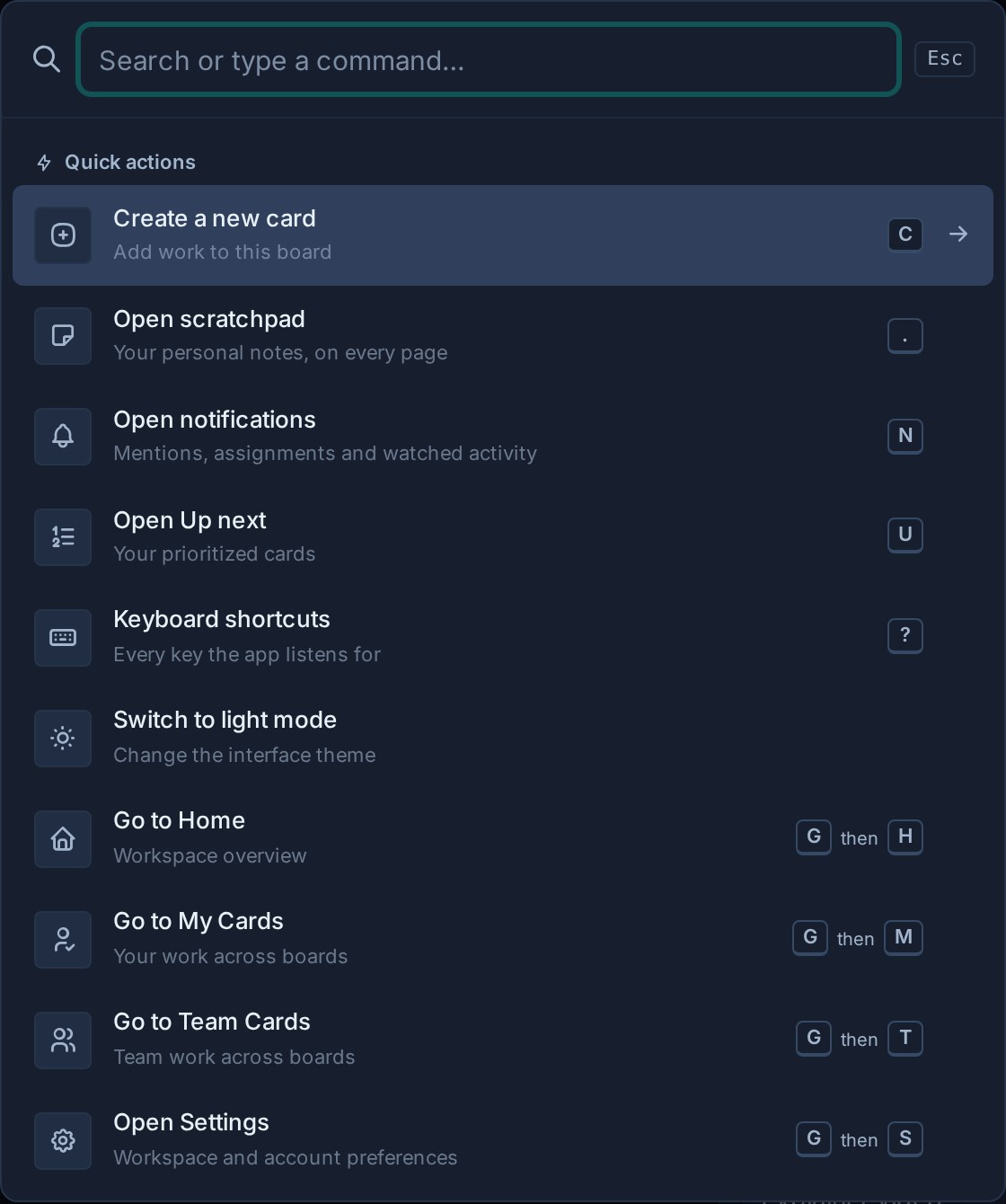
開放搜尋
選擇 查詢內容 或者使用:
- Ctrl+K 重新開始 用於Windows和Linux。
- 命令+K 在 macOS 上。
相同的快捷方式適用於板、設定、筆記、主頁和全域性工作。
按下 ? 檢視當前螢幕上可用的每個快捷方式。 鍵盤快捷鍵 為了完整的參考.
使用快速操作
開啟全域性搜尋並將搜尋框留空以檢視 快速行動。您可以:
- 開放 便箋, 通知, 接下來,或 鍵盤快捷鍵 表格。
- 當Kanera線上時,將所有通知標記為已讀,未讀通知保留。
- 去看看 首頁, 我的卡片, 團隊卡片.
- 開放 設定.
- 在淺色和深色主題系列之間切換,同時在每個系列中保留最後使用的主題。
- 當您從看板開啟調色盤時建立新卡片。
使用箭頭鍵移動操作,然後按 Enter 執行高亮顯示的操作。 按 Escape 鍵入查詢後,快速操作將被分組的搜尋結果替換,並且搜尋結果將顯示在搜尋結果欄中。
搜尋內容
- 開啟全域性搜尋。
- 輸入一個有用的單詞或短語。
- 檢視分組的結果。
- 選擇結果以開啟其卡片、備註、批註或附件上下文。
搜尋可以返回:
- 卡片標題和可搜尋的卡片內容。
- 注。
- 評論。
- 附件檔名。
您也可以輸入完整的卡金鑰,如 PROJ-123,開啟特定卡。卡金鑰匹配不區分大小寫,並且使用工作區先前字首的精確金鑰仍可在其當前金鑰下找到卡。精確的卡鑰匙匹配排名第一。
搜尋結果會跟隨您的 Kanera 訪問許可權。 搜尋不會顯示您無法開啟的看板、工作區或組織的作品。
獲得更好的結果
- 搜尋獨特的客戶、專案或功能名稱。
- 當有人給你一個參考,如貼上完整的卡金鑰
PROJ-123. - 查詢附件時使用檔名片段。
- 當決定不在卡片描述中時,搜尋評論中使用的語言。
- 如果某個特定句子沒有返回任何結果,請嘗試使用更短的短語。
邊欄中的搜尋板
當您知道作品位於哪裡,只需要開啟正確的看板時,可以使用看板過濾器來縮小按照看板或工作區名稱導航列表的範圍。
當您需要搜尋作品內的內容時,請使用全域性搜尋 。
在卡片檢視中搜尋
您可以輸入當前鍵的一部分,或者使用以前工作區字首的確切鍵。 檢視已完成的卡片和已完成工作歷史記錄時,也可以使用相同的鍵搜尋。
通知搜尋還會匹配當前卡鍵和使用以前字首的確切鍵,以及其通常的板、列表、標題和清單文字。
查詢等待先決條件的牌
使用 過濾器 -> 被阻止 在看板上或全域性工作中顯示有開啟的活動卡片 依賴性。這遵循真實的卡片關係,獨立於任何名為“已阻止”的標籤或列表。裡面 依賴項 -> 新增,按卡片標題或鍵搜尋以連結同一工作區中符合條件的作品。
故障排除
| 問題 | 要檢查什麼 |
|---|---|
| 已知物品缺失 | 確認您的帳戶仍然可以訪問相應的看板或工作區。 |
| 附件不出現 | 按其儲存的檔名進行搜尋。 檔案內容不會被視為附件檔名。 |
| 搜尋沒有結果 | 縮短短語或嘗試從標題或正文中找到一個獨特的詞。 |
| 缺少快速操作 | 清除搜尋框。 僅在查詢為空時才會顯示操作。 |
| 快捷方式不開啟搜尋 | 選擇 查詢內容 直接檢查瀏覽器或作業系統是否捕獲了快捷方式。 |