看板同步
板同步將卡從一個 Kanera 板上選定的列表傳送到另一塊板。 Kanera 將每個配置的單向關係稱為 板鏡.
當工作應該在兩個上下文中保持可見時,使用映象,而不需要手動複製更新。 例如,客戶端可以在一個 蟲子 他們的看板列表,而每一個新的問題出現在一個內部 開發佇列。在客戶端板上所做的更改會繼續流向內部副本,而開發團隊則可以控制自己的任務和日程安排。
論壇映象如何工作
鏡子有明確的方向:
源板 -> 目標板
您可以選擇一個或多個源列表,並且選擇它們的牌應該在目標棋盤上出現的位置。 當在選定的源列表中建立一張牌,或者在映象建立後將其移動到一個源列表中時,該牌就會被連結。
目標接收到一張真正的 Kanera 卡片,其團隊可以在本地組織和規劃。
:::重要 不會複製現有卡 新映象不會回填所選源列表中已有的卡。首先是設定後在這些列表中建立的卡片,以及稍後移入其中的卡片。 :::
板同步的好用途
當兩個團隊需要相同的工作但不應共享一個板時,板映象非常有用。
| 來源 | 選定名單 | 目標 |
|---|---|---|
| 客戶專案 | 蟲子 | 內部開發佇列 |
| 支助委員會 | 升級 | 工程分類 |
| 產品進口 | 已批准 | 交付規劃 |
| 代理委員會 | 準備好生產 | 內部生產板 |
| 工作隊的要求 | 已接受 | 操作佇列 |
使用 共享工作區列表 當多個看板應遵循一個共同的工作流程時。 當特定的卡片流需要從一個看板跨入另一個團隊的上下文時,使用看板同步。
建立映象之前
要建立一個板映象:
- 您需要編輯器訪問源板。
- 您需要管理目標板的許可權。
- 啟用板連結 必須為參與的工作區或獨立的看板開啟。
- 源和目標必須是不同的板。
- 任何一個板都不能佔據另一個映象關係的對面。
工作區和單位管理員可以在下方找到看板連結設定 工作區設定 -> 一般 -> 板連結。在獨立板上,使用 板設定 -> 常規 -> 板連結.
Kanera 僅在設定對話方塊中顯示合格的目標板。 一個板不能同時是映象源和映象目標,因此反向映象和連結映象不可用。
建立一個板映象
從板應該傳送卡開始。
- 開啟源板。
- 開啟看板選單。
- 下 鏡子,選擇 映象此板 (重疊圓圈圖示)。
- 選擇目標板並選擇 繼續.
- 至少選擇一個來源列表。
- 如果板位於不同的工作區,則為每個選定的源列表選擇一個目標列表。 Kanera 會在完全有一個名稱相同的列表時預選一個目標。
- 選擇 建立映象.
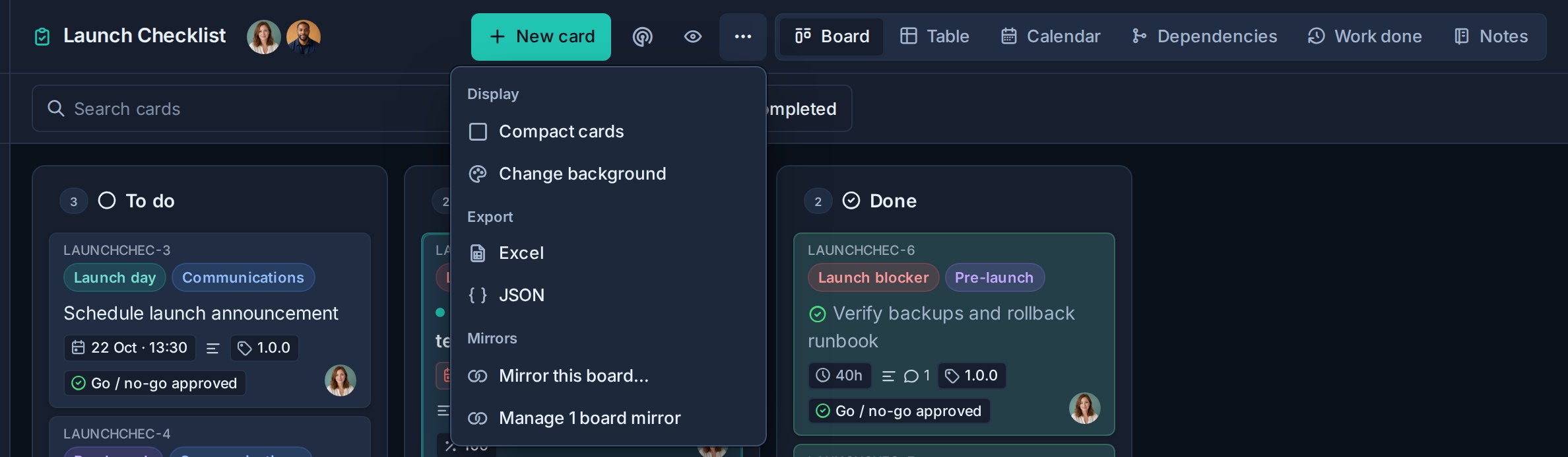
當兩個看板都在同一個工作區時,它們的列表已經共享。 每個選定的源列表都對映到目標看板上的相同列表。
設定後,新的範圍內卡會在目標板上收到連結副本。目標卡包含 Kanera 系統註釋,其中包含返回原始卡的連結。
什麼保持同步
Kanera 將源自下方的內容保持在連結的目標卡片上對齊。
| 卡片內容 | 同步行為 |
|---|---|
| 標題和說明 | 源更改更新目標副本。 |
| 卡完成 | 完成或重新開啟源將更新目標。 |
| 列表 | 在對映列表之間移動源會在目標保留在對映目標列表中時移動目標。 |
| 標籤 | 標籤與目標工作區匹配並保持對齊。 |
| 自定義欄位 | 相容的欄位值對映到目標工作區並保持對齊。 |
| 評論意見 | 源註釋、編輯和刪除都會反映在目標上。 |
| 附件 | 源附件複製並保持對齊。 |
| 檢查清單 | 清單標題、專案文字和描述、巢狀、順序、新增和刪除保持一致。 |
| 動態 | 映象活動歸因於目標卡,因此其歷史記錄仍然可以理解。 |
| 存檔狀態 | 歸檔源可以歸檔其連結副本;取消歸檔會反轉映象擁有的歸檔。 |
對目標上的共享內容所做的更改不會更新源,而後來對源的更改可能會覆蓋目標對同一同步內容所做的編輯。
目標板控制什麼
目標團隊擁有自己的運營規劃。 Kanera 會在適用的情況下進行初始快照,然後不會持續覆蓋這些目標端選擇:
- 卡受讓人。
- 卡到期日。
- 卡蓋。
- 核對表專案完成情況。
- 清單專案受讓人和截止日期。
後來從源新增的新清單專案未分配、不完整且沒有到期日期,目標團隊可以對其進行規劃。
目標還可以將連結的卡片移出對映的目標列表,其內容仍然保持連結,但後續的源列表移動不會將其拉回。 這樣,內部團隊可以將客戶問題移入自己的交付工作流程,而不會丟失後續的客戶更新。
在源管理的清單中,源對其結構和專案具有權威性,而目標管理的清單則是由目標管理的。
映象卡的依賴項
卡片關係不是從源卡片複製的。映象副本啟動時沒有依賴關係,您可以新增其自己的關係。他們仍然依附於該副本。如果同步稍後完成或重新開啟它,則等待副本的卡將變為就緒或被阻止,就像手動更改後一樣。參見 卡片關係與阻塞.
卡生命週期規則
板同步可避免意外重新建立或刪除工作:
- 刪除源卡會終止其同步,但目標卡仍保留在原位。
- 刪除目標卡是目標端的最終決定;映象不會重新建立它。
- 如果目標使用者獨立存檔連結卡片,源不會獲得該手動存檔的所有權。
- 刪除板映象會停止未來的更新,但會保留已在目標上建立的卡片。
這些規則允許目標板保留其工作歷史記錄,即使源或映象關係不再存在。
管理現有映象
工作區管理員可以管理看板的映象關係。
- 開啟任何參與板。
- 開啟看板選單。
- 下 鏡子,選擇 管理板映象 (重疊圓圈圖示)。
對話方塊將關係分為:
- 入境:其他板向該板傳送卡片。
- 出境:該板向其他板傳送卡片。
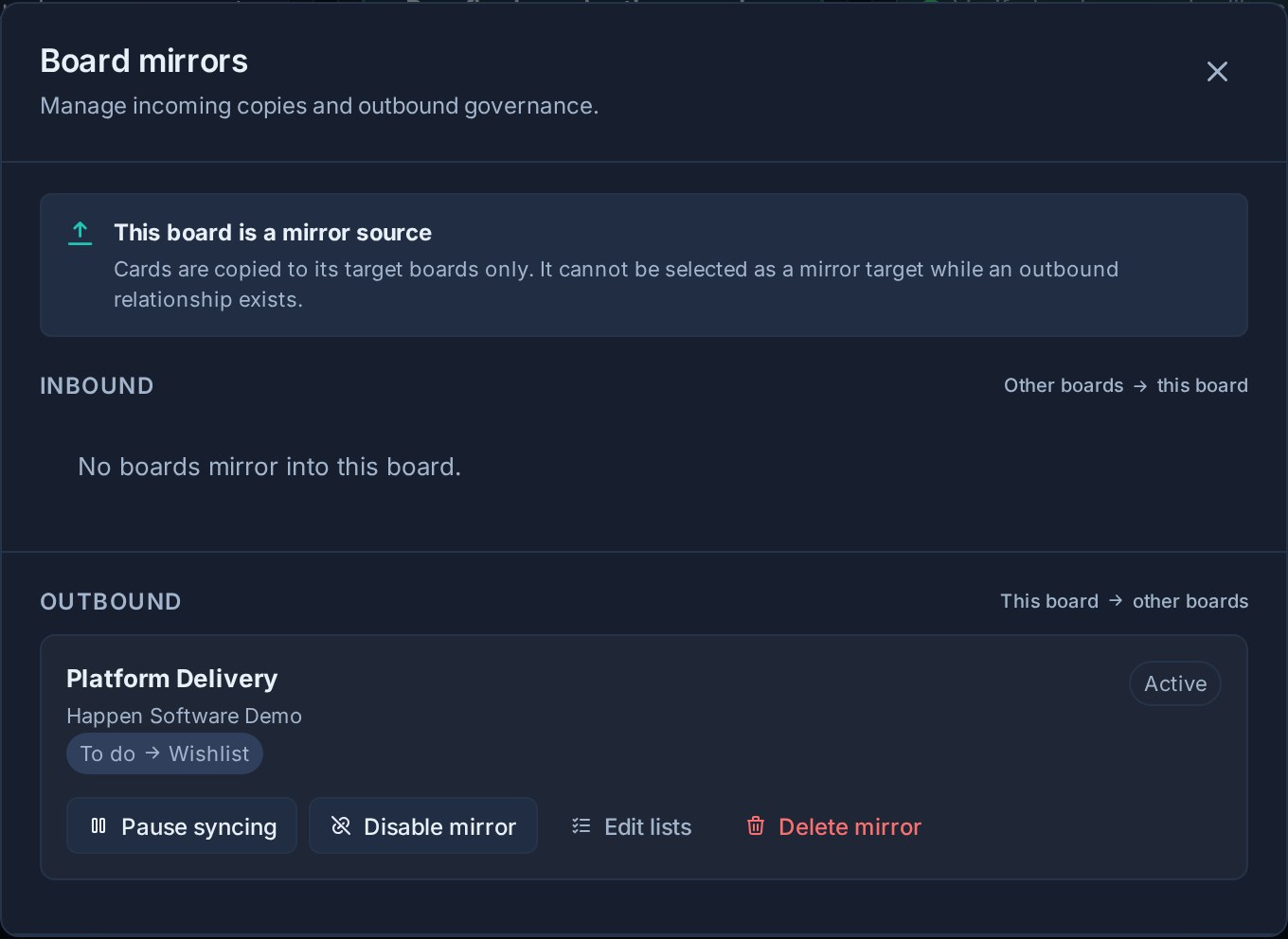
您可以在此處檢視對映的列表、上次同步狀態以及任何需要注意的錯誤,還可以編輯選定的列表或刪除關係。
從目標暫停
目標板擁有接收更新的決定權。 入境,選擇 暫停同步 暫停鏡子和 恢復同步 重新啟動它。
從源禁用
源板擁有傳送更新的決定權。 出境,選擇 禁用映象 停止傳送和 啟用映象 重新啟動它。
暫停或禁用將保留映象關係,刪除映象關係將永久刪除該關係並停止未來的同步。
更改列表對映
內 管理板映象,選擇 編輯列表 基於入站或出站關係。
- 至少選擇一個來源列表。
- 對於跨工作區映象,請為每個選定的源列表選擇一個活動目標列表。
- 選擇 儲存列表.
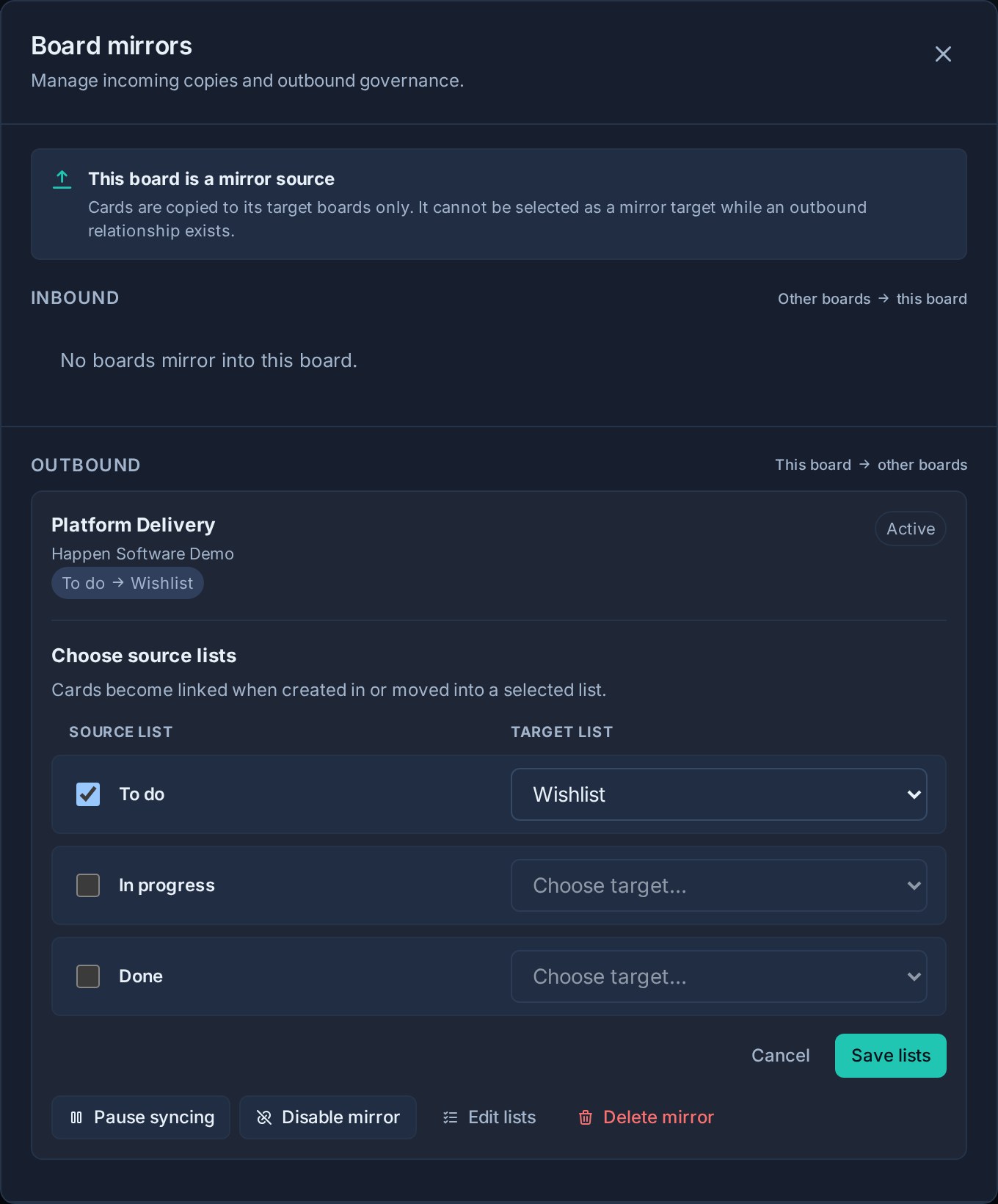
更改對映可控制哪些未來的卡片將被連結以及連結的卡片如何在對映列表之間移動。它不會從新選擇的列表中回填現有卡。
故障排除
沒有合格的目標看板可用
檢查您是否可以管理預期目標,雙方都啟用了板連結,並且兩個板都不會建立反向或連結映象。現有的映象源和當前源已定位的板對選取器隱藏。
鏡子說需要注意
開放 管理板映象 並閱讀關係下方的訊息,其中顯示了最近的同步錯誤或 Kanera 最後一次檢查映象的時間。
對映的目標列表已存檔
Kanera 跳過移動到存檔的目標列表。 恢復該列表或選擇 編輯列表 並將源列表對映到活動目標列表。
卡片未出現
確認:
- 映象建立後,卡片在選定的源列表中建立或移動到該列表中。
- 映象不會被目標暫停或被源禁用。
- 預期的來源列表仍然選定。
- 目標列表是活躍的。
同步內容沒有更新
檢查映象的狀態和最後的錯誤。還要確認目標卡仍然存在。不會重新建立故意刪除的目標卡。
禁用板連結
管理員可以關閉 啟用板連結 從工作區或獨立板的 常規 設定。
如果該工作區參與了任何映象,Kanera 會顯示將要刪除的看板連結的確切數量,並要求確認。 禁用看板連結將刪除這些關係,且無法撤銷。 已在目標看板上建立的卡片將保留在原處,但不再接收更新。