卡片標籤
卡片標籤是用於掃描、過濾和自動化的輕量級視覺類別。獨立的板有自己的標籤。工作區中的板共享一組標籤。
對於應該在卡片上快速看到的資訊,但不需要自定義欄位結構的資訊,請使用標籤。 被阻止, 需求審查, 錯誤, 特色, 客戶, 內部, 面臨風險, 後續行動, 或 緊急.
在工作區中,標籤屬於工作區而非單個看板,這樣可以在各個看板之間保持類別的一致性,並使跨看板檢視更容易理解。 在獨立看板中,標籤更改僅影響該看板。
開啟標籤設定
- 開啟工作區或獨立看板。
- 去看看 工作區設定 或 看板設定.
- 選擇 卡片標籤.
卡片標籤設定 頁面允許目標的管理員建立、重新命名、著色、重新排序和刪除標籤。
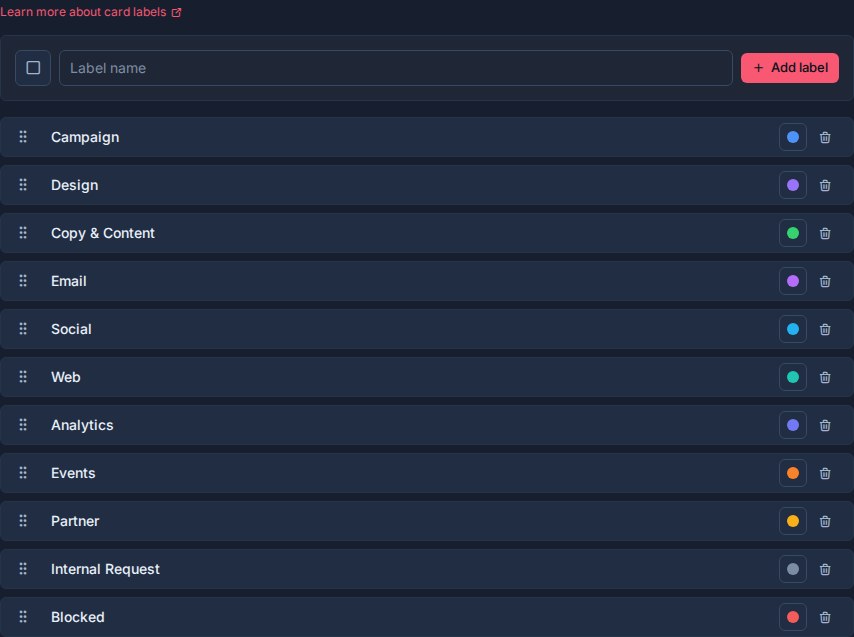
標籤如何工作
標籤在工作區的所有看板中共享。
如果工作區具有 被阻止 標籤,該標籤在工作區的每個看板上都具有相同的含義。 這一點很重要,因為 Table、My Cards、Team Cards、Calendar 和 Work Done 都可以在各個看板上使用標籤。
當卡片需要一個或多個簡單類別時,請使用標籤:
| 標籤模式 | 例項 |
|---|---|
| 狀態訊號 | 被阻止,需要稽核,等待客戶 |
| 工作型別 | Bug、功能、請求、事件 |
| 受眾或來源 | 客戶, 內部, 合作伙伴, 客戶 |
| 風險或緊急情況 | 緊急、有風險、影響力大 |
| 過程標記 | 跟進,交接,準備進行質量保證 |
避免對需要報告、排序、分組或聚合的資訊使用標籤。自定義欄位通常更適合結構化值,例如 優先權, 努力, 目標日期, 所有者, 或 嚴重程度.
新增標籤
使用標籤建立行 工作區設定 -> 卡片標籤.
- 如果有用的話,選擇一種顏色。
- 輸入標籤名稱。
- 點選 新增標籤.
標籤名稱最多可達 120 個字元,但在卡片和過濾器上掃描短名稱更加容易。
重新命名標籤
單擊標籤名稱以給其重新命名。
- 按下 Enter 或者點選儲存。
- 按下 Escape 取消。
由於標籤在整個工作區中共享,因此重新命名標籤會更改該標籤在使用它的各處的顯示方式。
設定標籤顏色
每個標籤都可以有顏色。
顏色有助於標籤在卡片正面、過濾器、檢視和自動化摘要中脫穎而出。
使用顏色來強化意義:
| 意義 | 色彩概念 |
|---|---|
| 受阻、緊急、關鍵 | 紅色或玫瑰色 |
| 等待、謹慎、中度風險 | 琥珀色或橙色 |
| 準備好、批准、解決 | 綠色 |
| 資訊性或中立 | 藍色、天空、灰色 |
| 特殊工藝標記 | 紫色或粉紅色 |
少用顏色。 如果每個標籤都有強烈的顏色,那麼它們就不會突出。
重排標籤
拖移標籤的控制柄以更改其順序。
標籤順序影響標籤在標籤選取器、過濾器、卡片控制和自動化選擇器中的顯示方式。 將最常用的標籤放在頂部附近。
將標籤貼到卡片上
標籤可以從卡片控制元件和卡片詳細資訊中應用。
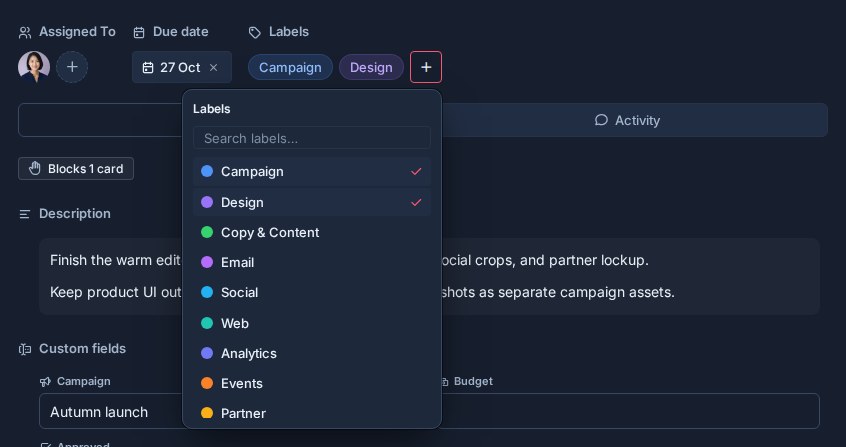
一張卡片可以有多個標籤。這使得標籤對於重疊類別非常有用,例如 錯誤, 緊急, 和 客戶 相同的卡。
當卡片上的標籤被更改時,Kanera 會記錄標籤活動,以便卡片歷史記錄顯示更改內容。
檢視中的標籤
標籤出現在整個 Kanera:
- 看板:標籤可以顯示在卡片正面。
- 表格檢視:標籤有助於掃描、分組和過濾卡片行。
- 日曆:標籤有助於識別到期日附近的卡片類別。
- 全域性工作:標籤幫助使用者和經理跨面板過濾“我的卡片”和“團隊卡片”。
- 已完成工作:標籤過濾器可以縮小活動時間線,以涉及特定類別的工作。
內 緊湊型 密度,標籤將顯示為純文字旁邊的彩色點而非填充晶片。 設定 -> 個人資料 -> 外觀;看到 個人資料與安全.
由於標籤在整個工作區中共享,因此按標籤進行過濾可以在多個面板上保持一致。
自動化中的標籤
自動化可以新增或刪除標籤。它們也可以在將選定的標籤新新增到卡片時啟動。
例如:
- 新增 需求審查 當一張卡進入 審查.
- 刪除 需求審查 當所有清單專案都完成時。
- 新增 被阻止 當一張卡進入 等待.
- 新增 已逾期 當一個到期日到來時。
- 何時 升級 新增卡片,分配潛在客戶,設定自定義欄位,或將卡片移動到其列表的頂部。
使用自動化標籤操作來進行類別更改,這些更改應在每次工作流事件發生時發生。
標籤觸發器在新增標籤時執行。 如果卡片已有標籤,則儲存或更新卡片不會重新執行該標籤的觸發器。
標籤與自定義欄位
標籤和自定義欄位都用於描述卡片,但它們解決了不同的問題。
下列情況下使用標籤:
- 類別應該快速掃描。
- 一張卡可以同時屬於多個類別。
- 價值是輕量級和視覺.
- 您想要快速過濾或自動化條件。
在以下情況下使用自定義欄位:
- 值需要定義型別,例如數字、日期、URL、使用者、核取方塊或選擇。
- 您想要對值進行分組、排序、匯出或彙總。
- 您需要跨看板的受控報告。
- 該值應在表檢視中顯示為一列。
例如, 被阻止 因為它是一個可見的訊號。 優先權 作為自定義欄位通常更好,因為它具有受控值,並且可以用於分組或排序。
刪除標籤
刪除標籤會將其從工作區和使用該標籤的卡片中移除。
標籤立即消失,Kanera提供 撤銷 在提交刪除前,請等待 10 秒鐘。 請小心使用此操作,特別是對於跨多個板或自動化使用的標籤。 撤銷最近的操作.
如果您想要停止使用標籤,請檢查其首先出現的位置。 如果含義發生了變化,請給其重新命名,或者在刪除之前將其從卡片中移除。
好的標籤設計
好的標籤是:
- 短
- 容易在卡上識別。
- 可在工作區中的各個看板之間重複使用。
- 與列表名稱不同。
- 與自定義欄位不同。
- 對於過濾、掃描或自動化非常有用。
避免建立太多標籤。一小組清晰的標籤比一長串每個看板都發明自己類別的長列表更容易使用。