评论与提及
评论将问题、决定和更新附加到相关卡片。
添加评论
- 打开一张卡片。
- 选择 动态 选项卡
- 写评论。
- 提交
能够查看卡片的人员可以阅读其评论历史记录。 您的角色决定您是否可以添加新评论或更改卡片本身。
提及一位队友
类型 @ 然后按照提及者的姓名,从建议中选择正确的成员。 提及会为该成员创建一个直接的关注信号,具体取决于其通知设置。
AI 代理或 API 集成在 Markdown 中写入相同的提及: @[Display Name](kanera-user:<userId>),使用工作区成员列表中该人员的用户 ID。平原 @name 文本通知没有人。
当有人需要回复或采取行动时,使用提及。 当有人想要不断更新而不在每个讨论中被提及时,使用观察员。
回应评论
使用拇指反应来感谢评论,而不写另一条。
- 查找评论中的评论 动态 选项卡
- 选择其下方的拇指控件。
- 再次选择它以移除您的反应。
芯片显示了有多少人做出了反应,您可以将鼠标悬停在芯片上,看看他们是谁。 对于每个人的反应都会立即显示。
反应需要编辑卡片的权限,而你不能对自己的评论做出反应。 观察者看不到反应控制或计数,反应也需要实时连接,因此在Kanera离线时无法使用控制。
审查活动
该 动态 该选项卡将讨论与重要的卡片历史结合在一起,这使得可以了解人们说了什么和发生了什么变化。
根据 Activity 的不同,Kanera 可以显示对任务、到期日期、完成、描述、字段、标签、列表和其他卡片状态的更改。 今天, 昨天, 本周, 和 早些时候,时间在右边。列表移动显示旧列表和新列表及其图标和颜色。
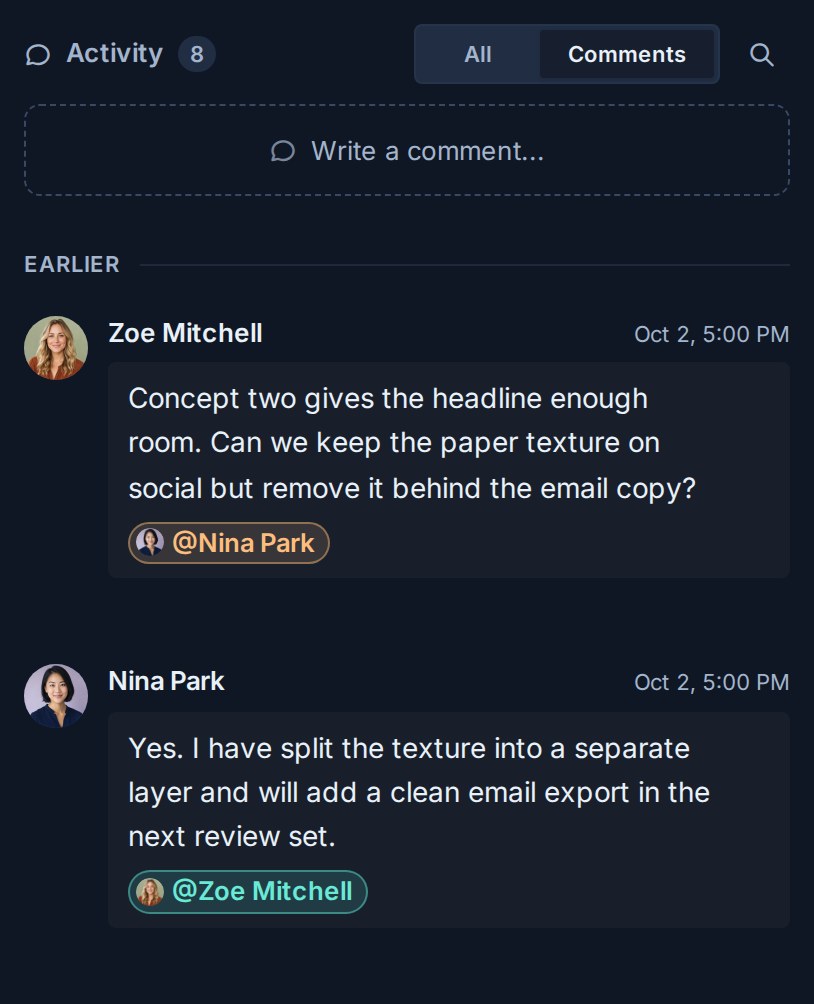
查找较旧的评论
使用全局搜索 按文本搜索无障碍批注。 选择批注结果以返回其卡片上下文。
故障排除
| 问题 | 要检查什么 |
|---|---|
| 无法提及队友 | 确认该人员可以访问卡片的工作区或独立板。 |
| 提到的人没有收到警报 | 要求他们检查他们的通知类型和传递渠道设置。 |
| 评论是不可用的 | 确认您的看板角色和网络连接。 |
| 拇指向上控件缺失 | 您不能对自己的评论进行反应,观察者也看不到您的反应。 |
| 反应不保存 | 检查连接指示灯。反应需要与服务器的实时连接。 |
| 较旧的项目不可见 | 继续浏览活动历史记录或搜索独特的注释文本。 |