已完成卡片
完成的卡片帮助 Kanera 保持活动板清空,而不会丢失完成的工作。
在许多看板工具中,完成的卡片保留在相同的列表中,直到有人手动移动、归档或删除它们。 随着时间的推移,这些卡片会挤满看板,使当前的工作更难以扫描。
Kanera 将完成视为其自身的状态。 完成的卡片可以保持可见性一段短暂的可配置时间,然后自动移出活动板和全球工作视图,它仍然是完成的工作历史记录,而不是存档卡片。
完整的卡片与依赖关系
完成一个阻塞项会为等待它的卡片清除这项前置条件。如果这是最后一个未完成的阻塞项,Kanera 会移除这些卡片的“已阻塞”状态,并通知负责人和关注者可以开始工作。重新打开阻塞项可能会再次阻塞这些卡片。
完成一张卡片,本身是被阻止的显示 取消 以及 无论如何完成 您可以在 Web 应用中隐藏会话警告,包括批量完成和优先队列。 通过 API 完成不需要此提示。 参见 卡片关系与阻塞.
设定完成的卡片保持可见的时间长短
开放 工作区设置 -> 列表 并使用 已完成卡片 设置。
输入 Kanera 应继续在活动看板和全局工作视图中显示完成卡片的天数。 值可以为 0 到 365 天。
使用此设置平衡可见性和噪声:
- 短窗口使活动板保持清洁。
- 更长的窗口可以帮助团队在不打开历史记录的情况下看到最近的进展。
- 值为 0 会立即从活动视图中隐藏已完成的卡片。
此设置适用于整个工作区,因此通过全局工作显示的工作区看板和卡片遵循相同的完成卡片可见性规则。
可见性窗口后会发生什么
当可见性窗口过后,完成的卡片默认会从"看板"和"全局工作"视图中隐藏。 您可以使用"暂时将已完成的卡片从选定的日期范围中带回到这些视图" 已完成 过滤器。
它们不会成为存档卡片。 简单的比较是:
| 州 | 发生了什么 |
|---|---|
| 已完成 | 默认情况下,它会隐藏在工作区可见性窗口后面,但可以使用"完成"日期范围过滤器重新包含,并且仍然可在完成卡片历史记录中使用。 |
| 已存档 | 卡被故意移动到存档模式并按照 存档卡片保留 政策。 |
只有在卡片应从活动工作中删除并进入存档生命周期时,才使用存档。
在视图中包括较早完成的卡片
开放 过滤器 -> 已完成 在看板上或在我的卡片或团队卡片中,然后选择一个完成日期范围。 Kanera 会重新加载视图,其中包含活动卡片和该范围内的完成卡片。
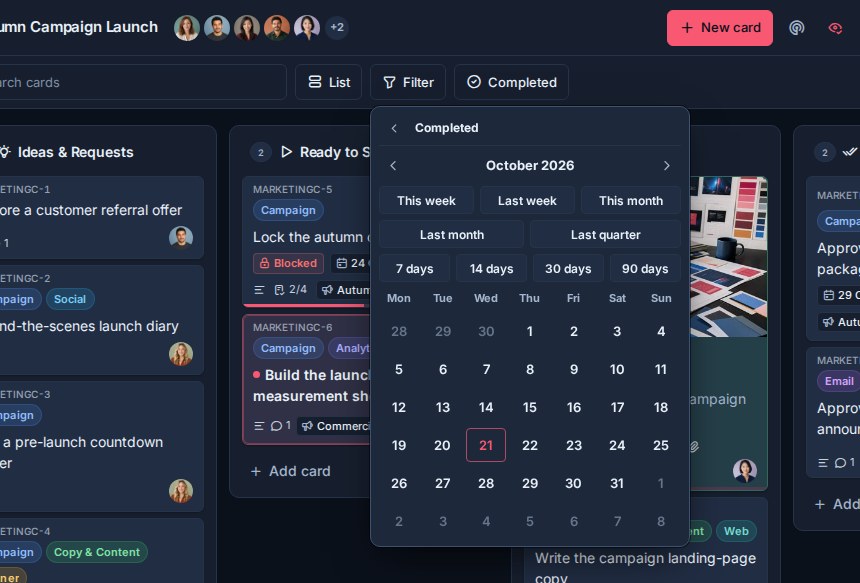
完成的卡片将成为正常视图的一部分,因此您可以:
- 将范围与搜索、标签、成员、看板、逾期和自定义字段过滤器相结合(如果这些控件可用 ) 。
- 在表格视图中分组、排序、选择列并计算自定义字段聚合。
- 使用当前列和分组将生成的表视图导出到一个 JSON 或 Excel 文件。
Kanera 会记住您浏览器中每个看板和全局工作镜头的完成范围。 清除完成过滤器以返回默认的整理视图。
存档模式仍然决定视图是否加载活动卡片或存档卡片;已完成范围决定该集中包含哪些已完成的卡片。
审查已完成的卡片
使用分开的 已完成 按钮在一个看板上打开完成的卡片历史记录的看板。
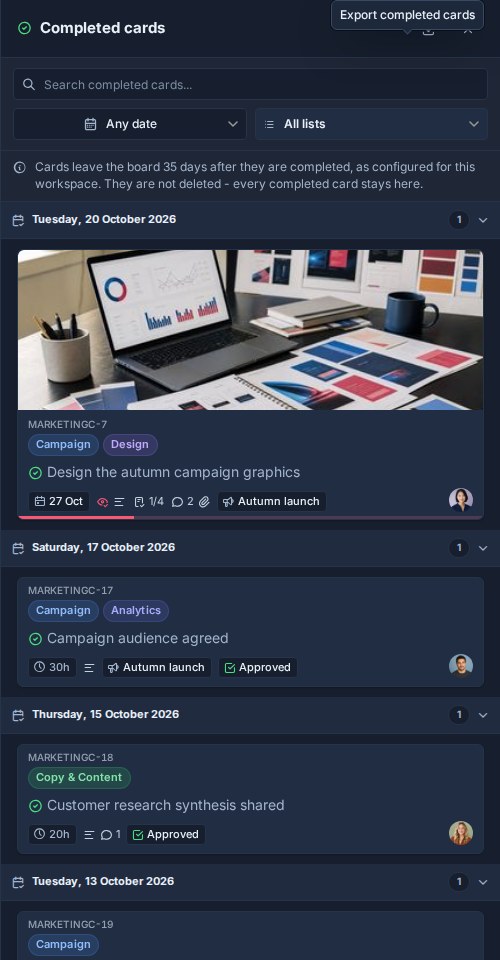
完成卡片面板显示按完成日期分组的完成卡片。 这样可以更轻松地查看某一天完成的内容,而不会挤占活动列表。
您可以:
- 按标题或卡片键搜索已完成的卡片,包括使用以前工作区前缀的确切键。
- 按完成日期范围过滤。
- 按列表过滤。
- 打开完成的卡片详细信息。
- 将匹配的完成卡片导出到 JSON 或 Excel。
当完成的工作需要跨越看板或参与过滤、分组、聚合或表导出时,请使用全局工作 中的"完成"日期范围过滤器。
当完成的工作需要参与主视图的过滤、分组、聚合或表导出时,请使用完成日期范围过滤器。 当您想要独立浏览或导出完成的工作而不将其添加回主看板视图时,请使用看板完成卡历史记录。
完成的卡片和完成的工作
完成卡片历史记录和完成工作回答相关但不同的问题。
当您想要查找或导出已完成的卡片时,请使用完成卡片历史记录。
当您想要每日活动时间线时,包括创建的卡片、移动的卡片、完成的卡片和勾选的清单项目,请使用完成的工作 。