在 Kanera 中查找工作
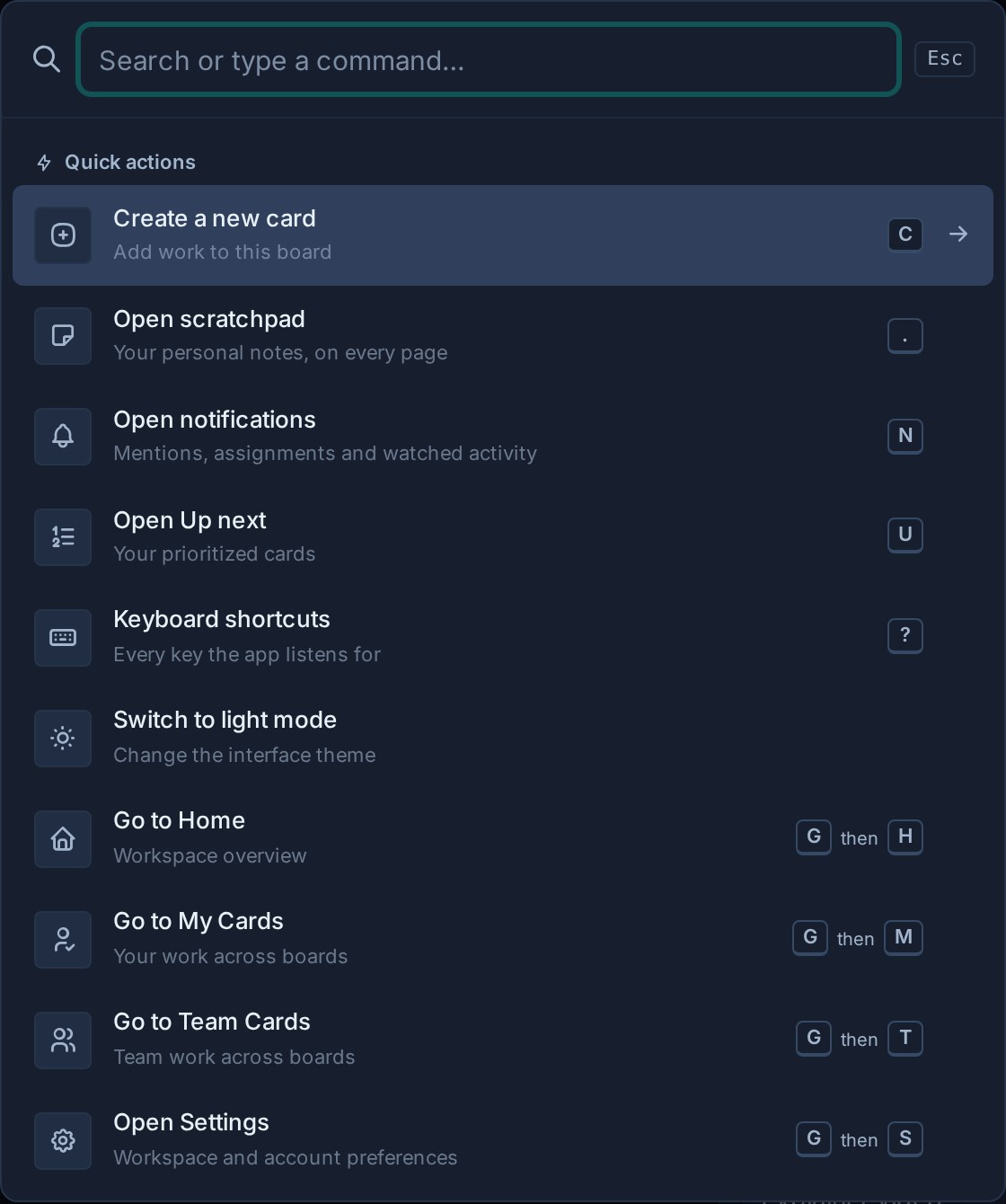
全局搜索可以找到您可以在 Kanera 上访问的内容,而无需一次打开一个看板。 当搜索框空白时,相同的覆盖物会变成快速操作调色板。
开放搜索
选择 查找内容 或者使用:
- Ctrl+K 重新开始 用于Windows和Linux。
- 命令+K 在 macOS 上。
相同的快捷方式适用于板、设置、笔记、主页和全局工作。
按下 ? 查看当前屏幕上可用的每个快捷方式。 键盘快捷键 为了完整的参考.
使用快速操作
打开全局搜索并将搜索框留空以查看 快速行动。您可以:
- 开放 便笺, 通知, 接下来,或 键盘快捷键 表格。
- 当Kanera在线时,将所有通知标记为已读,未读通知保留。
- 去看看 首页, 我的卡片, 团队卡片.
- 开放 设置.
- 在浅色和深色主题系列之间切换,同时在每个系列中保留最后使用的主题。
- 当您从看板打开调色板时创建新卡片。
使用箭头键移动操作,然后按 Enter 运行高亮显示的操作。 按 Escape 键入查询后,快速操作将被分组的搜索结果替换,并且搜索结果将显示在搜索结果栏中。
搜索内容
- 打开全局搜索。
- 输入一个有用的单词或短语。
- 查看分组的结果。
- 选择结果以打开其卡片、备注、批注或附件上下文。
搜索可以返回:
- 卡片标题和可搜索的卡片内容。
- 注。
- 评论。
- 附件文件名。
您也可以输入完整的卡密钥,如 PROJ-123,打开特定卡。卡密钥匹配不区分大小写,并且使用工作区先前前缀的精确密钥仍可在其当前密钥下找到卡。精确的卡钥匙匹配排名第一。
搜索结果会跟随您的 Kanera 访问权限。 搜索不会显示您无法打开的看板、工作区或组织的作品。
获得更好的结果
- 搜索独特的客户、项目或功能名称。
- 当有人给你一个参考,如粘贴完整的卡密钥
PROJ-123. - 查找附件时使用文件名片段。
- 当决定不在卡片描述中时,搜索评论中使用的语言。
- 如果某个特定句子没有返回任何结果,请尝试使用更短的短语。
边栏中的搜索板
当您知道作品位于哪里,只需要打开正确的看板时,可以使用看板过滤器来缩小按照看板或工作区名称导航列表的范围。
当您需要搜索作品内的内容时,请使用全局搜索 。
在卡片视图中搜索
您可以输入当前键的一部分,或者使用以前工作区前缀的确切键。 查看已完成的卡片和已完成工作历史记录时,也可以使用相同的键搜索。
通知搜索还会匹配当前卡键和使用以前前缀的确切键,以及其通常的板、列表、标题和清单文本。
查找等待先决条件的牌
使用 过滤器 -> 被阻止 在看板上或全局工作中显示有打开的活动卡片 依赖性。这遵循真实的卡片关系,独立于任何名为“已阻止”的标签或列表。里面 依赖项 -> 添加,按卡片标题或键搜索以链接同一工作区中符合条件的作品。
故障排除
| 问题 | 要检查什么 |
|---|---|
| 已知物品缺失 | 确认您的帐户仍然可以访问相应的看板或工作区。 |
| 附件不出现 | 按其存储的文件名进行搜索。 文件内容不会被视为附件文件名。 |
| 搜索没有结果 | 缩短短语或尝试从标题或正文中找到一个独特的词。 |
| 缺少快速操作 | 清除搜索框。 仅在查询为空时才会显示操作。 |
| 快捷方式不打开搜索 | 选择 查找内容 直接检查浏览器或操作系统是否捕获了快捷方式。 |