Perfil e segurança
Abrir Configurações no menu do usuário. Suas opções de perfil agora estão organizadas em três páginas:
- Perfil: imagem, nome de exibição, aparência, idioma, privacidade e e-mail.
- Segurança: autenticação de dois fatores, códigos de recuperação e alterações de senha.
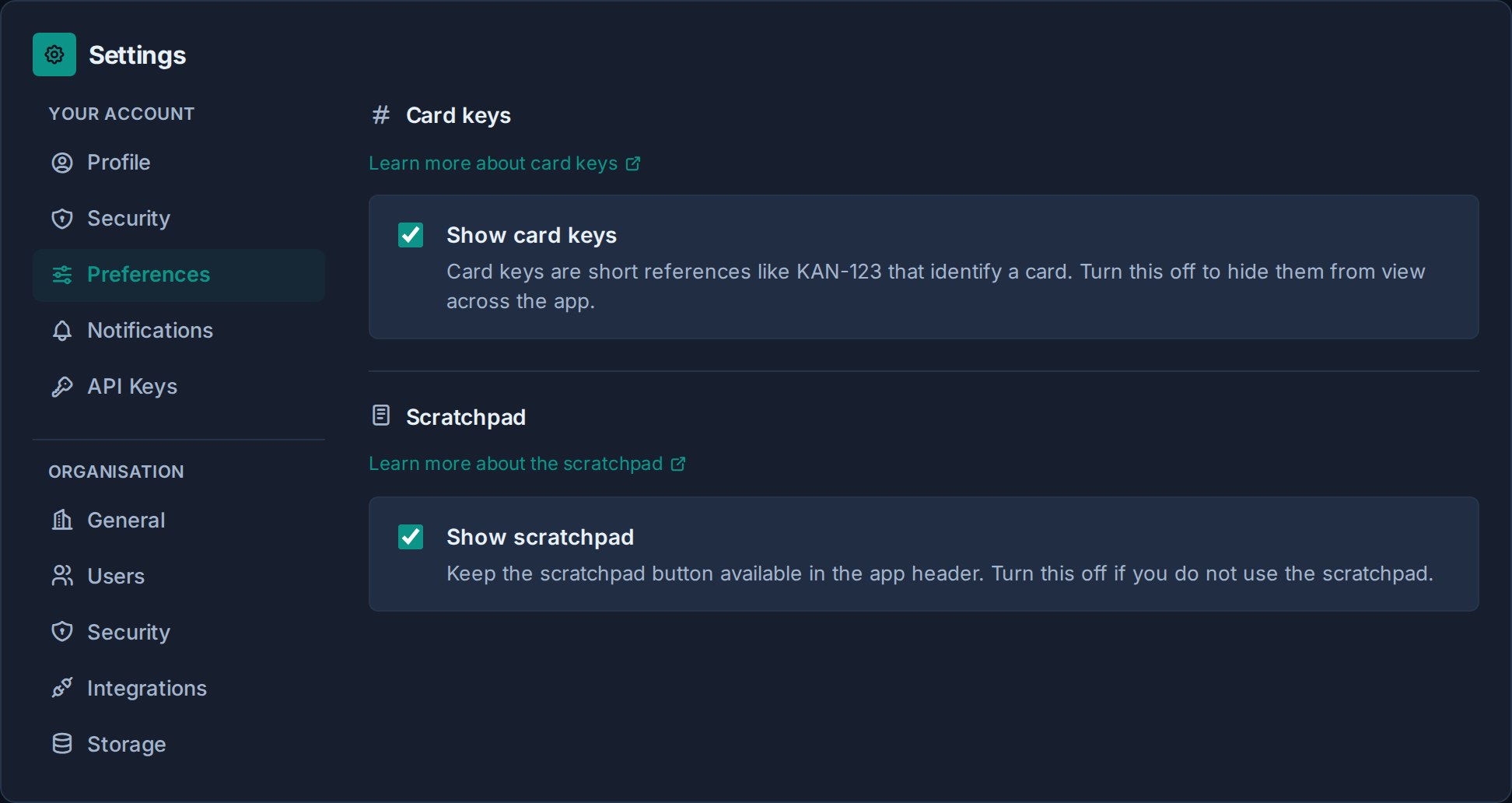
- Preferências: Chaves de cartão e visibilidade do Scratchpad.
Os administradores da organização veem isso em Sua conta, seguido por um separado Organização grupo. A organização Segurança a página controla a política da organização; usar Sua conta -> Segurança para sua própria senha e autenticador.
Atualize seu perfil
Na guia Perfil, você pode:
- Carregue, corte, substitua ou remova sua foto de perfil.
- Altere o nome de exibição mostrado aos colegas de equipe.
- Escolha um tema de conta e uma cor de destaque.
- Escolha densidade Confortável ou Compacta para este navegador neste dispositivo.
- Escolha o idioma usado no aplicativo, nos e-mails e nas notificações.
- Revise as configurações de cookies quando análises opcionais estiverem disponíveis.
Alterar seu nome de exibição ou imagem atualiza a forma como você aparece em quadros, comentários, tarefas e atividades.
Escolha um tema e sotaque
Abaixo Aparência, escolha um dos quatro temas de interface:
- Escuro: O tema escuro da marinha profunda de Kanera.
- Carbono: um tema escuro mais neutro em tons de grafite.
- Luz: O tema claro azul-cinza legal de Kanera.
- Papel: um tema claro mais quente em tons de papel.
Cada tema é mostrado como uma visualização em miniatura de suas cores. Em seguida, escolha uma cor de destaque na linha de amostras; o nome da cor selecionada aparece ao lado dela. Padrão mantém a cor característica do tema selecionado. As outras opções retêm ações primárias, links, estados de foco e outras ênfases da interface sem alterar o tema claro ou escuro subjacente.
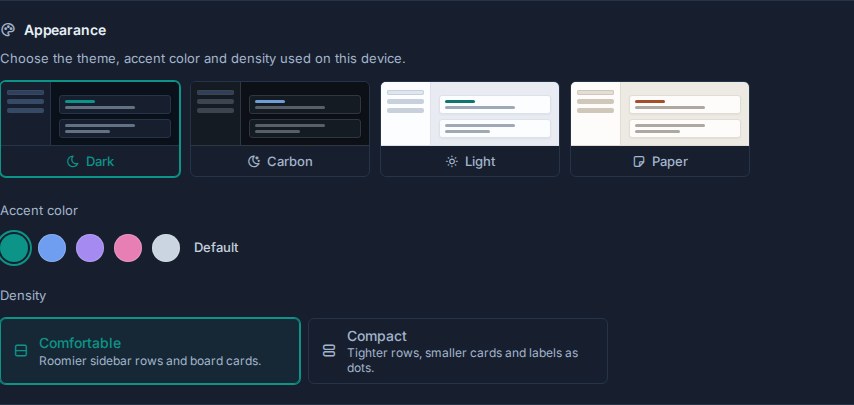
Depois de escolher um tema ou sotaque enquanto estiver conectado, Kanera o salva em sua conta. O mesmo tema e sotaque seguem você para outros navegadores e dispositivos, e uma sessão aberta do Kanera é atualizada quando você altera a aparência em outro lugar. Um pequeno cache do navegador pinta as cores salvas antes do carregamento do aplicativo, para que a página não passe pelo tema errado.
Até que uma conta escolha uma aparência, Kanera segue a preferência de claro ou escuro do dispositivo e usa o sotaque padrão do tema. Sair limpa a aparência da conta no navegador compartilhado, de modo que a próxima pessoa que fizer login não a herdará.
Cada tema apresenta cinco opções úteis de sotaque. O Carbon já usa o azul como padrão, então sua opção de cor fria é Verde em vez de Azul. Se você alternar entre Carbono e outro tema enquanto essa opção legal estiver selecionada, Kanera realizará a seleção entre Verde e Azul automaticamente.
O comando claro/escuro na pesquisa global alterna famílias de temas e lembra qual tema você usou pela última vez em cada família durante a sessão. Por exemplo, mudar de Carbono para um tema claro e voltar para Carbono.
Escolha sua densidade de exibição
Abrir Configurações -> Perfil -> Aparência -> Densidade e escolha:
- Confortável (o padrão): linhas mais espaçosas da barra lateral e cartões do tabuleiro, com rótulos mostrados como fichas.
- Compacto: linhas mais estreitas da barra lateral e cartões menores, com rótulos mostrados como um ponto colorido ao lado do texto simples.
A densidade altera o espaçamento sem alterar o tema ou o contraste do texto. O separado Menu do tabuleiro -> Cartões compactos a opção oculta metadados extras do cartão naquele quadro; a densidade mantém as informações e as torna menores. Os controles de toque mantêm o tamanho mínimo do alvo em qualquer modo.
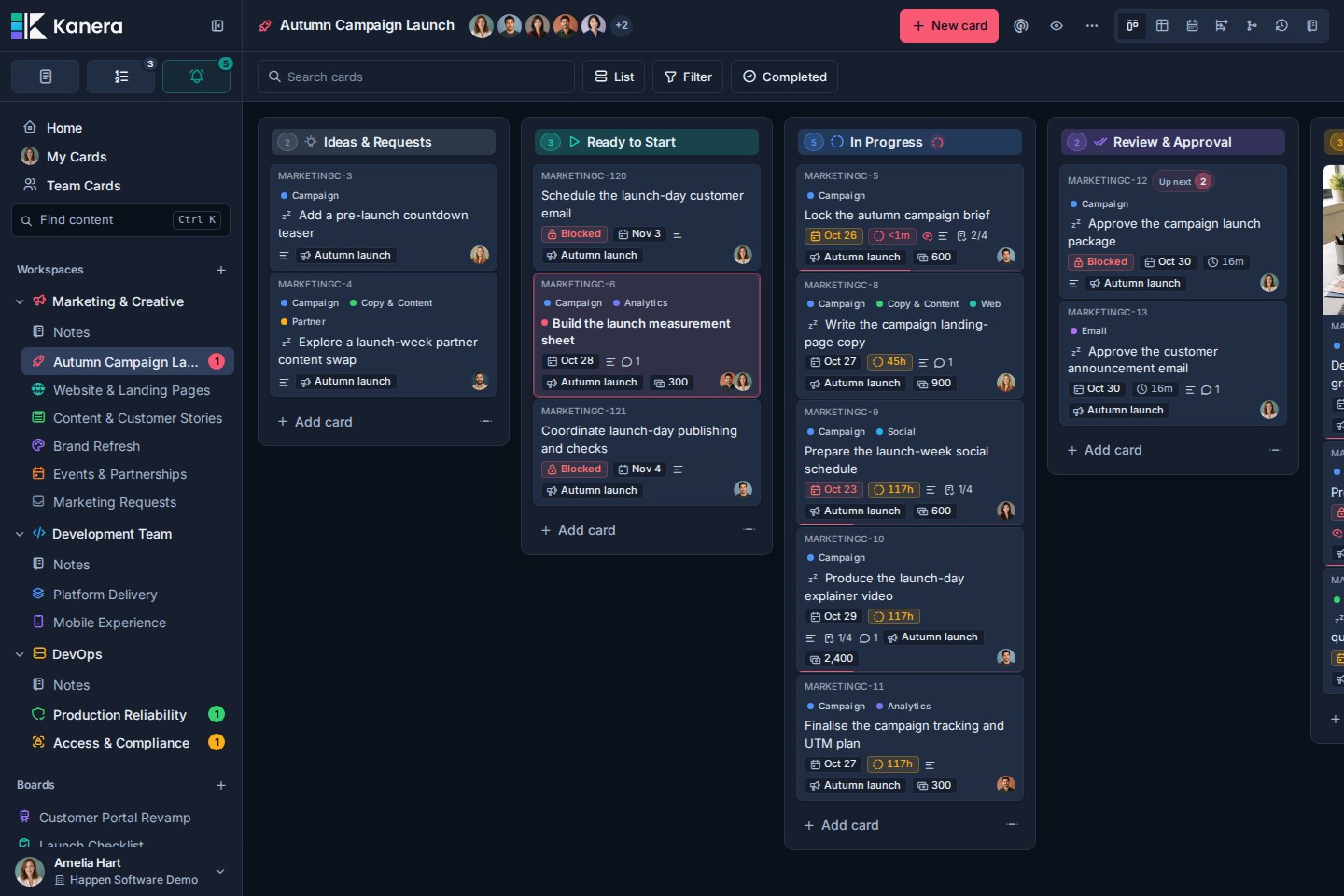
A densidade é salva neste navegador neste dispositivo, separadamente do tema e sotaque da sua conta. Outras abas abertas no mesmo navegador acompanham a mudança. Ele não sincroniza com outros dispositivos, portanto você pode manter uma desktop board compacta e um layout confortável em seu telefone. Limpar o armazenamento do navegador deste site retorna a densidade para Confortável. Ambas as opções estão disponíveis no Kanera Cloud e no Kanera auto-hospedado.
Escolha seu idioma
Abaixo Configurações de perfil -> Perfil -> Idioma, abra o menu de idiomas e escolha o idioma que deseja usar. Cada opção mostra seu próprio nome, seguido de seu nome no idioma atual, para que você possa encontrar o seu mesmo que não consiga ler a interface. Kanera salva a escolha em sua conta e recarrega a página para aplicá-la. A mesma escolha segue você para outros dispositivos quando você faz login.
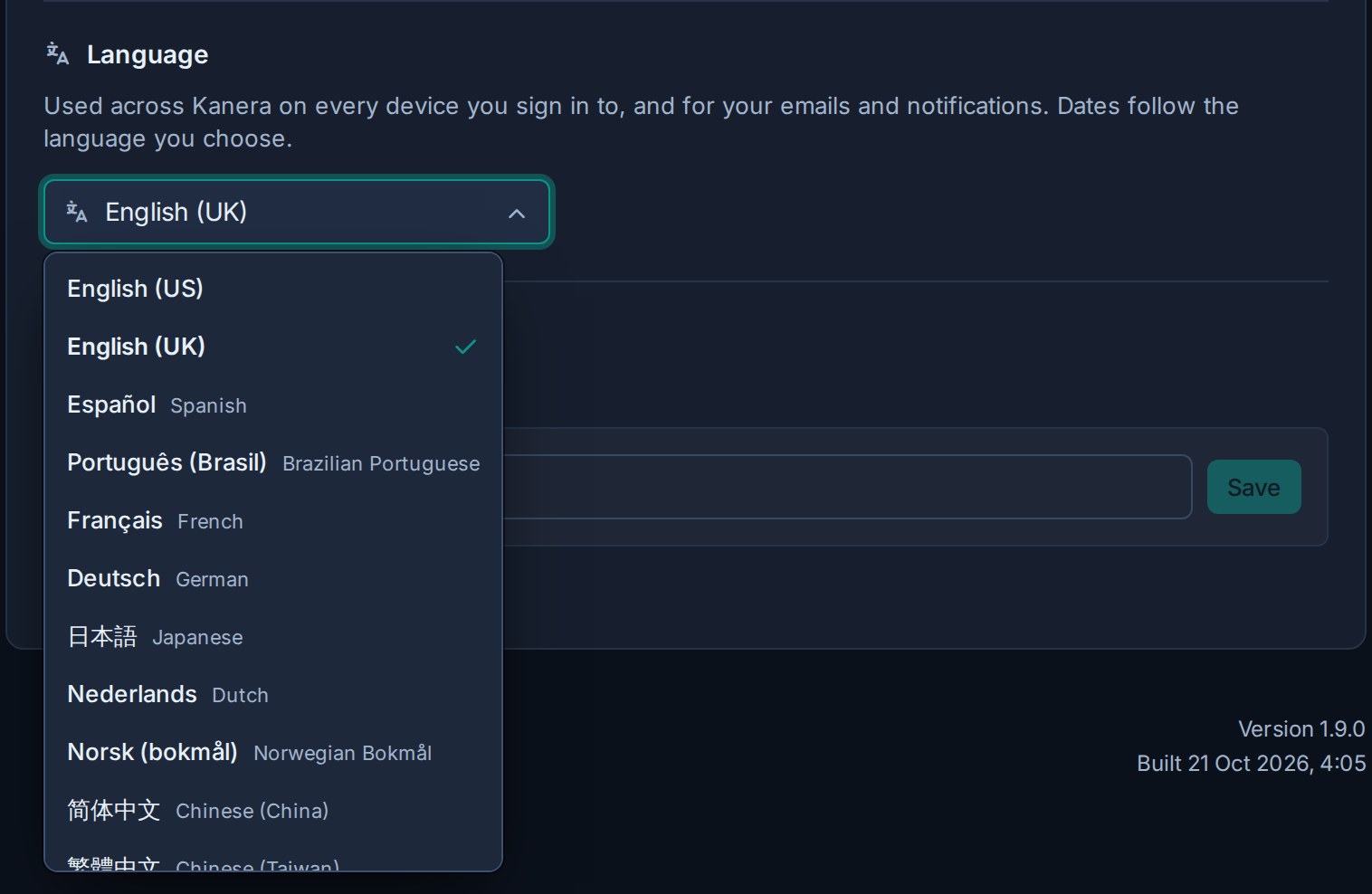
Kanera oferece suporte a 11 opções de idioma:
- Inglês (EUA) e Inglês (Reino Unido).
- Espanhol e Português Brasileiro.
- francês, alemão e holandês.
- Bokmål japonês e norueguês.
- Chinês Simplificado e Chinês Tradicional.
A interface, e-mails, notificações push, datas e números seguem sua escolha. Cada colega de equipe pode usar uma linguagem diferente enquanto trabalha nos mesmos quadros. Cartões, comentários e outros conteúdos que sua equipe escreve permanecem no idioma em que você os escreveu.
Você também pode escolher um idioma no menu abaixo do formulário de login antes de fazer login.
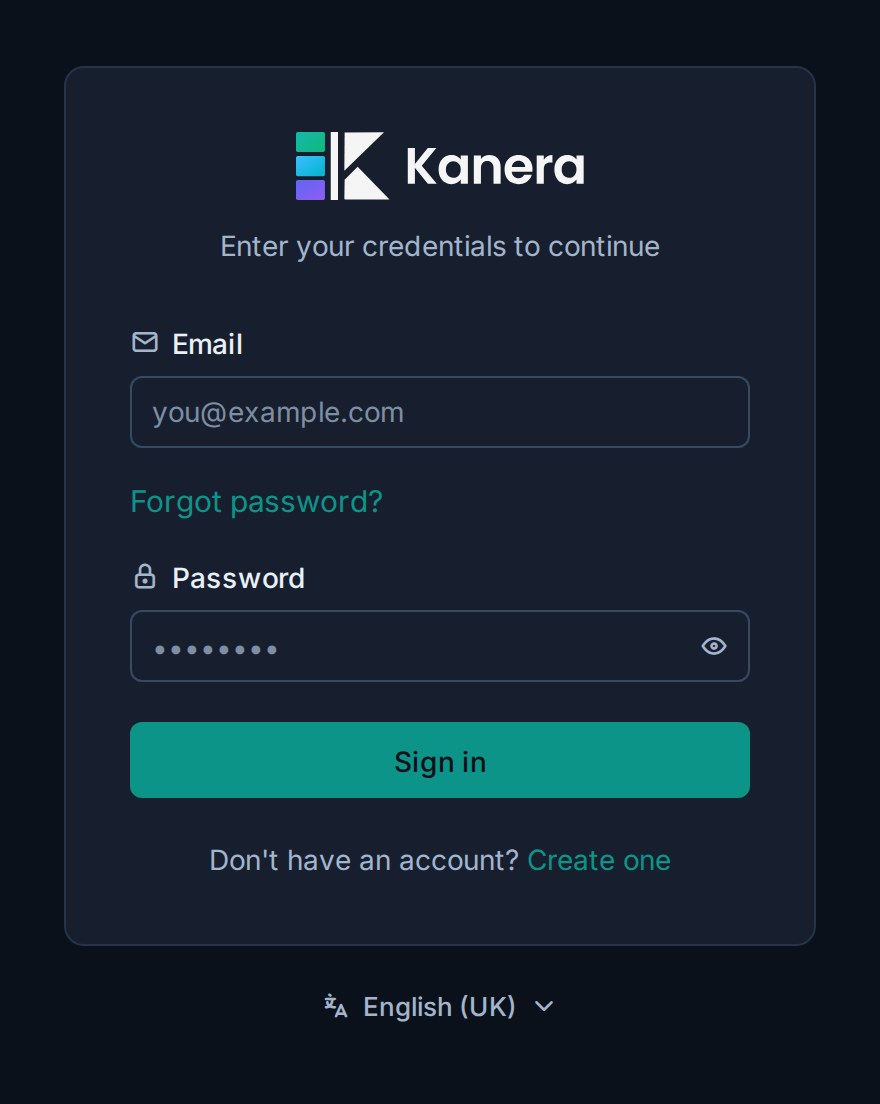
Sua escolha na página de login será aplicada imediatamente. Até que você faça uma escolha, Kanera usa um idioma de navegador compatível, quando disponível. Essas opções estão incluídas no Kanera Gratuito, Pro e auto-hospedado.
Alterar seu endereço de e-mail
- Insira o novo endereço em E-mail.
- Selecione Verifique e salve quando a verificação de e-mail estiver ativada, insira o código de seis dígitos enviado para o novo endereço.
- Caso contrário, selecione Salvar.
Seu endereço de e-mail também é seu nome de login. Se a mensagem de verificação não chegar, mantenha o endereço antigo e peça a um administrador para verificar o SMTP antes de tentar novamente.
Alterar sua senha
Abrir Configurações -> Segurança sob Sua conta. Digite a senha atual e, em seguida, digite e confirme a nova senha. Após uma alteração bem-sucedida, Kanera encerra suas outras sessões.
Usar Acesso e login à conta quando você não sabe a senha atual.
Configure a autenticação de dois fatores
Abrir Configurações -> Segurança sob Sua conta. Kanera usa senhas de uso único baseadas em tempo de um aplicativo autenticador.
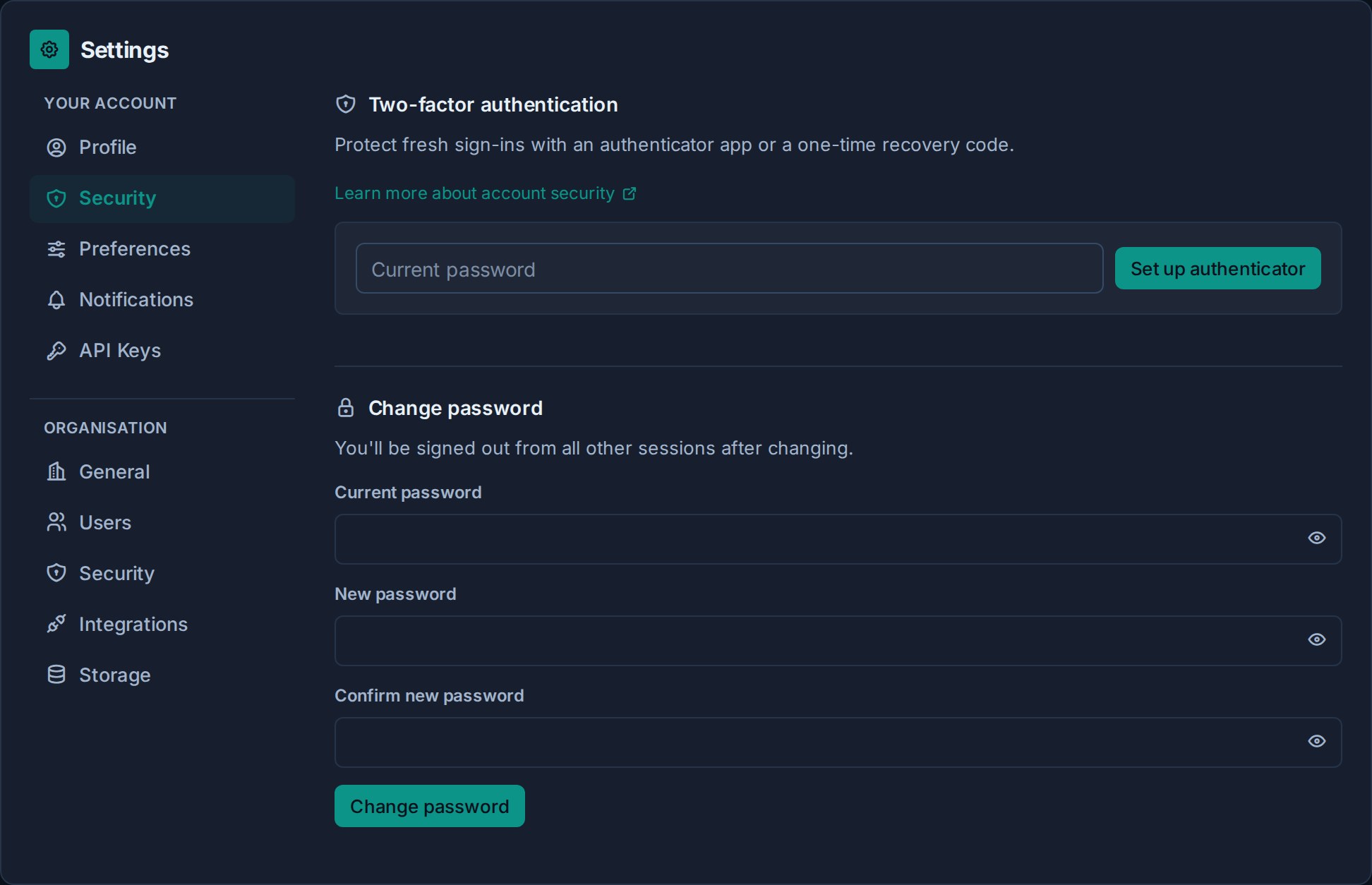
- Abaixo Autenticação de dois fatores, digite sua senha atual.
- Selecione Configurar autenticador.
- Digitalize o código QR com um aplicativo autenticador ou insira o segredo exibido manualmente.
- Digite o código de seis dígitos do aplicativo e selecione Confirmar.
- Salve os códigos de recuperação em algum lugar seguro antes de sair da página. Eles são mostrados uma vez.
O próximo login novo solicita um código autenticador. Um código de recuperação pode ser usado uma vez quando o autenticador não estiver disponível.
Não coloque o código QR, segredo de configuração ou códigos de recuperação no Scratchpad, Notas, cartões, capturas de tela, bate-papo ou controle de origem.
Substitua os códigos de recuperação
Abaixo Autenticação de dois fatores, insira sua senha atual e um autenticador ou código de recuperação não utilizado e selecione Novos códigos de recuperação.
O novo conjunto substitui o conjunto anterior. Salve-o antes de sair da página.
Desative a autenticação de dois fatores
Digite sua senha atual e um autenticador ou código de recuperação não utilizado e selecione Desativar.
Você não pode manter a MFA desativada se sua organização exigir. No próximo login, Kanera solicitará que você se inscreva novamente.
Escolha suas preferências de aplicativo
Abrir Configurações -> Preferências sob Sua conta:
- Mostrar chaves do cartão controla se referências curtas, como
KAN-123aparecem em todo o aplicativo. Ocultá-los não altera a identidade das cartas. Veja Chaves e links do cartão. - Mostrar bloco de notas controla se o botão Scratchpad está disponível no aplicativo. Veja Use seu bloco de notas particular.
Exigir MFA para uma organização
Os administradores da organização podem abrir Configurações -> Organização -> Segurança, habilitar Exigir autenticação de dois fatores para todose salve a política de segurança.
- Os membros que já se inscreveram continuam usando seu autenticador.
- Os membros sem MFA devem inscrever-se no próximo login.
- As sessões conectadas existentes permanecem ativas.
- A desativação do requisito de organização não remove a MFA dos membros que a ativaram pessoalmente.
Antes de ativar a política, diga aos membros para manterem os códigos de recuperação fora do Kanera e estabelecerem um processo de recuperação de conta para autenticadores perdidos.
Solução de problemas
| Problema | O que fazer |
|---|---|
| Um código de seis dígitos é rejeitado | Confirme se o relógio do dispositivo está definido automaticamente e tente o código atual em vez de um que esteja prestes a expirar. |
| Um código de recuperação foi rejeitado | Os códigos de recuperação são de uso único. Experimente um código não utilizado sem espaços adicionais. |
| O código QR não pode ser lido | Insira o segredo de configuração exibido manualmente no aplicativo autenticador. |
| Você perdeu o autenticador e todos os códigos de recuperação | Entre em contato com sua operadora ou contato de suporte. Um administrador do portal de gerenciamento pode realizar uma redefinição de MFA auditada após verificar sua identidade. |
| Todos são convidados a se inscrever inesperadamente | Peça a um administrador da organização para revisar Configurações -> Organização -> Segurança. |
| Todos os autenticadores existentes pararam de funcionar após uma implantação | O operador deve restaurar o anterior MFA_ENCRYPTION_KEY; alterá-lo invalida os autenticadores registrados. |