Lister
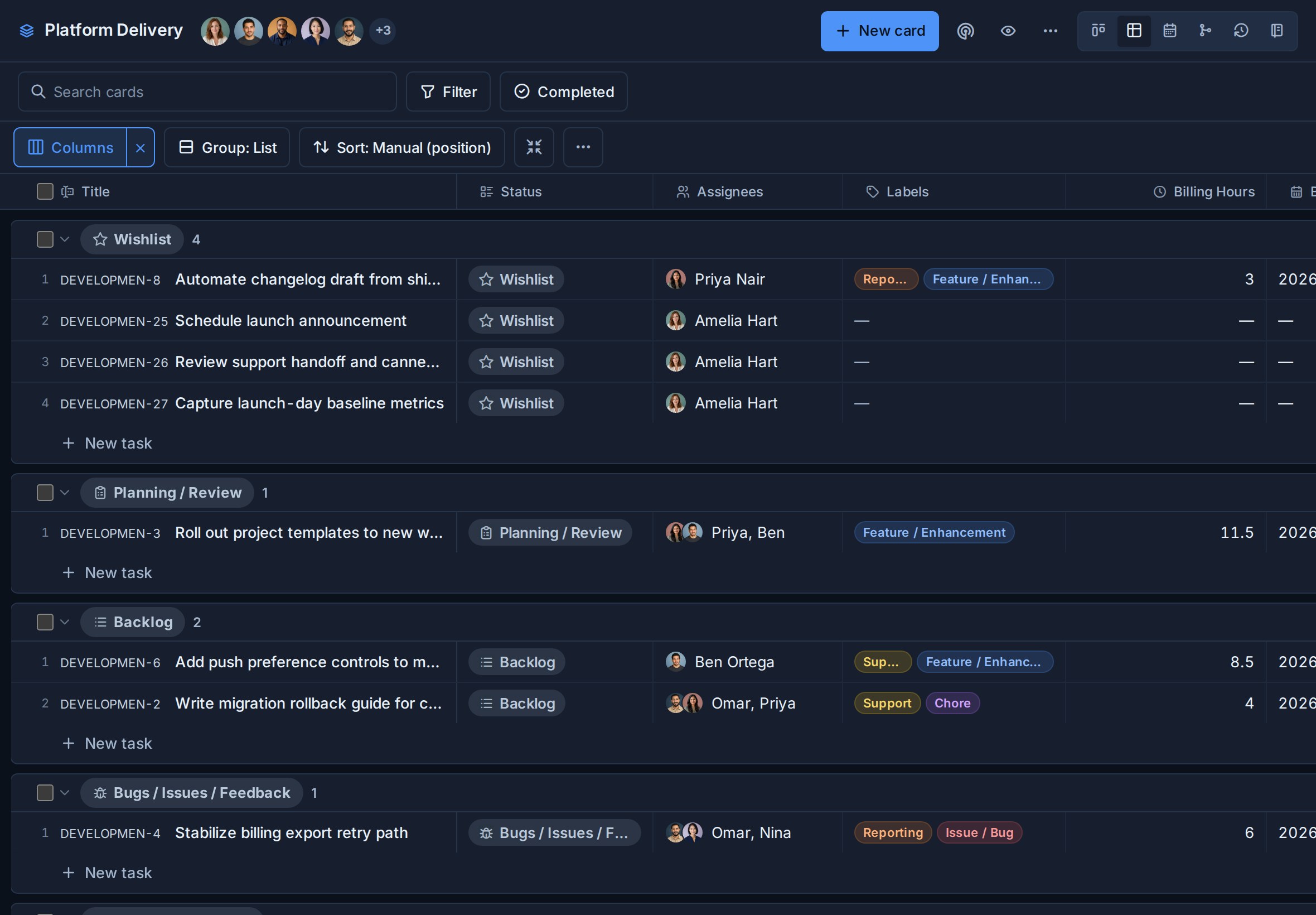
Lister er arbeidsflytstadier for kort. Et frittstående tavle har sitt eget listesett. hver tavle i et arbeidsområde bruker arbeidsområdets delte lister i samme rekkefølge.
hver tavle kan også plassere tittelen, eventuelt farget separatorer mellom kortene i en liste. Skilletegn tilhører det tavlen i stedet for den delte listedefinisjonen, slik at to tavle kan organisere samme arbeidsflytfasen forskjellig uten å endre kortene til begge tavlene.
Hvis en arbeidsplass har lister som Inntak, Aktiv, Venter, og Ferdig, følger hver tavle i det arbeidsområdet den samme arbeidsflyten. Den konsistensen gjør Kanban, Table, My Cards, Team Cards, Calendar og Work Done enklere å sammenligne på tvers av tavle. Et frittstående tavle kan bruke et helt annet listesett uten å påvirke annet arbeid.
Åpne listeinnstillinger
- Åpne arbeidsområdet eller det frittstående tavlen.
- Gå til Arbeidsområdeinnstillinger eller Styreinnstillinger.
- Velg Lister.
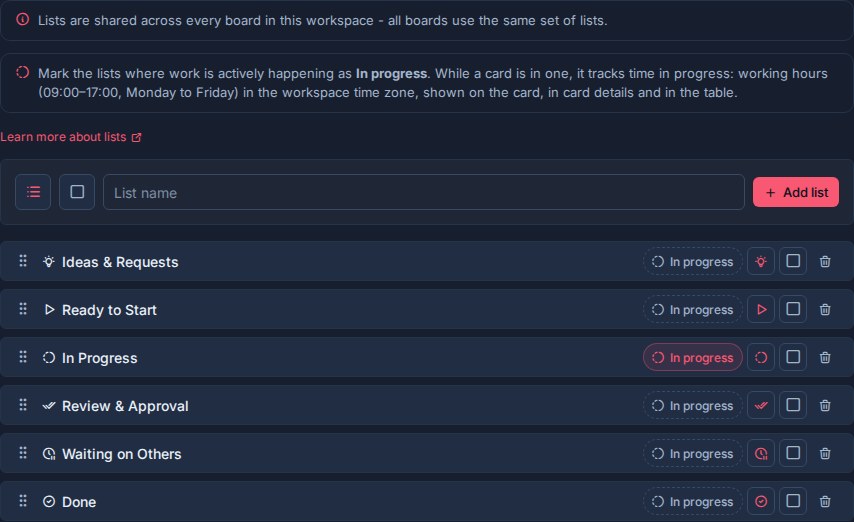
Siden Lister-innstillinger lar deg administrere:
- Fullført kortsynlighet.
- Listenavn.
- Listeordre.
- Liste ikoner.
- Listefarger.
- Hvilke lister er Igangværende.
- Sletting av liste.
Hvordan lister fungerer
I et arbeidsområde tilhører lister arbeidsområdet i stedet for et individuelt tavle. På et frittstående tavle tilhører de bare det tavlen.
Når du legger til, endrer navn på, endrer rekkefølgen på, formaterer eller sletter en arbeidsområdeliste, gjelder denne endringen for alle tavlene i arbeidsområdet. Den samme handlingen på et frittstående tavle påvirker bare tavlen.
Bruk lister for arbeidsflytfaser som skal deles av relaterte tavler:
| Arbeidsflyt | Eksempellister |
|---|---|
| Kundelevering | Inntak, Scoped, Aktiv, Venter, Levert |
| Produktarbeid | Ideer, Backlog, I gang, Gjennomgang, Sendt |
| Støtte | Ny, Triage, Tildelt, Venter, Løst |
| Innhold | Ideer, Utarbeiding, Redigering, Planlagt, Publisert |
| Drift | Forespurt, tildelt, blokkert, komplett |
Unngå å opprette en liste for en status som bare betyr noe på ett tavle. En etikett eller et egendefinert felt er vanligvis bedre for brettspesifikke kategorier.
Fullført kortsynlighet
Den Fullførte kort innstillingen tavler hvor lenge fullførte kort forblir synlige i aktive tavle og Global Work-visninger.
Skriv inn antall dager Kanera skal fortsette å vise fullførte kort i aktive visninger. Verdien kan være fra 0 til 365 dager.
Når synlighetsvinduet passerer, skjules ferdige kort fra kort og Global Work som standard. Bruk filteret Fullført datoområde for å inkludere valgt fullført arbeid i hovedvisningene igjen. Fullførte kort blir ikke arkiverte kort. Arkiverte kort er en separat ryddebane og slettes permanent etter 30 dager; se Fullførte kort og Arkiverte kort.
For hele arbeidsflyten, se Fullførte kort.
Legg til en liste
Bruk raden for opprettelse av liste i Arbeidsområdeinnstillinger -> Lister.
- Velg et ikon.
- Velg en farge hvis den er nyttig.
- Skriv inn listenavnet.
- Klikk Legg til liste.

Nye lister legges til i arbeidsområdelisten og blir tilgjengelige på alle tavle i det arbeidsområdet.
Gi nytt navn til en liste
Klikk på listenavnet for å redigere det.
- Pressemeldinger Enter eller klikk deg bort for å lagre.
- Pressemeldinger Escape avlyse.

Fordi listenavn vises på tvers av tavle, tabellgrupper, globalt arbeid, aktivitet og logg, velger du navn som beskriver varige arbeidsflytstadier.
Omorganiser lister
Dra lister ved grepet håndtaket for å endre rekkefølgen.
Listerekkefølgen påvirker:
- Kanban kolonne rekkefølge.
- Tabell gruppering rekkefølge.
- Global arbeidsfeltordre.
- tavlen og kort bevegelse flyter.
- Arbeid Ferdig liste bevegelse kontekst.
Sett den normale flyten av arbeid fra venstre til høyre eller topp til bunn. For de fleste arbeidsflyter betyr det inntaks- eller ettersleplister først, aktivt arbeid i midten, og fullførte eller leverte lister sist.
Organiser kort med skilletegn
Separatorer er førsteklasses elementer i en brettlistes bestillingsfelt. Bruk dem til å dele ett arbeidsflytstadium i meningsfylte seksjoner som Denne uken, Venter på kunde, eller Neste utgivelse. En separator kan ha en tittel og en valgfri farge.
For å legge til en nøyaktig der du vil ha den, hold musepekeren over gapet mellom to kort og velg Legg til skilletegn. Den samme kontrollen tilbyr Legg til kort for å lage et kort på det stedet. Du kan også legge til en separator fra knappen ved siden av Legg til kort nederst på en liste, eller fra listemenyen for å sette den øverst.
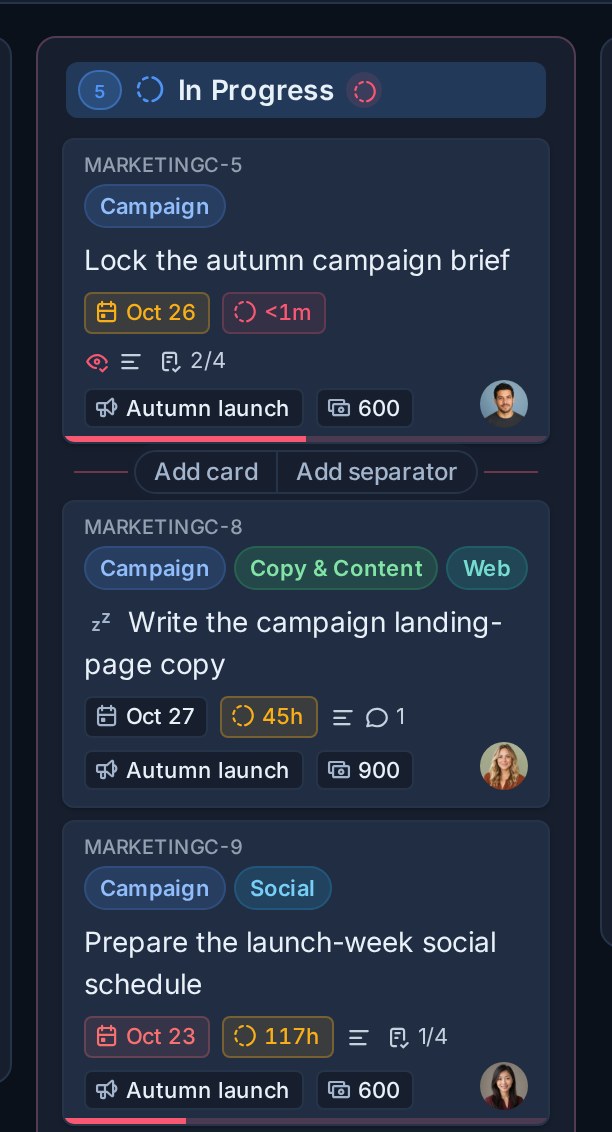
En ny skilletegn vises umiddelbart i kortfargen, uten tittel. Hold markøren over den og velg Rediger skilletegn for å gi den en tittel eller en annen farge, eller Slett skilletegn for å fjerne den.
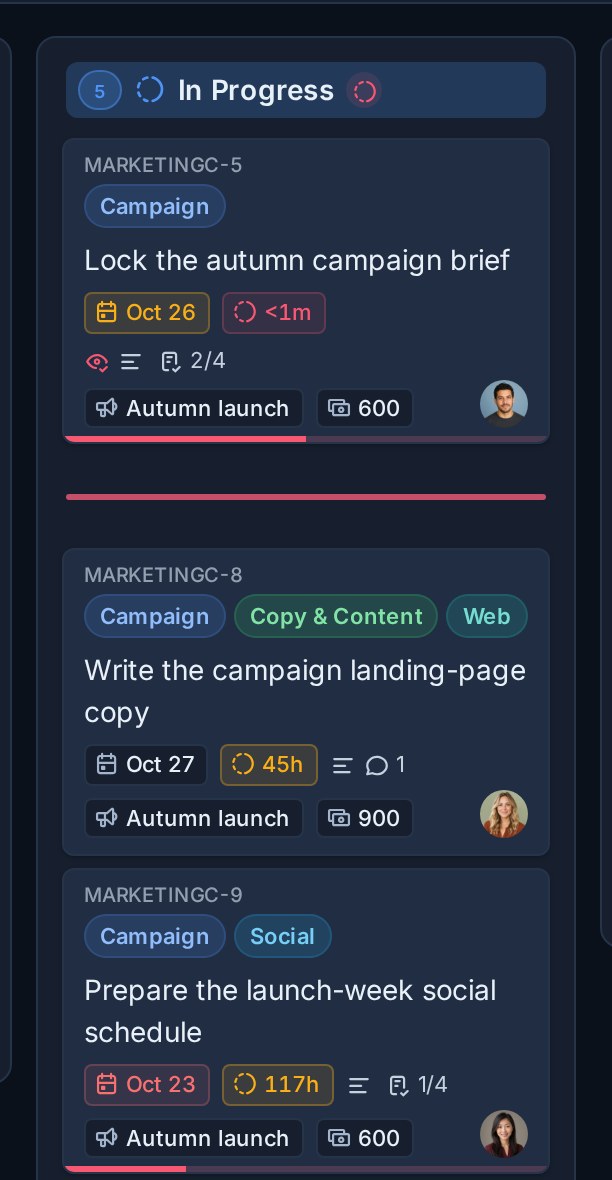
Skilletegn og kort deler samme rekkefølge. Du kan plassere en skilletegn før eller etter et kort eller en annen skilletegn, flytte den til en annen liste på samme tavle, og plassere kort i forhold til den. Flytte eller slette en skilletegn ikke flytte eller slette noen kort.
I motsetning til lister er skilletegn bordspesifikke. Legge til en skilletegn på ett tavle legger ikke til det i andre tavle som deler listen. Agenter og integrasjoner kan opprette, redigere, flytte og slette skilletegn gjennom MCP, den CLI, den TypeScript SDKeller den offentlig API.
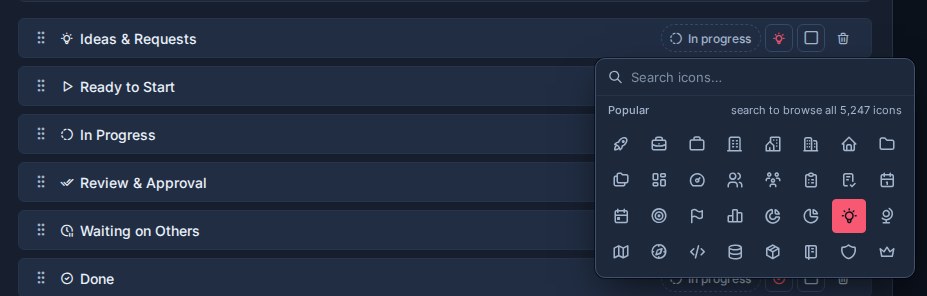
Angi listeikoner
Hver liste kan ha sitt eget ikon.
Ikoner hjelper folk med å gjenkjenne arbeidsflytstadier raskt i:
- Kanban-kolonner.
- Bordgrupper.
- Mine kort og lagkort.
- Kort bevegelse kontekst.
- Arbeid Ferdig bevegelse stier.
Gode ikonvalg beskriver scenen:
| Liste | Ikonide |
|---|---|
| Inntak | Innboks |
| Planlegging | Utklippstavle |
| I gang | Fremgang eller hammer |
| Venter | Klokke |
| Gjennomgang | Øye eller sjekkliste |
| Ferdig | Sirkelsjekk |
Angi listefarger
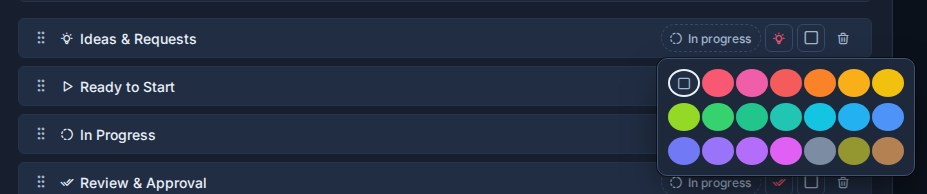
Hver liste kan ha en farge.
Farger er nyttige når de kommuniserer arbeidsflyten mening. For eksempel:
- Rød eller oransje for blokkerte, eskalerte eller hastestadier.
- Blått for aktivt arbeid.
- Grønn for ferdige eller løste stadier.
- Grå for backlog, parkeringsplass eller arkivlignende stadier.
Bruk farge sparsomt. Hvis hver liste har en høy farge, skiller ingen liste seg ut.
Marker pågående lister
Velg Igangværende på listene der det foregår arbeid, som I gang, Gjør, eller Bygg. Hvert åpent kort i en liste over pågående kort sporer sin tid: arbeidstiden (09:00 til 17:00, mandag til fredag, i arbeidsområdet tidssone) den tilbringer der. Tiden vises på kortet, i kortdetaljer og i tabell, og tavlen flagger kort som forblir i gang for lenge.
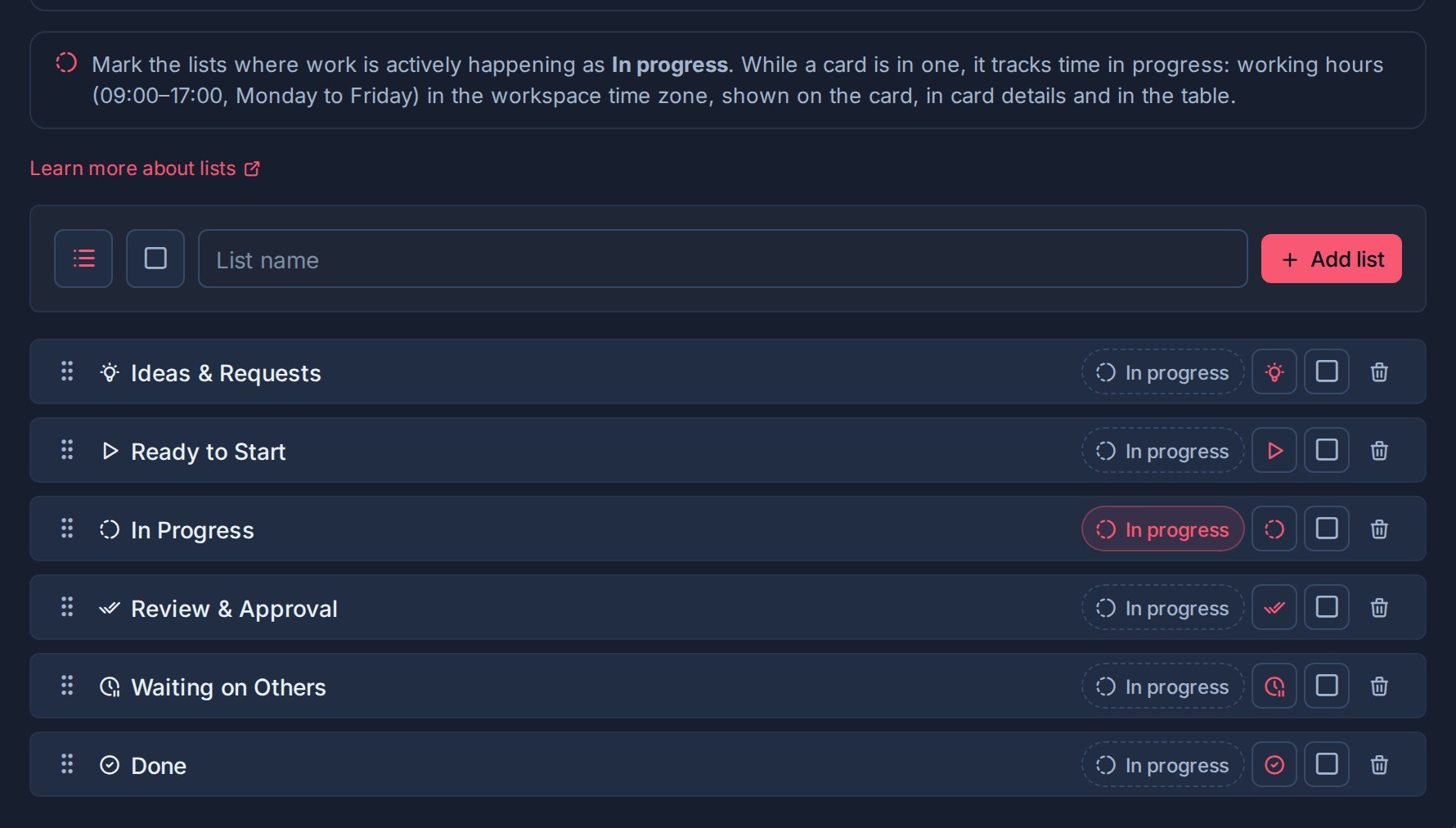
La køer, ventestadier og gjennomgå avleveringer være umerket. Se Tid i gang.
Slette en liste
Slette en liste fjerner den fra arbeidsområdet.
Kanera viser hvor mange kort som vil bli slettet, fjerner listen fra visningen, og gir Angre i ti sekunder før du sletter. Bruk dette nøye fordi lister deles på tvers av alle tavle i arbeidsområdet. Se Angre nylige handlinger.
Før du sletter en liste, må du kontrollere om aktive kort fortsatt bruker den. Hvis arbeidsflyten er endret, flytter du kortene til riktig erstatningsliste først.
God listedesign
Lister skal beskrive banen arbeidet beveger seg gjennom.
Gode listenavn er:
- Kort.
- Gjenbrukes på tvers av tavle.
- Klart for nye teammedlemmer.
- Stabil nok til rapportering og historie.
Unngå:
- Lister som dupliserer etiketter, for eksempel Bug eller Markedsføring.
- Lister som dupliserer egendefinerte felt, for eksempel Høy prioritet.
- Lister som bare ett tavle forstår.
- For mange små stater som gjør boards vanskelig å skanne.
Når du er i tvil, hold lister brede og bruk etiketter eller egendefinerte felt for ekstra detaljer.