Kortetiketter
Kortetiketter er lette visuelle kategorier for skanning, filtrering og automatisering. Et frittstående tavle har egne etiketter. Kort i et arbeidsområde deler ett etikettsett.
Bruk etiketter for informasjon som skal være rask å se på et kort, men som ikke trenger strukturen til et egendefinert felt. Blokkert, Behov gjennomgang, Bug, Funksjon, Kunde, Innvendig, I faresonen, Oppfølging, eller Haster.
I et arbeidsområde tilhører etiketter arbeidsområdet i stedet for et enkelt tavle. Dette holder kategorier konsekvent på tvers av tavle og gjør kryssvisninger lettere å forstå. På et frittstående tavle påvirker etikettendringer bare det tavlen.
Åpne etikettinnstillinger
- Åpne arbeidsområdet eller det frittstående tavlen.
- Gå til Arbeidsområdeinnstillinger eller Styreinnstillinger.
- Velg Kortetiketter.
Settingssiden for kortetiketter lar destinasjonens administratorer opprette, endre navn på, farge, endre rekkefølge og slette etiketter.
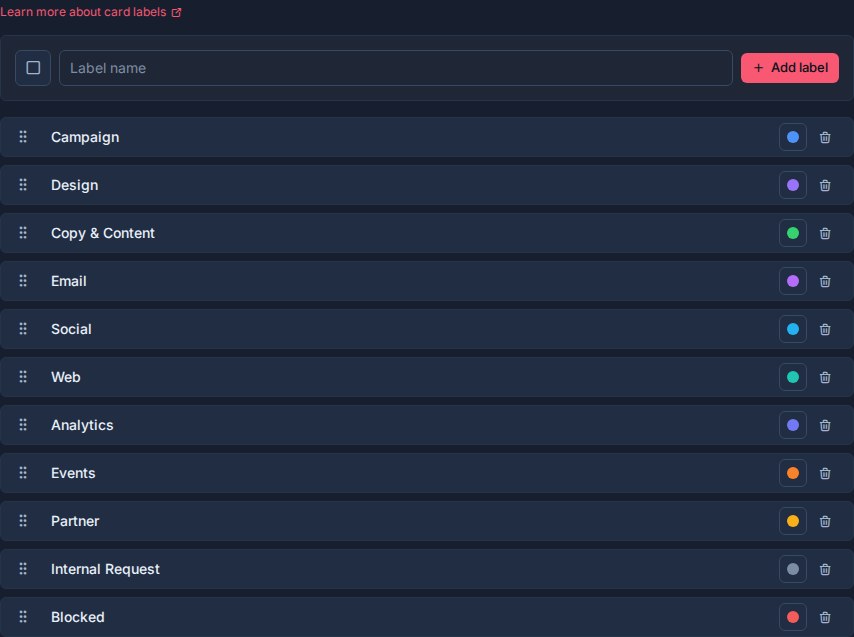
Hvordan etiketter fungerer
Etiketter deles på tvers av alle tavler i et arbeidsområde.
Hvis en arbeidsplass har en Blokkert etikett, betyr at etiketten det samme på hver tavle i arbeidsområdet. Dette er viktig fordi tabell, mine kort, teamkort, kalender og arbeid ferdig kan alle bruke etiketter på tvers av tavle.
Bruk etiketter når et kort trenger en eller flere enkle kategorier:
| Etikettmønster | Eksempler |
|---|---|
| Statussignal | Blokkert, trenger gjennomgang, venter på klient |
| Arbeidstype | Feil, funksjon, forespørsel, hendelse |
| Publikum eller kilde | Klient, Intern, Partner, Kunde |
| Risiko eller haster | Haster, i fare, høy effekt |
| Prosessmarkør | Oppfølging, Handoff, Klar for QA |
Unngå å bruke etiketter for informasjon som trenger rapportering, sortering, gruppering eller aggregering. Et egendefinert felt er vanligvis bedre for strukturerte verdier som Prioritet, Innsats, Måldato, Eier, eller Alvorlighetsgrad.
Legg til en etikett
Bruke raden for opprettelse av etikett i Arbeidsområdeinnstillinger -> Kortetiketter.
- Velg en farge hvis den er nyttig.
- Skriv inn merkenavnet.
- Klikk Legg til etikett.
Etikettnavn kan være opptil 120 tegn, men korte navn er enklere å skanne på kort og i filtre.
Gi nytt navn til en etikett
Klikk på etikettens navn for å gi det nytt navn.
- Pressemeldinger Enter eller klikk deg bort for å lagre.
- Pressemeldinger Escape avlyse.
Fordi etiketter deles på tvers av arbeidsområdet, endrer navneendringen en etikett hvordan etiketten vises overalt den brukes.
Angi etikettfarger
Hver etikett kan ha en farge.
Farger hjelper etiketter med å skille seg ut på kortfronter, i filtre, i visninger og i automatiseringssammendrag.
Bruk farge for å forsterke betydningen:
| Betydning | Fargeidee |
|---|---|
| Blokkert, haster, kritisk | Rød eller rose |
| Ventetid, forsiktighet, middels risiko | Rav eller oransje |
| Klar, godkjent, løst | Grønn |
| Informasjonsmessig eller nøytral | Blå, himmel, grå |
| Spesiell prosessmarkør | Violet eller rosa |
Bruk farge sparsomt. Hvis hver etikett har en høy farge, skiller ingen av dem seg ut.
Endre rekkefølge på etiketter
Dra etiketter ved håndtaket for å endre rekkefølgen.
Etikettrekkefølgen påvirker hvordan etiketter vises i etikettvelgere, filtre, kortkontroller og automatiseringsvelgere. Sett de mest brukte etikettene nær toppen.
Bruk etiketter på kort
Etiketter kan brukes fra kortkontroller og kortdetaljer.
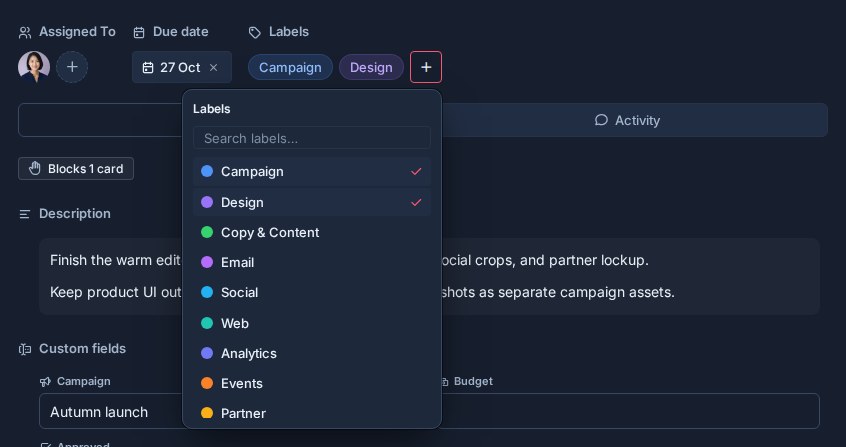
Et kort kan ha flere etiketter. Dette gjør etiketter nyttige for overlappende kategorier som Bug, Haster, og Kunden på samme kort.
Når etiketter endres på et kort, registrerer Kanera etikettaktivitet slik at kortloggen viser hva som er endret.
Etiketter i visninger
Etiketter vises i hele Kanera:
- KanbanEtiketter kan vises på kortfronter.
- TabellvisningEtiketter hjelper med skanning, gruppering og filtrering av kortrader.
- KalenderEtiketter hjelper til med å identifisere kortkategorier rundt forfallsdatoer.
- Globalt arbeidEtiketter hjelper brukere og ledere med å filtrere Mine kort og Teamkort på tvers av tavle.
- Arbeid utførtEtikettfiltre kan begrense aktivitetstidslinjen til å fungere med bestemte kategorier.
Inn Kompakt tetthet, vises etiketter som en fargeprikk ved siden av ren tekst i stedet for fylte chips. Innstillinger -> Profil -> Utseende; se Profil og sikkerhet.
Fordi etiketter deles på tvers av arbeidsområdet, kan filtrering av en etikett fungere konsekvent på tvers av flere tavler.
Etiketter i automatisering
Automatiseringer kan legge til eller fjerne etiketter, og de kan også starte når en valgt etikett nylig er lagt til et kort.
Eksempler:
- Legg til Behov gjennomgang Når et kort kommer inn Gjennomgang.
- Fjern Behov gjennomgang Når alle sjekklisteelementer er fullført.
- Legg til Blokkert Når et kort kommer inn Venter.
- Legg til Forfalt Når en dato kommer.
- Når Eskalert legges til, tilordner et lead, angir et egendefinert felt eller flytter kortet til toppen av listen.
Bruk handlinger for automatiseringsetiketter for kategoriendringer som skal skje hver gang en arbeidsflythendelse oppstår.
Etikettutløsere kjører når etiketten legges til. Hvis et kort allerede har etiketten, vil ikke lagring eller oppdatering av kortet kjøre utløseren for den etiketten på nytt.
Etiketter vs egendefinerte felt
Etiketter og egendefinerte felt beskriver begge kort, men de løser forskjellige problemer.
Bruk etiketter når:
- Kategorien bør være rask å skanne.
- Et kort kan tilhøre flere kategorier samtidig.
- Verdien er lett og visuell.
- Du vil ha rask filtrering eller automatiseringsforhold.
Bruk egendefinerte felt når:
- Verdien trenger en definert type, for eksempel nummer, dato, URL-adresse, bruker, avkrysningsboks eller merk.
- Du vil gruppere, sortere, eksportere eller oppsummere verdien.
- Du trenger kontrollert rapportering på tvers av tavlene.
- Verdien skal vises som en kolonne i tabellvisning.
For eksempel, Blokkert Det kan være et signal, fordi det er et synlig signal. Prioritet er ofte bedre som et egendefinert felt fordi det har en kontrollert verdi og kan brukes til gruppering eller sortering.
Slette en etikett
Hvis du sletter en etikett, fjernes den fra arbeidsområdet og fra kortene som bruker den.
Etiketten forsvinner umiddelbart og Kanera gir Angre i ti sekunder før slettingen. Bruk dette nøye, spesielt for etiketter som brukes på tvers av flere tavler eller automatiseringer. Se Angre nylige handlinger.
Hvis du vil slutte å bruke en etikett, kan du se hvor den vises først. Gi den nytt navn hvis betydningen har endret seg, eller fjern den fra kortene før du sletter den.
God etikettdesign
Gode etiketter er:
- Kort.
- Lett å gjenkjenne på et kort.
- Gjenbrukes på tvers av tavle i arbeidsområdet.
- Forskjellig fra listenavn.
- Forskjellig fra tilpassede felt.
- Nyttig for filtrering, skanning eller automatisering.
Et lite sett med klare etiketter er enklere å bruke enn en lang liste der hver tavle finner opp sine egne kategorier.