Visning, tidslinje og redigering
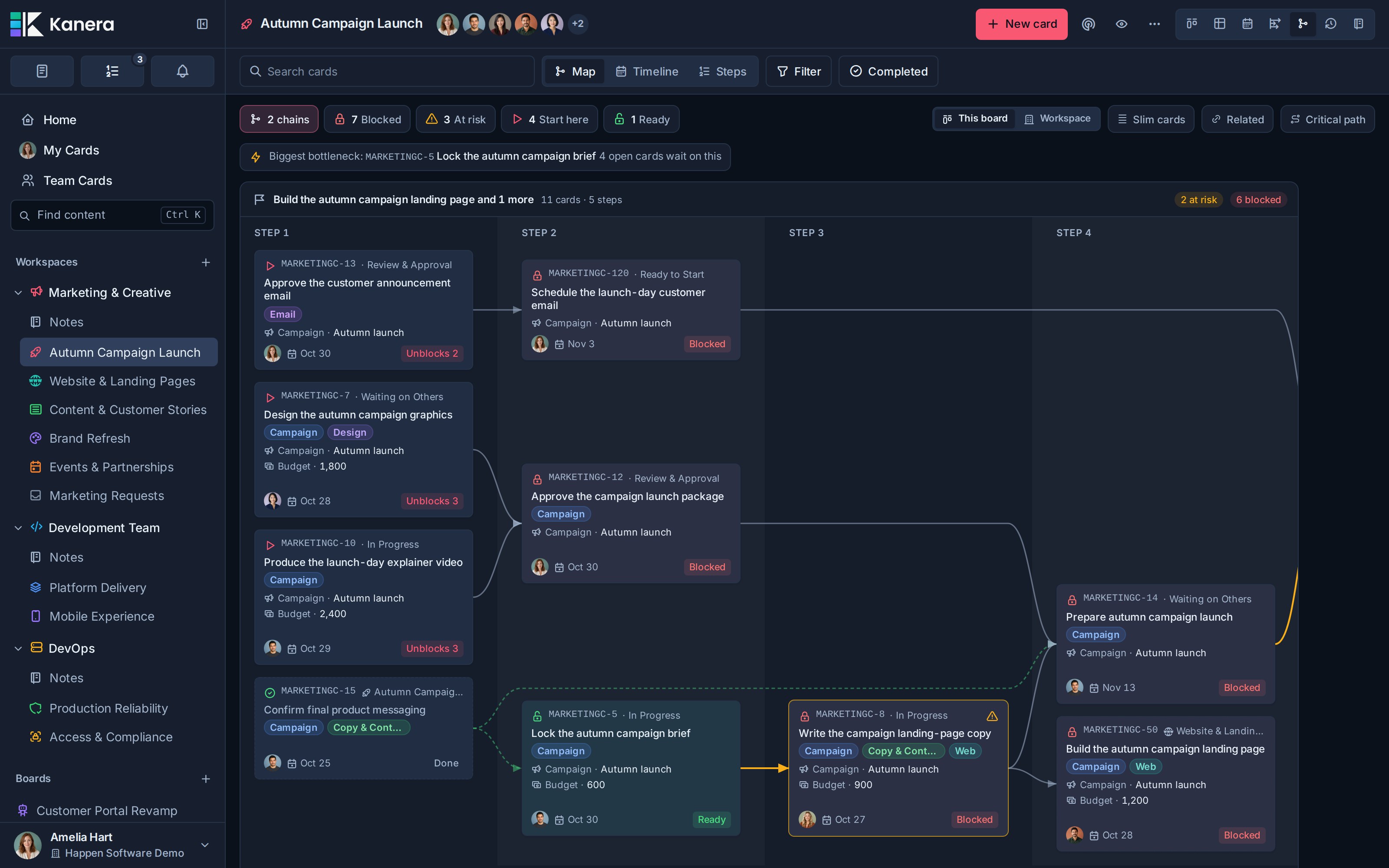
Åpne Avhengigheter På en tavle, i Mine korteller i Teamkort for å se hvordan arbeidet passer sammen. Visningen følger blokkering av kjeder på tvers av tavle, viser hva som kan starte nå, og hjelper deg med å finne forutsetningen for å holde opp mest mulig arbeid.
Hvis du vil legge til det første forholdet eller forstå blokkerte og klare til å starte omruting, kan du se Kortrelasjoner og blokkering.
Velg omfang
Bytt mellom arbeidsområdekort og Dette tavlen og Arbeidsområde:
- Dette tavlen viser kjeder som berører tavlen, følgende forutsetninger og avhengig arbeid på andre tilgjengelige tavle i samme arbeidsområde. De utenfor-scope-kortene har stiplede konturer.
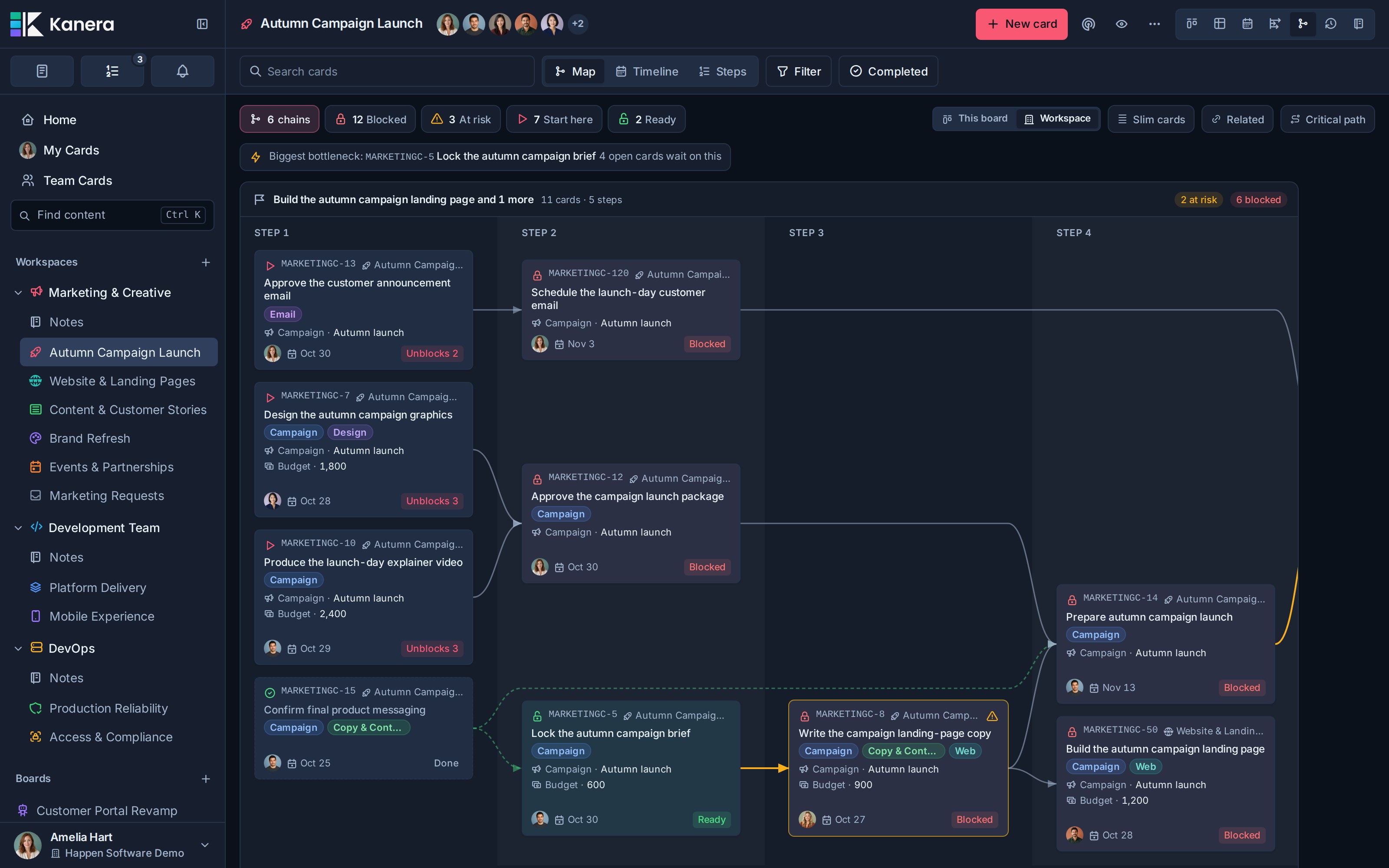
- Arbeidsområde viser kjeder på tvers av arbeidsområdets tilgjengelige kort. Kort identifiserer kildekortet.
- Inn Mine kort eller Teamkort, kartet starter fra kortene lastet av det objektivet og følger deres tilkoblede blokkeringsarbeid. Det kan inkludere kontekstkort utenfor dine nåværende oppgaver eller brettvalg når du har tilgang til dem.
Kartet følger dine eksisterende bretttillatelser. En blokkering du ikke kan åpne telles uten å avsløre tittelen, eieren eller tavlen. Det bruker ikke et skjult kort som en bro for å avsløre resten av en privat kjede.
Utsikten starter fra åpne, uarkiverte kort med relasjoner. Fullførte forutsetninger kan forbli på slutten av en tur for å vise hva som har ryddet, men kartet fortsetter ikke gjennom sin tidligere historie. Kort uten relevante relasjoner vises ikke. Et kart stopper på 400 kort og viser et varsel hvis kjeder ble kuttet kort; begrense omfanget for å inspisere dem.
Finn neste nyttige handling
Sammendraget teller også som filtre. Velg en for å holde kjeder som inneholder matchende kort; velg det igjen, eller velg kjedetellingen, for å gå tilbake til hver kjede.
| Filter | Hva det forteller deg |
|---|---|
| Blokkert | Et åpent kort venter fortsatt på en aktiv blokkering, inkludert blokkeringer du ikke kan se. |
| I fare | En aktiv blokkering er forfallen eller forfallen etter kortet den blokkerer. Det berørte kortet og tilkoblingen er merket gult. |
| Start her | Ingenting blokkerer kortet, og annet åpent arbeid venter på det. |
| Klar | Kortet hadde blokkeringer og alle på kjeden er nå ferdig. |
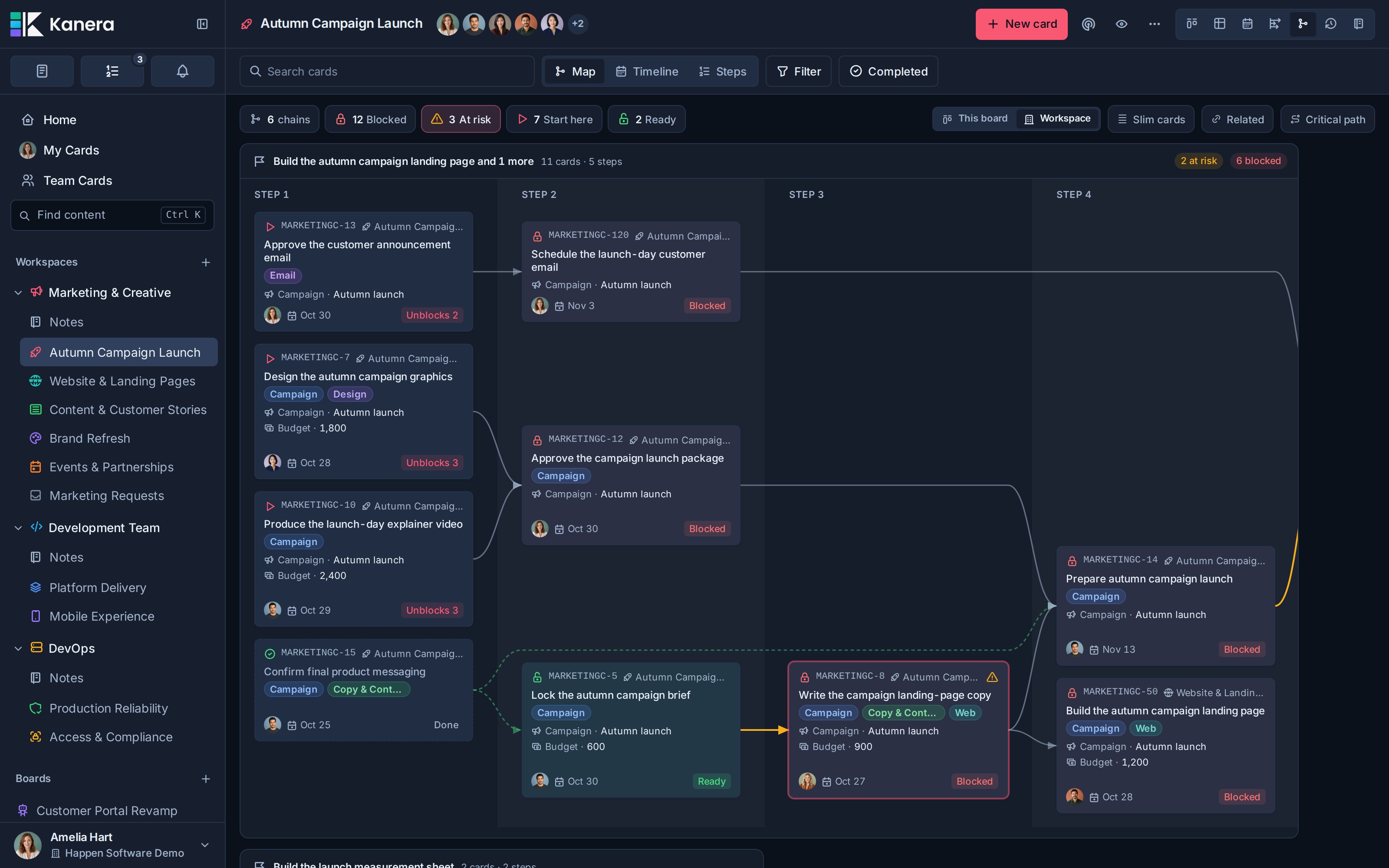
Den Største flaskehals navn på det åpne kortet som holder opp det mest åpne arbeidet, inkludert lenger ned i kjeden. Velg det for å åpne kortet.
Board og Global Work søk og filtre gjelder fortsatt. Et matchende kort holder kjeden rundt det, bevare konteksten du trenger for å forstå sine forutsetninger i stedet for å skjule alle ikke-matchende kort.
Kart: Følg arbeidsplanen
Kart legger hver kjede ut fra venstre til høyre. Et kort vises i neste nummererte trinn etter den siste forutsetningen. Dette viser rekkefølgen på arbeidet selv når ingen forfallsdatoer er satt.
Hold musen over et kort, eller fokuser det med tastaturet, for å spore arbeidet oppstrøms og nedstrøms. Velg et kort for å åpne detaljene. Kortene viser nøkkel, tittel, eiere, datoer, etiketter og de egendefinerte feltene som er konfigurert til å vises på kortflater.
Bruk Slanke kort når du bare vil ha nøkler og titler. Bruk Relatert for å inkludere valgfri Relates to lenker; disse er kontekstlenker og blokkerer ikke arbeid eller bestemmer beredskap.
Fremhev den kritiske veien
Slå på Kritisk vei for å markere den lengste kjøringen av åpent arbeid i hver kjede og fade kort utenfor den. Hvis flere ruter knyttes for den lengste kjøringen, er alle disse rutene uthevet.
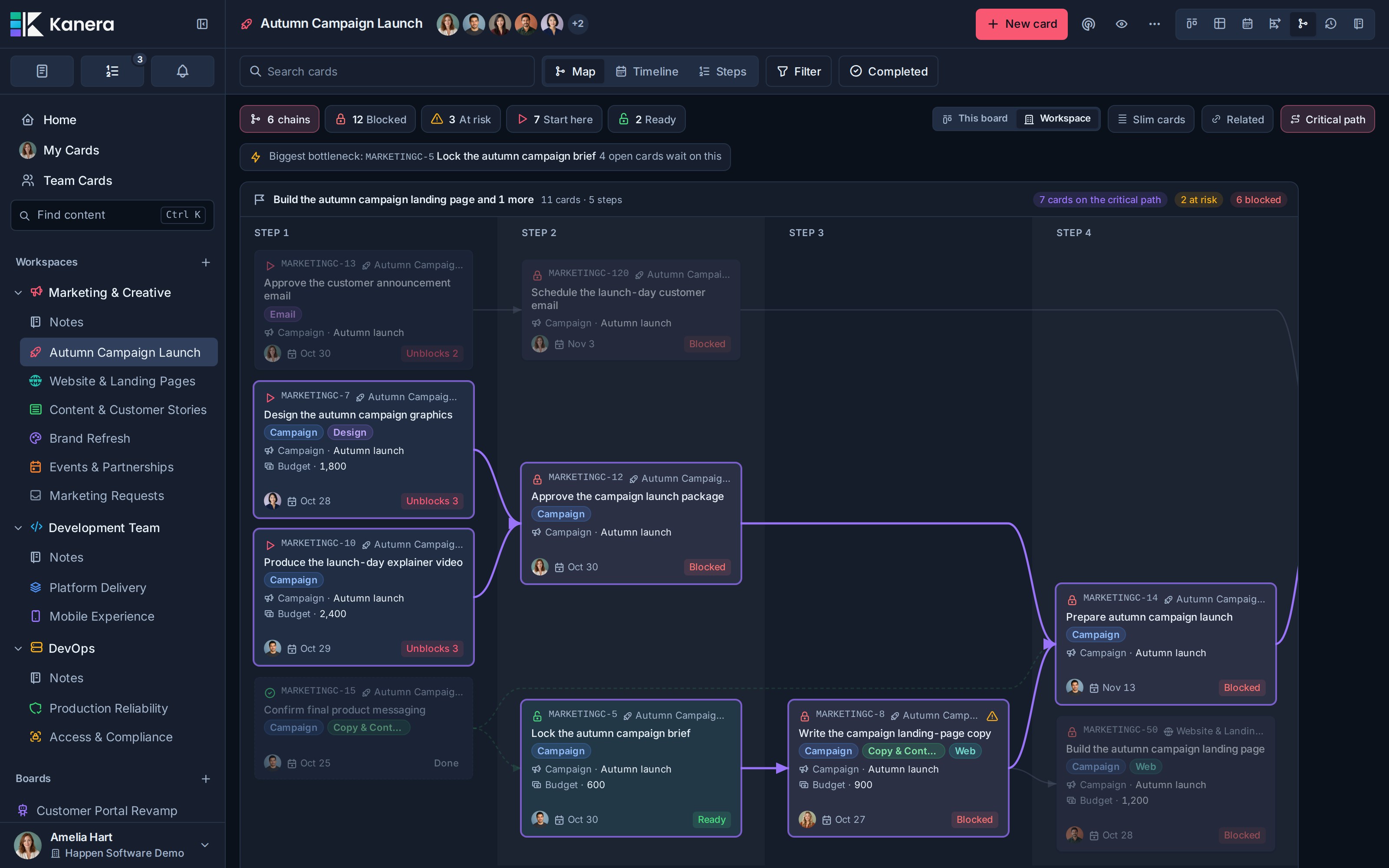
Høydepunktet er basert på antall åpne kort langs en rute. Det beregner ikke aktivitetsvarigheter, slakk eller en forutsagt sluttdato.
Tidslinje: sammenlign forfallsuker
For start-til-slutt-stolper, arbeidsdagsslakk og den kritiske planleggingsbanen åpner du den separate Tidslinjevisning. Oppsettet under grupperer avhengighetskort etter forfallsuke.
Velg Tidslinje å plassere hvert kort i uken det er på grunn av. Alle kjeder deler samme uke kolonner og bla horisontalt sammen, slik at du kan sammenligne tidsfrister på tvers av kjeder. Denne uken forblir på aksen som et anker, og udaterte kort vises under Ingen forfallsdato.
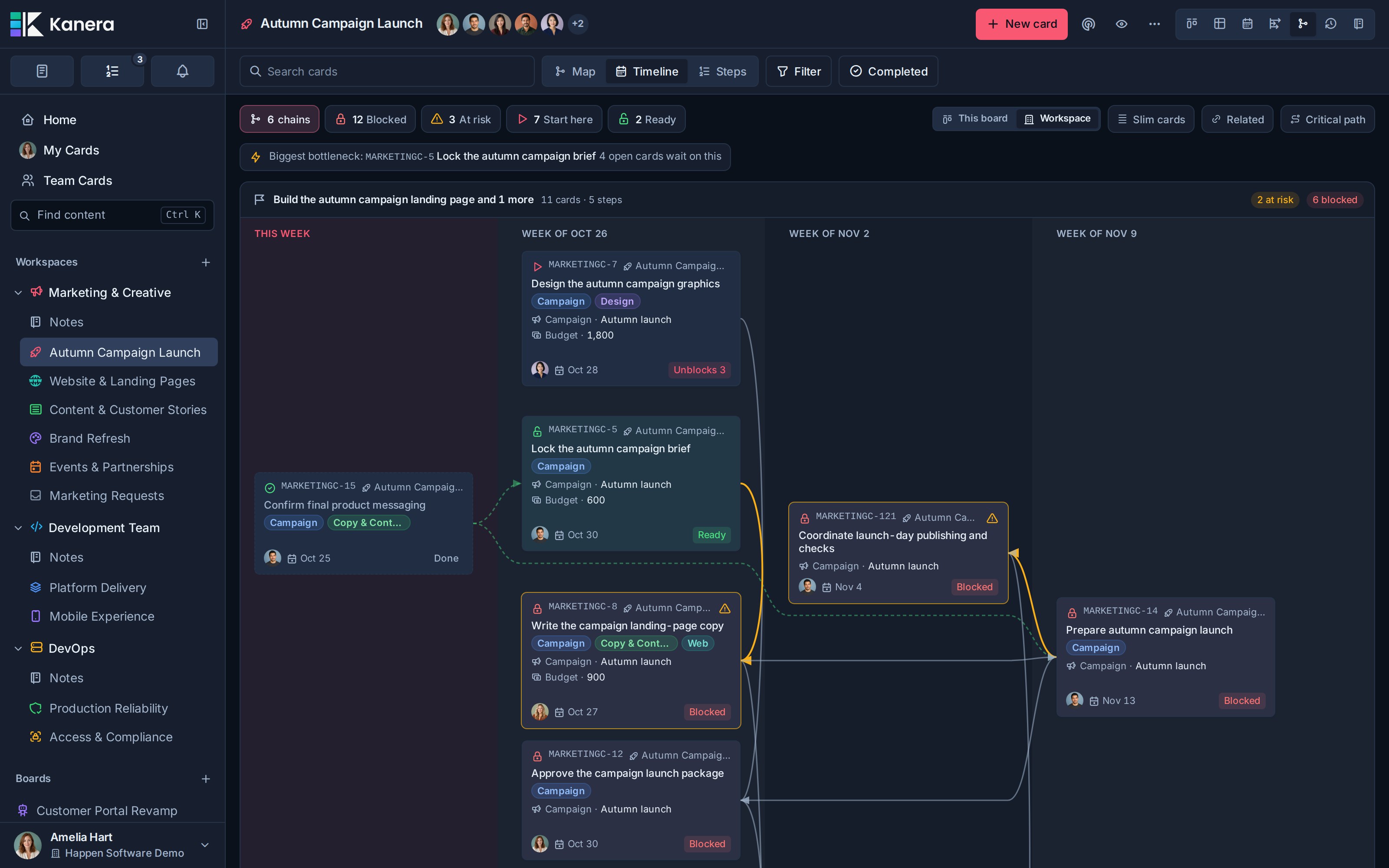
En blokkering som skyldes etter at den er avhengig, vises til høyre for den, med en gul kontakt som peker bakover. Tomme uker kan utelates; en stiplet skilletegn markerer mellomrommet. Oppsettet plasserer kort etter sin forfallsdato uten å legge til startdatoer eller varighetslinjer.
Bytt tilbake til Kart når du vil ha forutsetningsrekkefølge i stedet for kalenderposisjon. Relasjonene er de samme i begge oppsett.
Trinn: les kjeden som en liste
Velg Trinn for en nummerert liste over samme kjede. Hver rad viser kortet, hvilke kort det venter på eller fjerner blokkeringer, forfallsdato, eiere, status og eventuell risiko eller skjult blokkering.
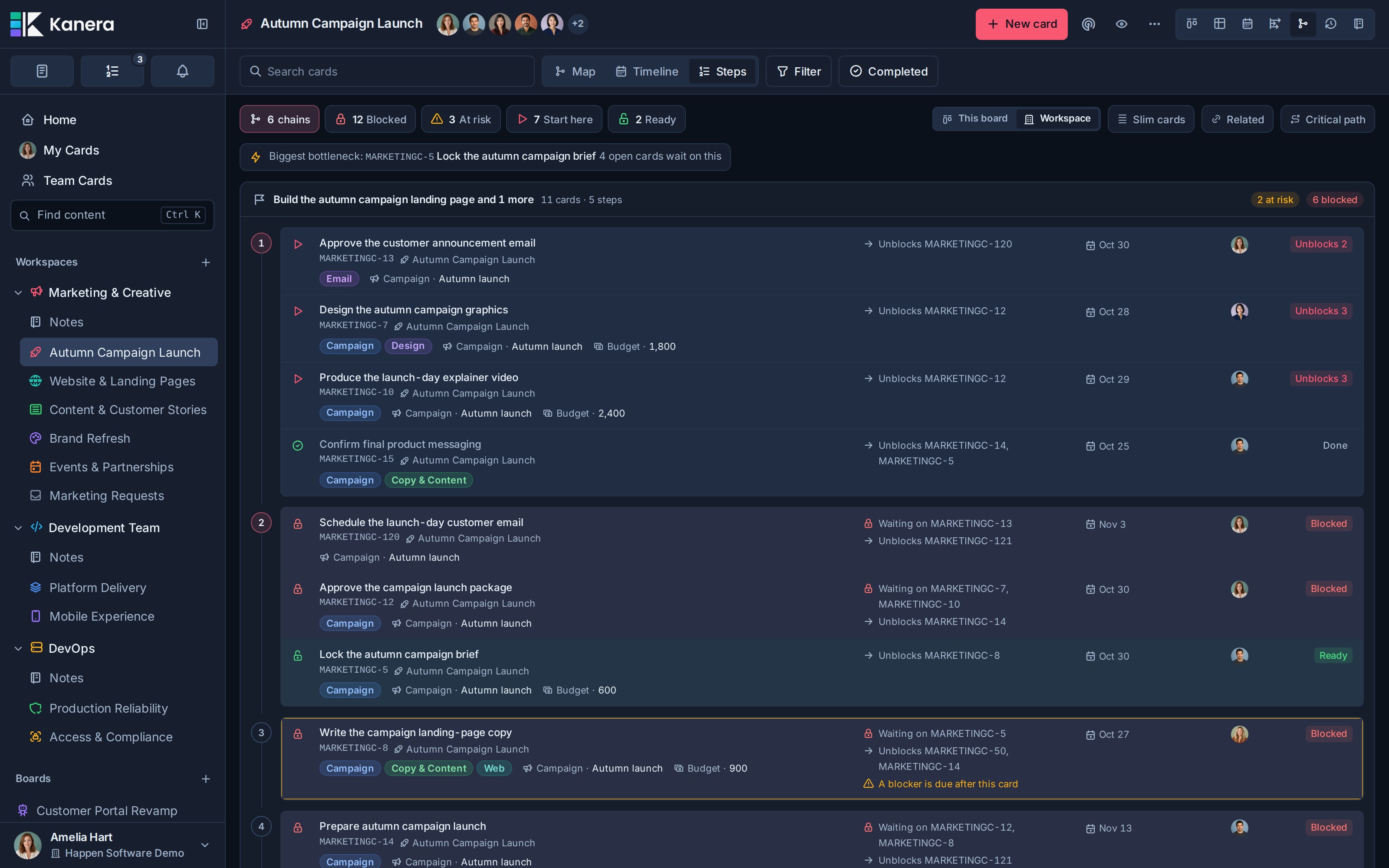
På brede skjermer disse detaljene linje opp i kolonner. På en telefon de stable under tittelen. En telefon åpnes i trinn som standard med mindre du har valgt en annen husket layout; Kart og tidslinje forblir tilgjengelig med horisontal rulling.
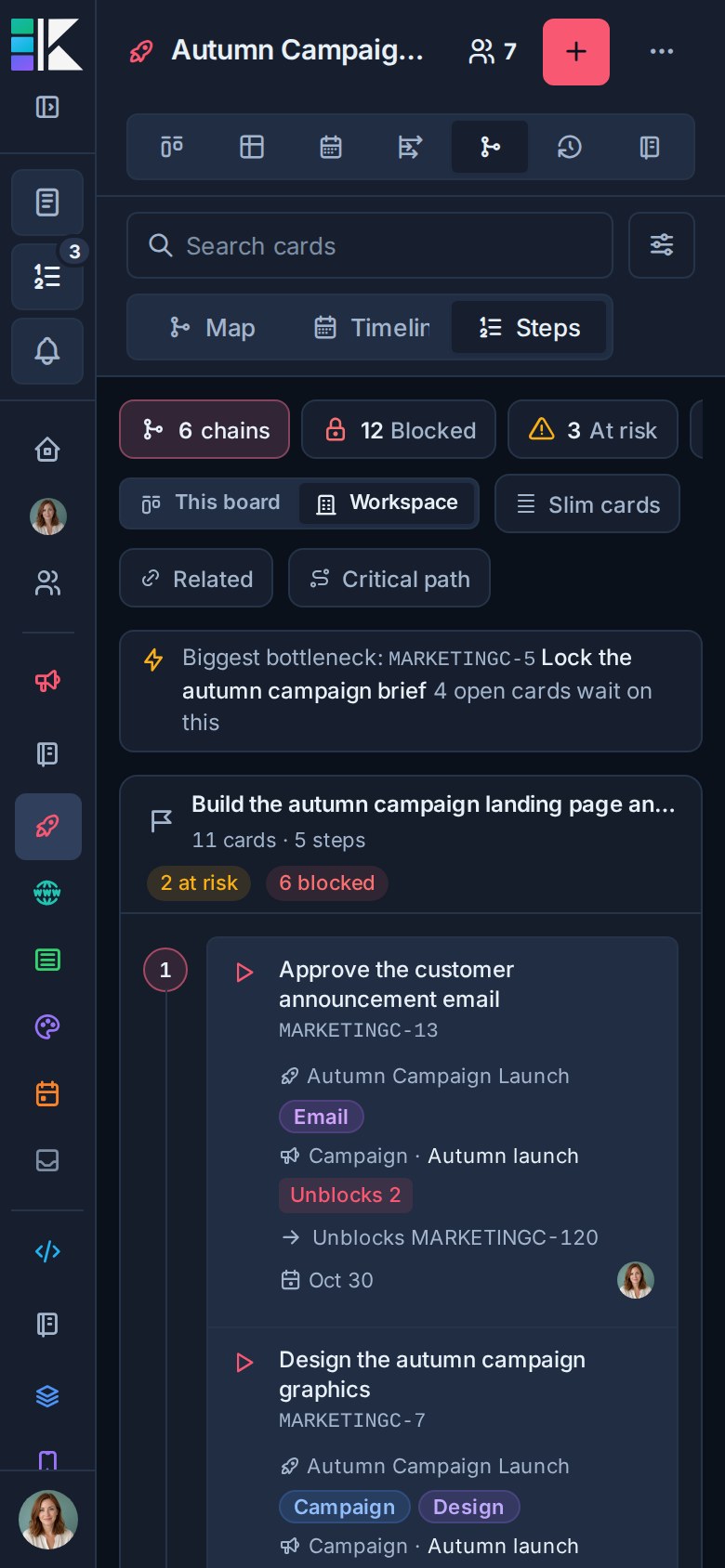
Omfang, layout, Slim-kort, Relaterte og Kritisk bane valg huskes i nettleseren for denne visningen.
Rediger avhengigheter på kartet
Du kan legge til blokkeringskoblinger mellom kort som allerede er vist i Kart eller Tidslinje:
- Finn kortet som må skje først.
- Dra fra + håndtak på høyre kant til kortet den blokkerer.
- Slipp på det avhengige kortet for å redde forholdet.
Trykk på håndtaket og deretter på målkortet på en telefon. Med et tastatur, fokuser håndtaket og trykk på Enter eller MellomromDeretter velger du målkortet. Escape Ikke-kvalifiserte mål er nedtonet, inkludert kort som allerede er oppstrøms, eksisterende avhengige, fullførte kort og kort du ikke kan redigere.
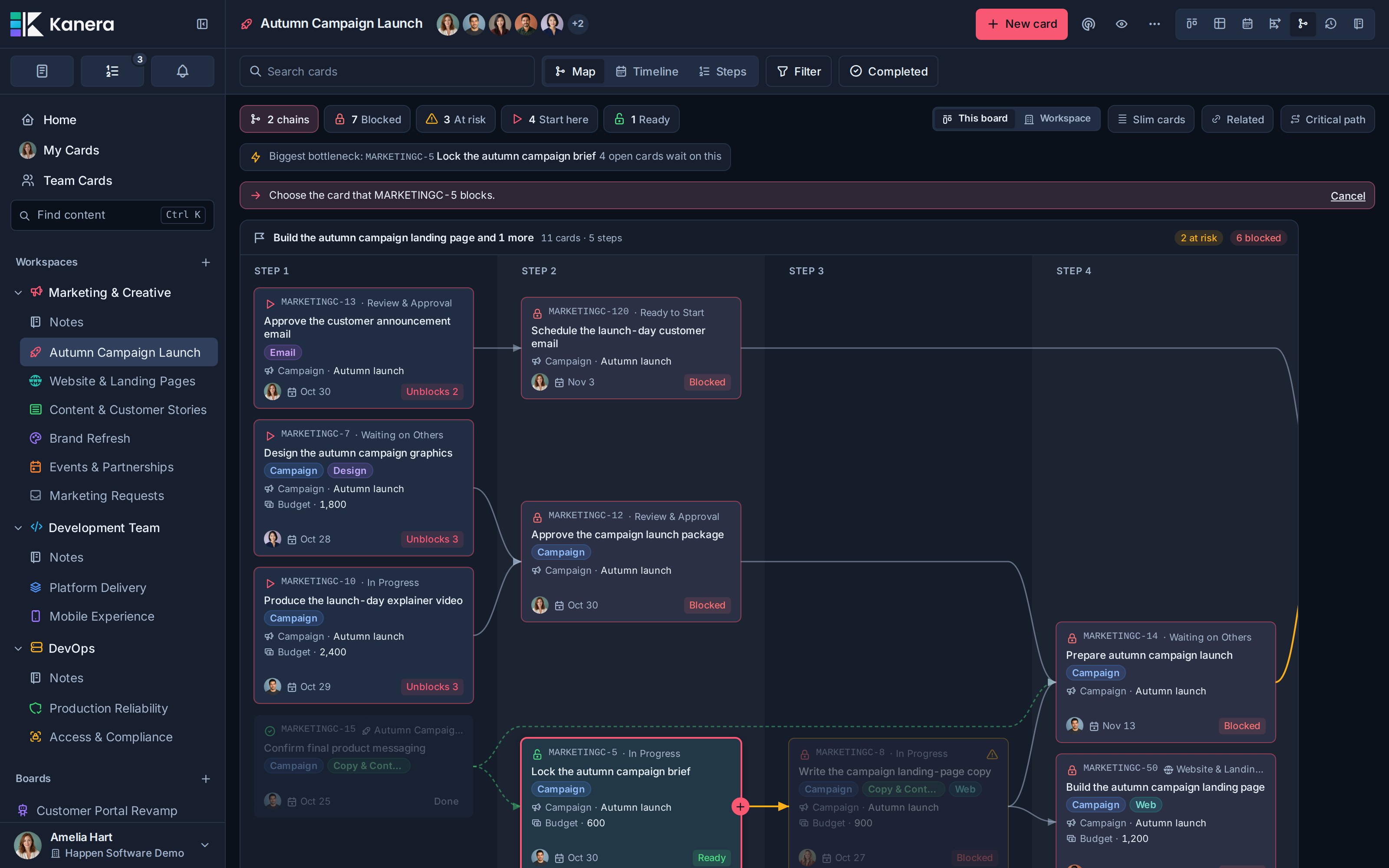
Kildekortet blokkerer målkortet. Du må lese tilgang til kilden og redigere tilgang til kortet som blir blokkert. For å koble til et kort som ennå ikke er på kartet, bruk Avhengighetsseksjon eller høyreklikkmeny.
Hvis du vil fjerne en relasjon, velger du koblingen og velger Fjern. Tastaturbrukere kan fokusere en kontakt og trykke Enter eller Mellomrom Dette fjerner forholdet fra begge kortene og bevarer kortene selv.
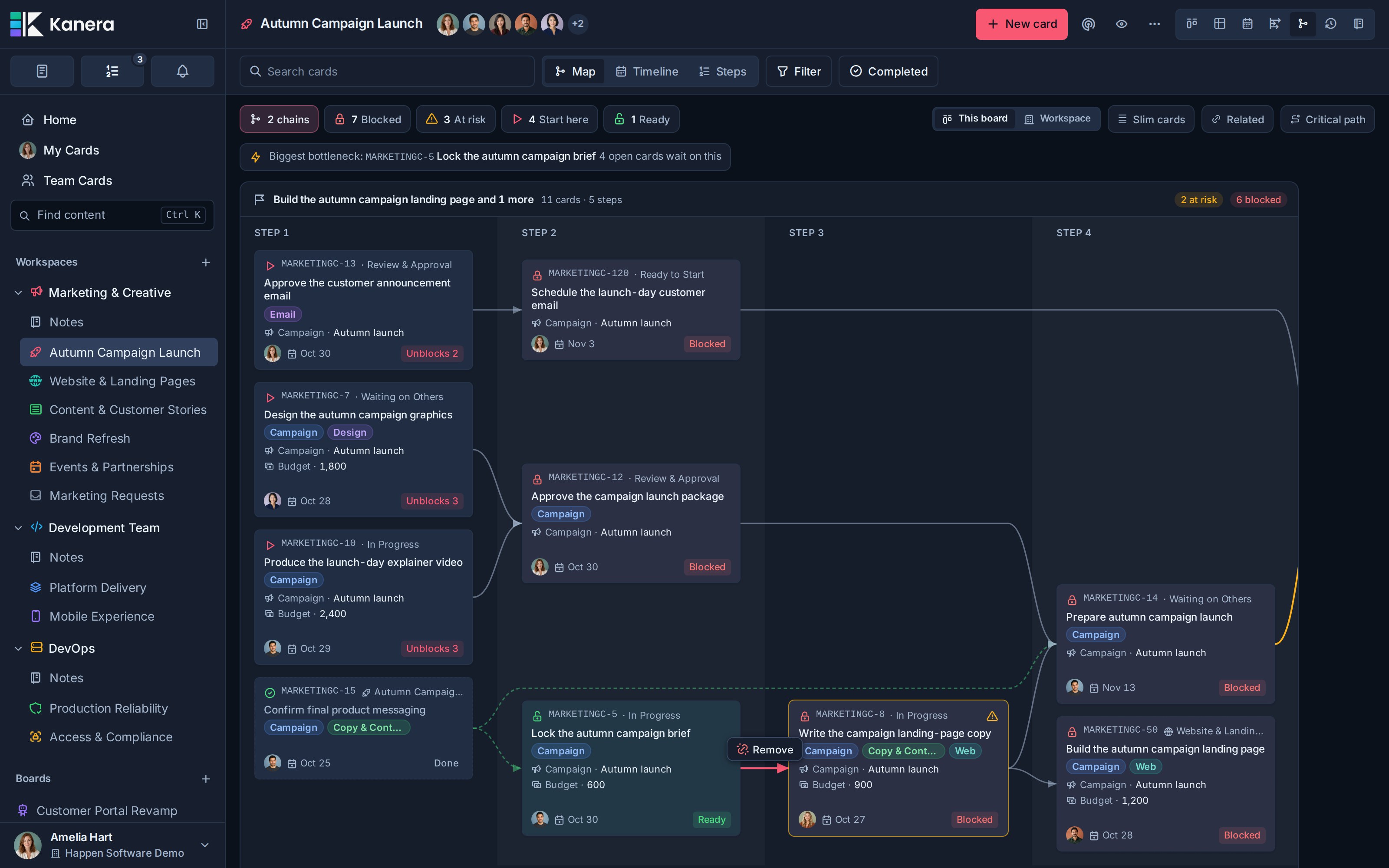
Fjerne den siste aktive blokkering kan overlevere avhengig kort, sende varsler, og kjøre automatiseringer. Normale tillatelser og avhengighet-syklus sjekker gjelder for kart redigeringer også.
Angre og gjøre om kartredigeringer
Alle relasjoner du legger til eller fjerner på dette kartet, går inn i redigeringsloggen:
- Ctrl+Z, eller Kommando+Z på en Mac, angrer den siste kartredigeringen.
- Ctrl+Skift+Z, eller Kommando+Skift+Z På en Mac, gjør det om.
- Redaksjonens toast gir også Angre eller Gjør om.
Historikken inneholder opptil 50 av dine endringer for dette kartbesøket. Den inkluderer ikke andres endringer, og en ny redigering fjerner gjenopprettingshistorikken. Hvis en annen endring gjør en angre umulig, rapporterer Kanera det og slipper den oppføringen. Disse kontrollene er atskilt fra ti sekunders angrevinduet for arkivere og slette handlinger.
Live oppdateringer og integrasjoner
Visningen oppdateres når synlige kort, egendefinerte felt og relasjonene endres, også på tvers av tavle. En forutsetning som er fullført andre steder, kan gjøre arbeidet klart mens du holder kartet åpent.
Kanera lagrer en kopi av hvert kart du åpner på denne enheten. Hvis du mister tilkoblingen, viser visningen at lagret kopi med en Frakoblet kopi fra et kart du aldri har åpnet trenger en tilkobling. Hvis det ikke kan lastes inn, velger du Prøv igjen.
Den oversikt teller Blokkert og I fare kortene med de samme reglene som denne visningen, og velge enten telle åpner disse kortene.
Agenter kan lese de samme blokkeringskjedene med MCP cards.dependency_graph, CLI kanera deps, SDK cards.dependencyGrapheller den offentlige API-en POST /api/v1/cards/dependency-graph. Disse er leser og følger den tilkoblede identitetens tilgang. Bruk MCP-referanse, CLI, SDK, eller API for innspill og resultatdetaljer.
Feilsøking
| Problem | Hva du skal sjekke |
|---|---|
| Ingen avhengigheter vises | Legg til en blokkeringsrelasjon til et åpent kort, eller aktiver Relatert for koblinger som bare er i kontekst. |
| Et filter gjør ekstra kort synlige | Filtrene beholder hele kjeder slik at forutsetningene forblir lesbare. |
| Et kort er blokkert uten en synlig innkommende kobling | Dens blokkering kan være på et privat tavle eller utover et avkortet kart. Sjekk blokkeringstallet utenfor kartet. |
| Handlingen Håndtak eller Fjern er utilgjengelig | Bekreft at kortene er aktive, og at brettrollen din tillater endringen. Bruk Kart eller Tidslinje til å redigere koblinger. |
| En uke mangler fra Timeline | Uker uten noe på grunn kan bli kollapset bak en stiplet skillevegg. |
| Et langt kart er kuttet kort | Serveren stoppet på 400 kort. Begrens tavle, arbeidsområde eller globalt arbeidsomfang. |
| Kartet viser et notat for frakoblet kopiering | Du er frakoblet eller serveren kunne ikke nås. Den lagrede kopien oppdateres når tilkoblingen returnerer. |