Configuración
La configuración de notificaciones controla qué actualizaciones de Kanera le llegan y qué canal utilizan.
Hay dos lugares útiles para conocer:
- Configuración de perfil -> Notificaciones: preferencias de notificación personales.
- Configuración -> Organización -> Integraciones: configuración push y SMTP a nivel de organización.
Cómo encajan las capas
Kanera decide la entrega en tres capas:
- canal — ¿Se permite el correo electrónico, push, ntfy, Gotify o su webhook personal en su cuenta?
- Tipo — ¿Puede ese canal enviar este tipo de notificación?
- Regla del espacio de trabajo — ¿Una excepción para ese espacio de trabajo o tablero independiente lo limita aún más?
Todo es opt-in hacia abajo: una capa posterior puede restringir la entrega, nunca ampliarla. El cajón de notificaciones dentro de la aplicación se encuentra fuera de todo esto y siempre muestra el feed completo.
Las reglas del correo electrónico, la inserción del navegador, el cajón y el espacio de trabajo están disponibles en todos los planes. Los canales ntfy, Gotify y webhook personal necesitan Pro o una prueba Pro.
Configuración de notificaciones personales
Abierto Configuración de perfil -> Notificaciones para elegir cómo Kanera le envía actualizaciones de la tarjeta.
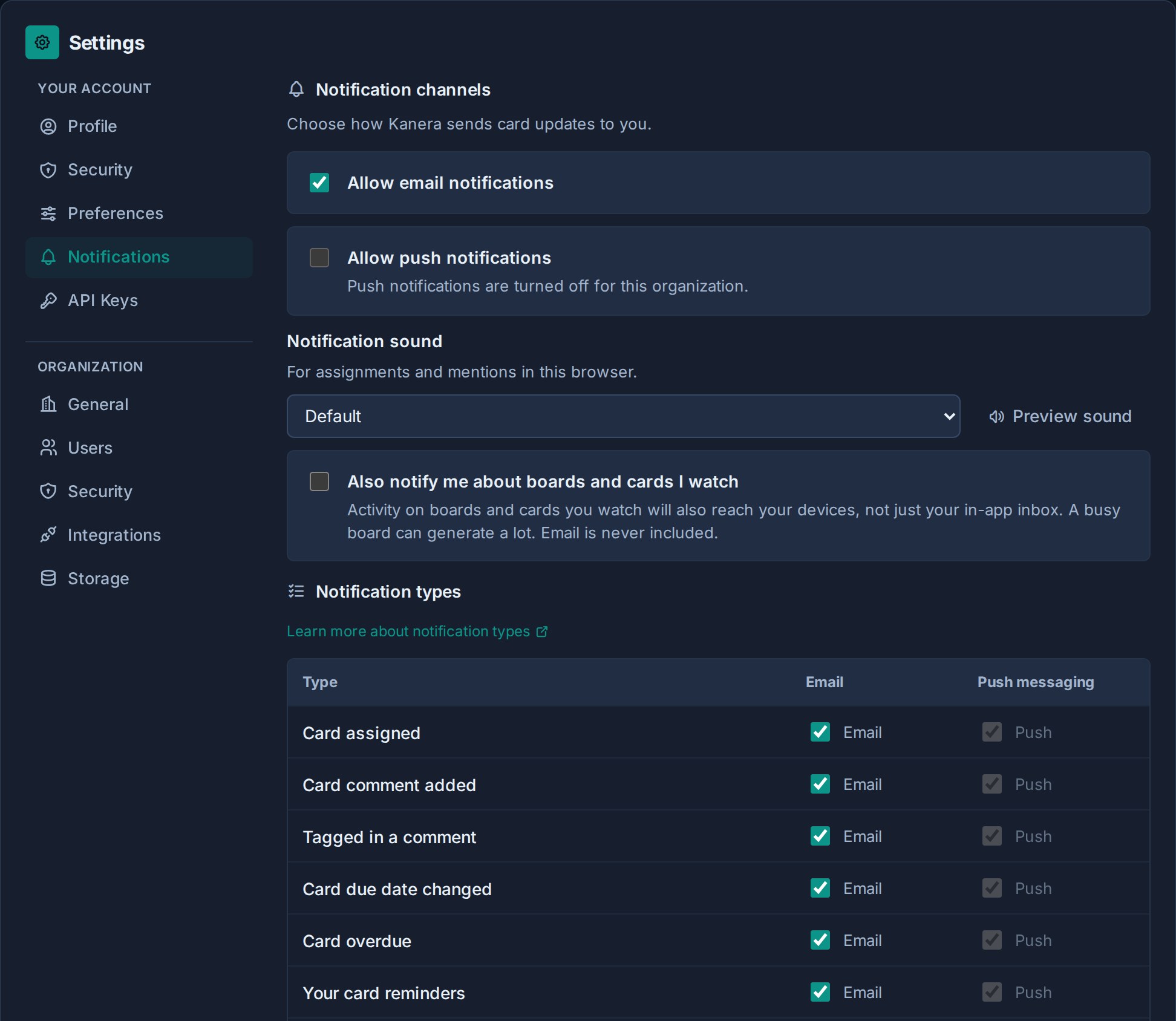
La parte superior de la página incluye estos controles:
| Configuración | que hace |
|---|---|
| Permitir notificaciones por correo electrónico | Habilita o deshabilita las notificaciones por correo electrónico para su cuenta. |
| Permitir notificaciones push | Habilita o deshabilita las notificaciones push del navegador para su cuenta y navegador. |
| Sonido de notificación | Elige el sonido para asignaciones y menciones, o Ninguno para silencio. |
El correo electrónico está habilitado de forma predeterminada y el push no, pero el push es el canal que vale la pena activar para la mayoría de las personas. Ver Buena configuracion. Necesita organización y soporte del sistema, así como permiso del navegador.
Los controles maestros de correo electrónico y push controlan sus respectivos canales para su cuenta. Por ejemplo, apagar Permitir notificaciones por correo electrónico detiene la entrega de correo electrónico incluso si los tipos de notificación individuales todavía están habilitados para el correo electrónico.
Elige un sonido de notificación
bajo Configuración de perfil -> Notificaciones, elige Predeterminado, ondulación, florecer, guijarro, o Ninguno de Sonido de notificación.
uso Vista previa de sonido para escuchar tu selección. Elige Ninguno para desactivar los sonidos de notificación sin ocultarlas.
Tipos de notificación
Cada tipo de notificación se configura por separado por canal.
| Tipo | uso |
|---|---|
| Tarjeta asignada | Notificar cuando esté asignado a una tarjeta. |
| Se agregó el comentario de la tarjeta. | Notificar a los asignados cuando alguien comenta en su tarjeta. |
| Etiquetado en un comentario | Notificar cuando alguien te mencione en un comentario. |
| Tarjeta bloqueada, bloqueando o lista para comenzar | Notificar cuando se agrega una dependencia, se vuelve a abrir o se restaura un bloqueador, o se borra el último bloqueador activo. Se aplica a cesionarios y observadores como se describe en Relaciones de tarjetas y bloqueo. |
| Se cambió la fecha de vencimiento de la tarjeta | Notificar a los cesionarios cuando cambie la fecha de vencimiento de una tarjeta. |
| Tarjeta vencida | Notificar cuando las tarjetas asignadas o los elementos de la lista de verificación asignados estén vencidos. |
| Recordatorios de tu tarjeta | Notificar cuando un recordatorio que configuraste en una tarjeta vence. Si desactivas un canal aquí, el recordatorio seguirá apareciendo en el cajón de notificaciones. |
el Tipos de notificación la cuadrícula cubre el correo electrónico y el push. Cada destino adicional tiene su propio conjunto de cambios de tipo en su propia tarjeta, por lo que ntfy puede ser mucho más silencioso que el correo electrónico sin que ninguno afecte al otro.
Un cambio maestro siempre gana. Si las notificaciones por correo electrónico están desactivadas, los tipos de correo electrónico individuales no se envían. Si las notificaciones push están desactivadas, los cambios de tipo push individuales no se envían.
Utilice los controles por tipo para decidir para qué sirve cada canal. Una configuración común deja todos los tipos activados, ya que una alerta descartable cuesta poco y recorta el correo electrónico a tareas, menciones y trabajos atrasados para que la bandeja de entrada solo reciba lo que importa. Todo lo que esté apagado en cada canal seguirá apareciendo en el cajón de notificaciones.
Destinos de notificación adicionales
Expandir Destinos de notificación adicionales para enviar sus notificaciones a otro lugar que no sea el correo electrónico y el navegador:
| Destino | lo que proporcionas |
|---|---|
| ntfy | URL del servidor, tema y un token de portador opcional. |
| gotificar | URL del servidor y un token de aplicación. |
| Webhook personal | Una URL de punto final HTTPS. Kanera genera un secreto de firma que se muestra una vez. |
Cada destino tiene su propio interruptor de activación, interruptor de tipo de notificación y un prueba botón. Un destino no se puede habilitar hasta que sus campos de conexión estén completos.
Estos canales son personales e independientes de la configuración push de la organización y del permiso del navegador. Los destinos deben utilizar HTTPS público a menos que su instalación permita receptores en una red interna.
Necesitan Pro o una prueba Pro. En la versión gratuita alojada, la sección muestra un mensaje de plan en lugar de las tarjetas de configuración, y el correo electrónico, la inserción del navegador y el cajón de notificaciones continúan con normalidad.
Para conocer todos los pasos de configuración, detalles de la carga útil y verificación de firma, consulte Canales de entrega personales.
Reglas del espacio de trabajo
bajo Reglas del espacio de trabajo, agregue excepciones para un único espacio de trabajo o tablero independiente.
Una regla puede impedir que esa área llegue a usted fuera de la aplicación por completo o limitar qué tipos de notificaciones puede enviar cada canal allí. Las reglas nunca amplían la entrega más allá de los valores predeterminados de su cuenta y nunca cambian el cajón de la aplicación.
Úselos para pausar un espacio de trabajo de referencia, mantener menciones solo en uno ocupado o dejar que solo un proyecto de cliente llegue a su teléfono. Ver Reglas del espacio de trabajo.
Notificaciones push
Las notificaciones push dependen de tres cosas:
- Kanera debe configurarse para inserción a nivel del sistema.
- La organización debe permitir las notificaciones push.
- Su navegador debe otorgar permiso de notificación.
Si la inserción no está disponible, Kanera muestra el motivo en la página de configuración de notificaciones. Los motivos habituales incluyen que la organización desactive el envío, que no esté configurado para la implementación, limitaciones de compatibilidad del navegador o que se deniegue el permiso del navegador.
La configuración push es específica del navegador. Habilitar la inserción en un navegador no necesariamente lo habilita en todos los navegadores o dispositivos que utilice.
Si utiliza Kanera como PWA instalada, el permiso de inserción aún pertenece al perfil del navegador o del sistema operativo que lo instaló. Verifique el mismo navegador/dispositivo si Push aparece habilitado en Kanera pero las alertas no llegan.
Configuración de inserción de organización
Los administradores de la organización pueden controlar si la inserción está habilitada para la organización desde Configuración -> Organización -> Integraciones.
Si la inserción de la organización está deshabilitada, los usuarios individuales no pueden habilitar las notificaciones push hasta que un administrador vuelva a activar la inserción de la organización.
Buena configuracion
Encienda el pulsador. Es el mejor canal diario para la mayoría de las personas: la alerta llega mientras el trabajo aún está vigente, es fácil de descartar y no deja nada atrás después. El correo electrónico es lo que la gente tiende a resentir, porque un tablero ocupado se convierte en una pila de mensajes que compiten con el resto de su bandeja de entrada.
Push comienza desactivado, por lo que habilitarlo requiere dos pasos. Un administrador de organización permite impulsar la organización desde Configuración -> Organización -> Integraciones, luego cada persona enciende Permitir notificaciones push y otorga permiso al navegador. Todos los tipos de notificación ya están habilitados para la inserción, por lo que las alertas comienzan a llegar tan pronto como se concede el permiso.
Dado que el push transmite las alertas inmediatas, trate el correo electrónico como el canal alternativo en lugar del canal principal. Vale la pena interrumpir a alguien por tareas, menciones y tarjetas vencidas. Los cambios de comentarios y fechas de vencimiento generalmente están bien para ponerse al día en el cajón de notificaciones, por lo que desactivar esos dos para el correo electrónico es un buen primer ajuste.
Algunas personas no pueden utilizar la inserción del navegador o prefieren no conceder el permiso. ntfy o Gotify les envían alertas telefónicas sin él, y un webhook personal es adecuado para una notificación que debería activar algo en lugar de ser leído.
Luego utilice reglas del espacio de trabajo para las excepciones en lugar de reducir los valores predeterminados. Es más fácil razonar sobre mantener valores predeterminados sólidos y pausar dos espacios de trabajo ruidosos que desactivar tipos individuales en toda la cuenta.