列表
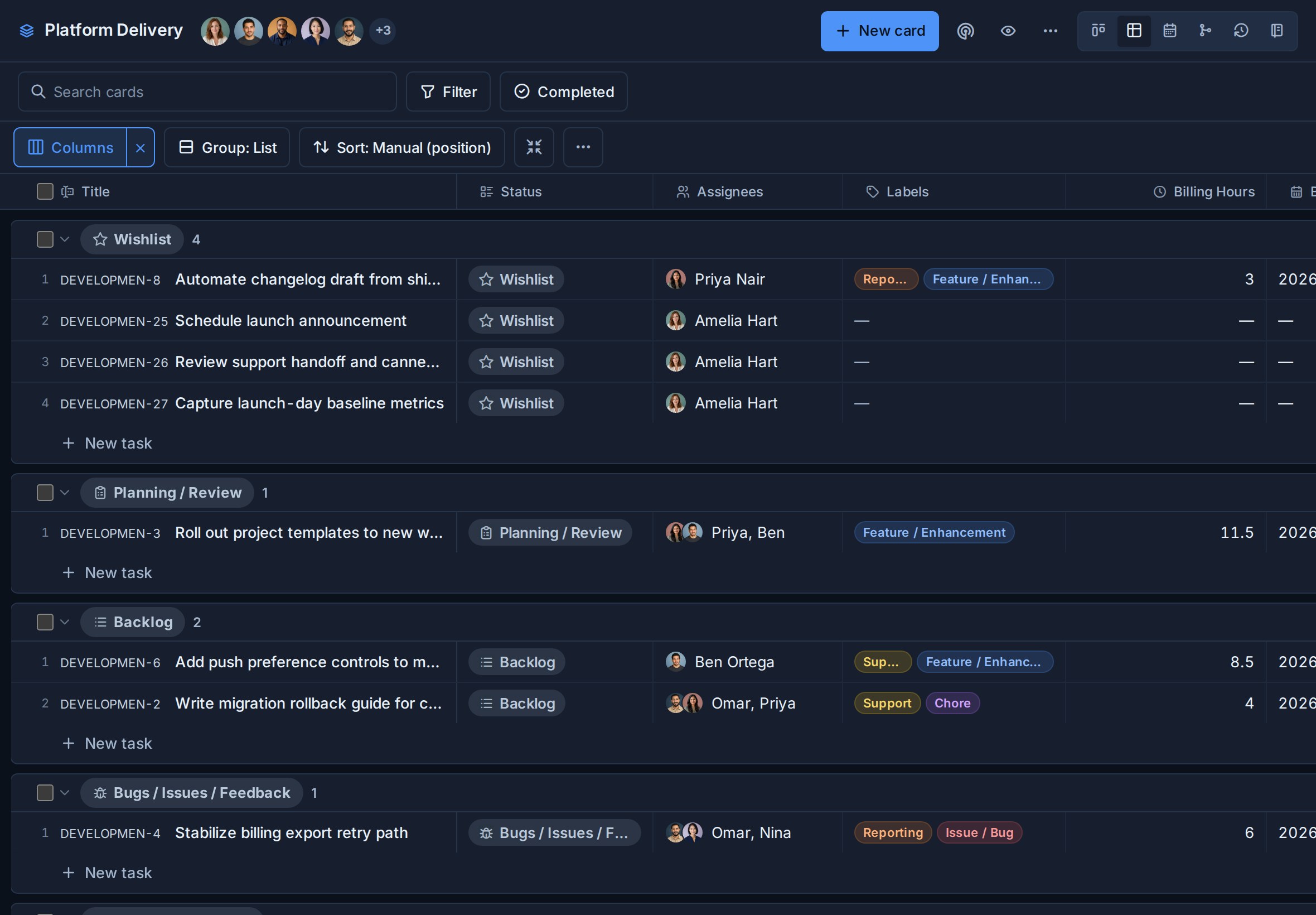
列表是卡片的工作流程階段。 獨立看板有自己的列表集,工作區中的每個看板都按相同順序使用工作區的共享列表。
每個看板也可以放置標題,可選的彩色 分離器 分隔符屬於該看板而非共享列表定義,因此兩個看板可以在不更改任何一個看板的卡片的情況下,以不同的方式組織相同的工作流程階段。
如果工作區包含列表,例如 入學, 活躍, 等待, 和 完成,該工作區中的每個板都遵循相同的工作流程。這種一致性使得看板、表格、我的卡片、團隊卡片、日曆和完成的工作更容易跨面板進行比較。獨立板可以使用完全不同的列表集,而不會影響其他工作。
開啟列表設定
- 開啟工作區或獨立看板。
- 去看看 工作區設定 或 看板設定.
- 選擇 列表.
列表設定 頁面可讓您管理:
- 完成卡片可見性。
- 列出姓名。
- 列表順序。
- 列表圖示。
- 列出顏色。
- 哪些列表是 進行中.
- 清單刪除。
列表如何工作
在工作區中,列表屬於工作區而非單個看板,在獨立看板中,它們僅屬於該看板。
當您新增、重新命名、重新排序、更改樣式或刪除工作區列表時,該更改將應用於工作區中的每個看板。 在獨立看板上執行的相同操作僅影響該看板。
使用列表來處理相關看板應該共享的工作流程階段:
| 工作流程 | 示例列表 |
|---|---|
| 客戶交付 | 接收,範圍,活動,等待,交付 |
| 產品工作 | 想法,積壓,正在進行,審查,發貨 |
| 支援 | 新,分類,分配,等待,解決 |
| 內容 | 想法,起草,編輯,排定,釋出 |
| 業務 | 請求、分配、阻止、完成 |
避免為僅在一個板上重要的狀態建立列表。標籤或自定義欄位通常更適合特定於板的類別。
完成卡片可見性
該 已完成卡片 設定控制完成的卡片在活動看板和全域性工作檢視中保持可見的時間長短。
輸入 Kanera 應繼續在活動檢視中顯示完成的卡片的天數。 值可以為 0 到 365 天。
當可見性視窗過後,預設情況下已完成卡片將從看板和全域性工作中隱藏。 使用已完成日期範圍過濾器可將選定的已完成工作再次包含在主檢視中。 已完成卡片不會成為存檔卡片。 已完成卡片 以及 已歸檔卡片.
完整的工作流程,請參閱 已完成卡片.
新增列表
使用列表建立行 工作區設定 -> 列表.
- 選擇一個圖示。
- 如果有用的話,選擇一種顏色。
- 輸入列表名稱。
- 點選 新增列表.

新列表將新增到工作區列表集,並在該工作區的每個看板上可用。
重新命名列表
單擊列表名稱以編輯它。
- 按下 Enter 或者點選儲存。
- 按下 Escape 取消。

由於列表名稱跨面板、表組、全域性工作、活動和歷史顯示,因此請選擇描述持久工作流程階段的名稱。
重排列表
拖移列表的控制柄以更改其順序。
列表順序影響:
- 關班列順序。
- 表格分組順序。
- 全球工作車道順序。
- 棋盤和卡片移動流程。
- 工作完成列表移動上下文。
將正常的工作流程從左到右或從上到下排列。 對於大多數工作流程,這意味著首先是收件或積壓列表,中間是活動工作,最後是已完成或交付的列表。
使用分隔符整理卡片
分隔符是板列表排序軌道中的第一類專案。 使用它們將一個工作流程階段分割成有意義的部分,如 本週, 等待客戶, 或 下一版。分隔符可以有標題和可選顏色。
要在您想要的位置新增一個,請將滑鼠懸停在兩張卡片之間的空白處,然後選擇 新增分隔符。相同的控制提供 新增卡片 您也可以從"新增分隔符"旁邊的按鈕新增分隔符。 新增卡片 從列表選單中將它放在列表的頂部。
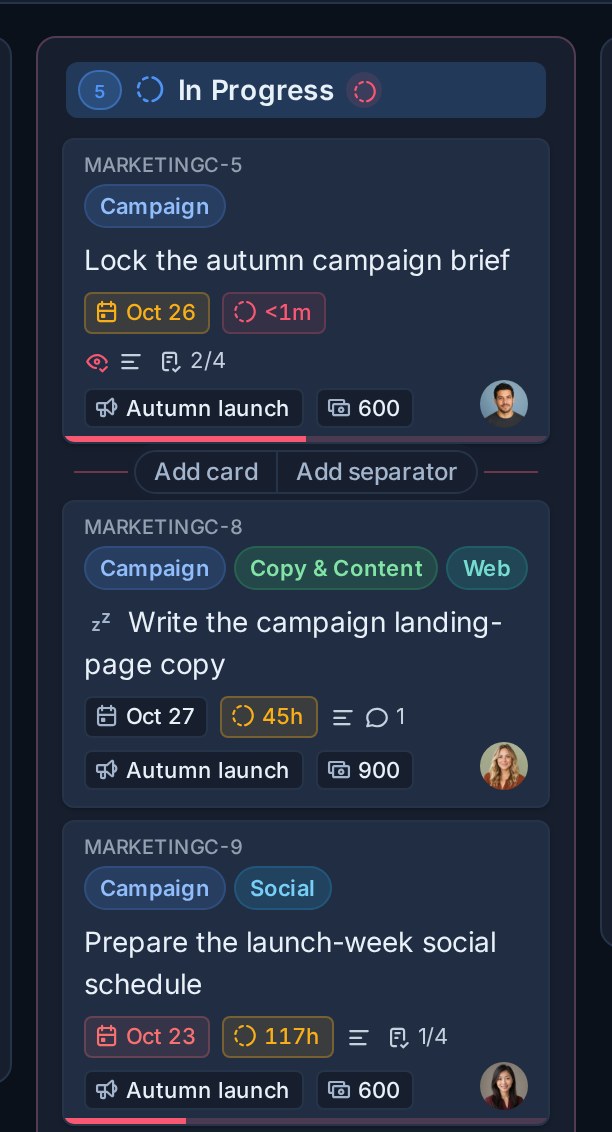
新的分隔符立即以板的強調色出現,沒有標題。將其懸停並選擇 編輯分隔符 給它一個標題或不同的顏色,或者 刪除分隔符 要去除它。
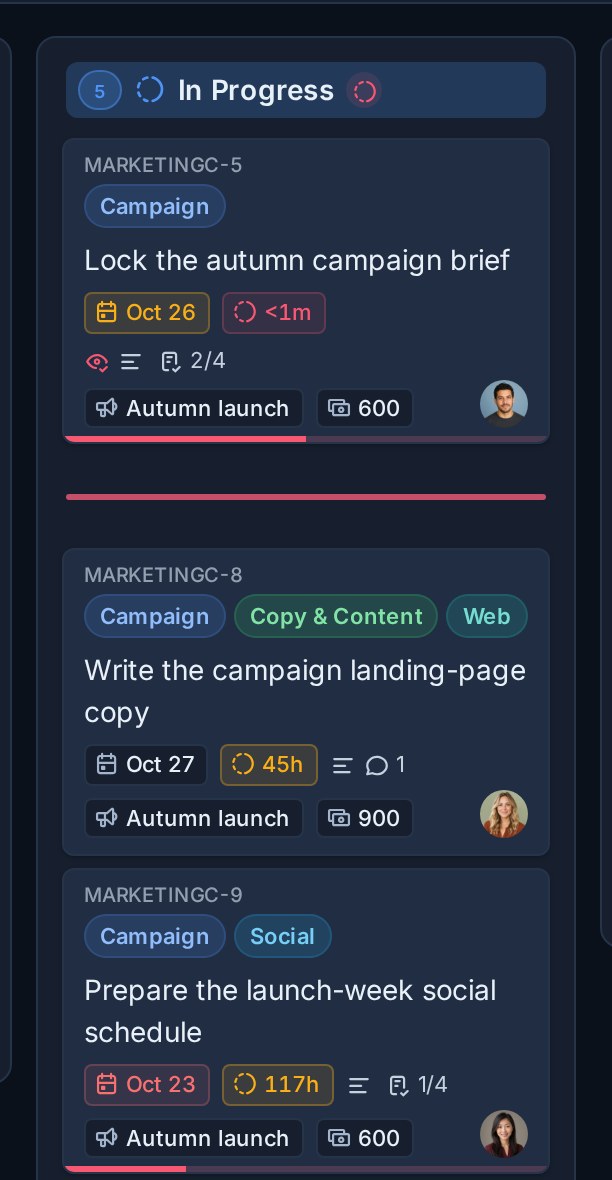
分隔符和紙牌的順序相同,您可以在紙牌或其他分隔符之前或之後放置分隔符,將它移到同一棋盤上的另一個列表,並且相對於它放置紙牌。 移動或刪除分隔符並不會移動或刪除任何紙牌。
與列表不同,分隔符是特定於看板的,在一個看板中新增分隔符並不會將其新增到共享該列表的其他看板中。 代理和整合可以透過 MCP, 的 CLI, 的 TypeScript SDK,或 公共 API.
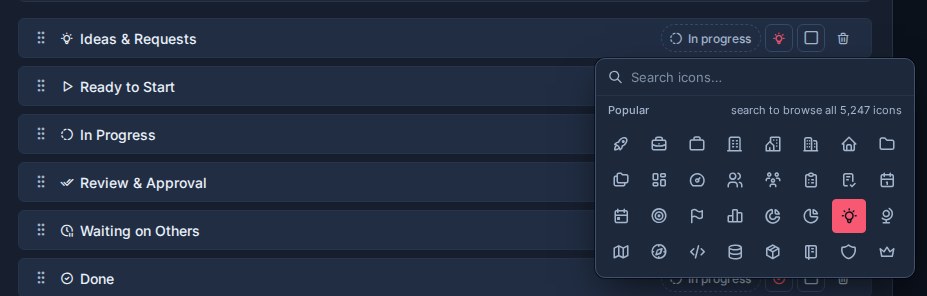
設定列表圖示
每個列表都可以有自己的圖示。
圖示幫助人們快速識別工作流程階段:
- 看板列。
- 表格組。
- 我的卡片和團隊卡片。
- 卡牌運動的背景。
- 完成的工作 運動路徑。
好的圖示選擇描述了階段:
| 列表 | 圖示思想 |
|---|---|
| 入學 | 收件箱 |
| 規劃 | 剪貼簿 |
| 正在進行中 | 進步或錘子 |
| 等待 | 時鐘 |
| 審查 | 眼睛或檢查表 |
| 完成 | 圓圈檢查 |
設定列表顏色
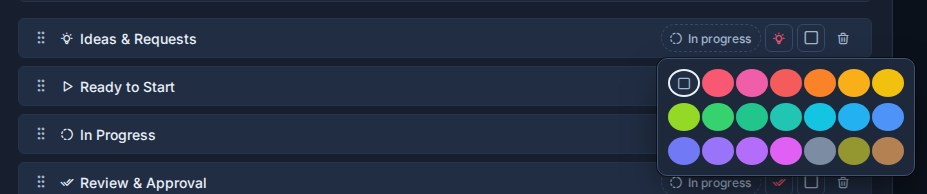
每個列表都可以有一個顏色。
當顏色傳達工作流意義時,它們是有用的。 例如:
- 紅色或橙色表示被阻止、升級或緊急階段。
- 藍色代表積極工作。
- 綠色表示已完成或已解決的階段。
- 灰色表示積壓、停車場或類似檔案的階段。
少用顏色。 如果每個列表都有強烈的顏色,那麼就沒有哪個列表會脫穎而出。
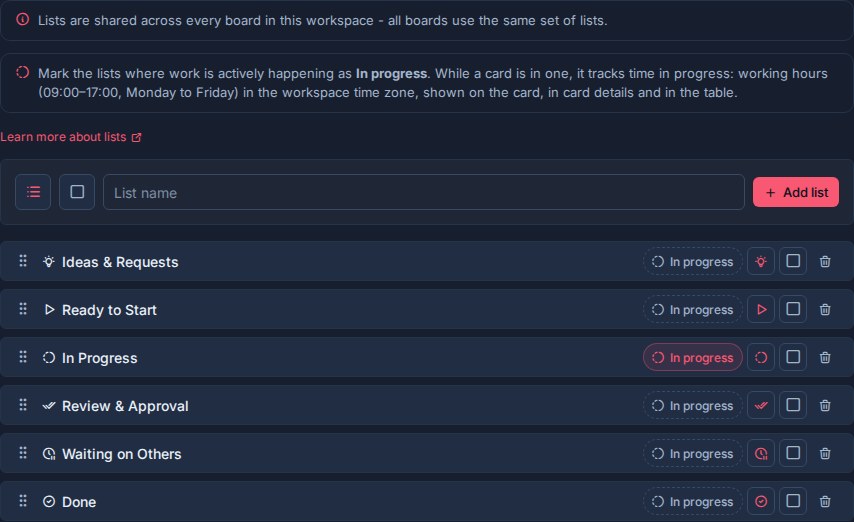
標記為正在進行的列表
選擇 進行中 工作正在積極進行的列表,如 正在進行中, 做事, 或 構建。進行中列表中的每張開啟的卡都會跟蹤其進行中的時間:其在那裡花費的工作時間(週一至週五,09:00 至 17:00,在工作區時區)。時間顯示在卡片上、卡片詳細資訊和表格中,並且看板會標記進行中時間過長的卡片。
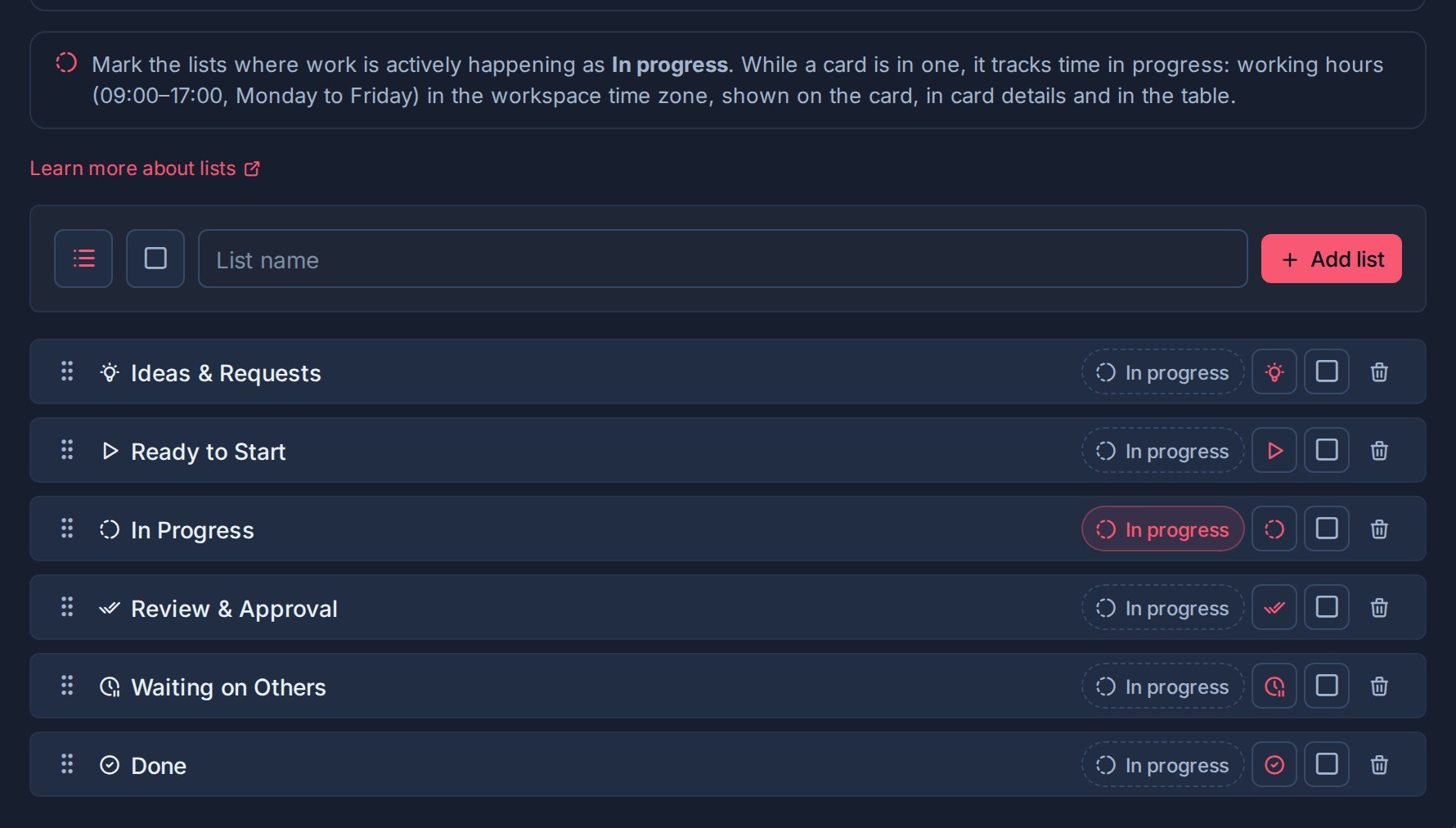
將佇列、等待階段和稽核交接留作未標記。 檢視 進行中時長.
刪除列表
刪除列表會將其從工作區中移除。
Kanera顯示將刪除的卡片數量,從檢視中刪除列表,並提供 撤銷 在提交刪除前,請等待 10 秒鐘。 請小心使用此操作,因為列表會在工作區的所有看板中共享。 撤銷最近的操作.
刪除列表前,請檢查活動卡是否仍在使用該列表。如果工作流程發生變化,請先將卡片移至正確的替換列表中。
好的列表設計
列表應該描述工作的路徑。
好的列表名稱是:
- 短
- 可跨板重複使用。
- 清楚的新團隊成員。
- 足夠穩定,用於報告和歷史記錄。
避免:
- 重複標籤的列表,如 錯誤 或 營銷.
- 重複自定義欄位的列表,例如 高度優先.
- 只有一個看板理解的列表。
- 太多的微小狀態使板很難掃描。
如有疑問,請保持列表寬泛,並使用標籤或自定義欄位以獲取更多詳細資訊。