卡片标签
卡片标签是用于扫描、过滤和自动化的轻量级视觉类别。独立的板有自己的标签。工作区中的板共享一组标签。
对于应该在卡片上快速看到的信息,但不需要自定义字段结构的信息,请使用标签。 被阻止, 需求审查, 错误, 特色, 客户, 内部, 面临风险, 后续行动, 或 紧急.
在工作区中,标签属于工作区而非单个看板,这样可以在各个看板之间保持类别的一致性,并使跨看板视图更容易理解。 在独立看板中,标签更改仅影响该看板。
打开标签设置
- 打开工作区或独立看板。
- 去看看 工作区设置 或 看板设置.
- 选择 卡片标签.
卡片标签设置 页面允许目标的管理员创建、重命名、着色、重新排序和删除标签。
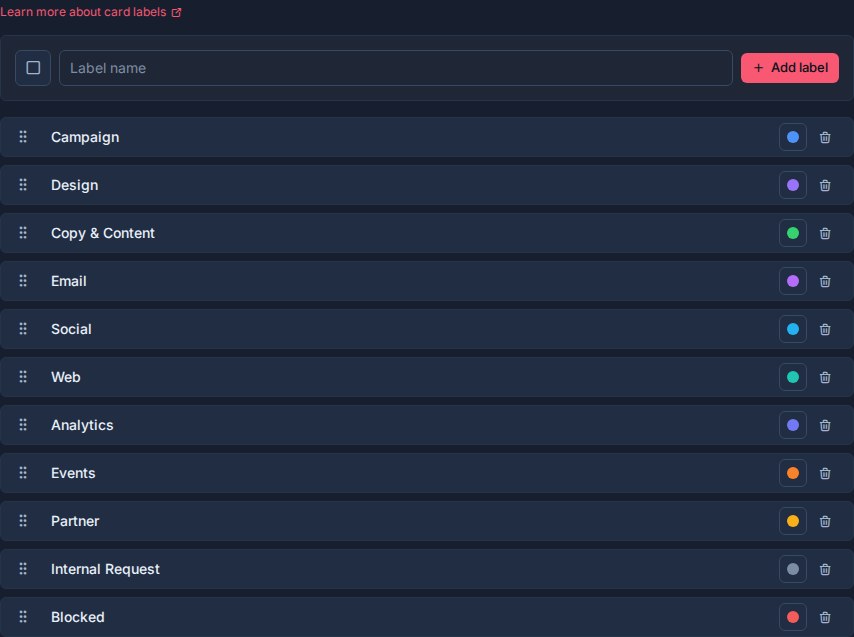
标签如何工作
标签在工作区的所有看板中共享。
如果工作区具有 被阻止 标签,该标签在工作区的每个看板上都具有相同的含义。 这一点很重要,因为 Table、My Cards、Team Cards、Calendar 和 Work Done 都可以在各个看板上使用标签。
当卡片需要一个或多个简单类别时,请使用标签:
| 标签模式 | 实例 |
|---|---|
| 状态信号 | 被阻止,需要审核,等待客户 |
| 工作类型 | Bug、功能、请求、事件 |
| 受众或来源 | 客户, 内部, 合作伙伴, 客户 |
| 风险或紧急情况 | 紧急、有风险、影响力大 |
| 过程标记 | 跟进,交接,准备进行质量保证 |
避免对需要报告、排序、分组或聚合的信息使用标签。自定义字段通常更适合结构化值,例如 优先权, 努力, 目标日期, 所有者, 或 严重程度.
添加标签
使用标签创建行 工作区设置 -> 卡片标签.
- 如果有用的话,选择一种颜色。
- 输入标签名称。
- 点击 添加标签.
标签名称最多可达 120 个字符,但在卡片和过滤器上扫描短名称更加容易。
重新命名标签
单击标签名称以给其重新命名。
- 按下 Enter 或者点击保存。
- 按下 Escape 取消。
由于标签在整个工作区中共享,因此重命名标签会更改该标签在使用它的各处的显示方式。
设置标签颜色
每个标签都可以有颜色。
颜色有助于标签在卡片正面、过滤器、视图和自动化摘要中脱颖而出。
使用颜色来强化意义:
| 意义 | 色彩概念 |
|---|---|
| 受阻、紧急、关键 | 红色或玫瑰色 |
| 等待、谨慎、中度风险 | 琥珀色或橙色 |
| 准备好、批准、解决 | 绿色 |
| 信息性或中立 | 蓝色、天空、灰色 |
| 特殊工艺标记 | 紫色或粉红色 |
少用颜色。 如果每个标签都有强烈的颜色,那么它们就不会突出。
重排标签
拖移标签的控制柄以更改其顺序。
标签顺序影响标签在标签选取器、过滤器、卡片控制和自动化选择器中的显示方式。 将最常用的标签放在顶部附近。
将标签贴到卡片上
标签可以从卡片控件和卡片详细信息中应用。
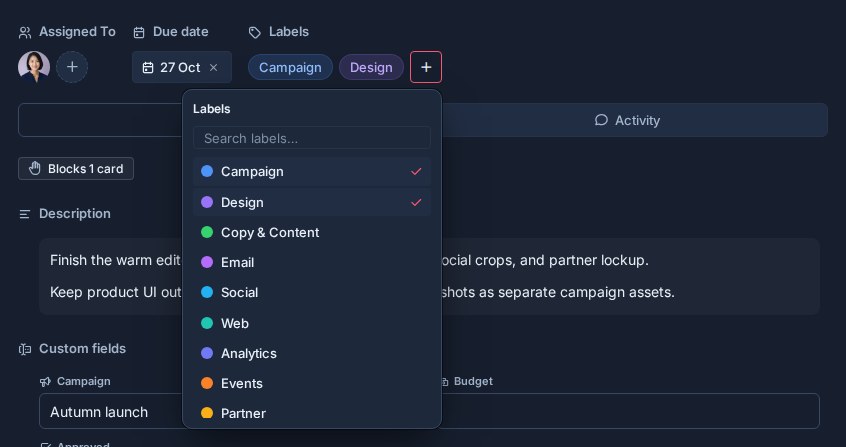
一张卡片可以有多个标签。这使得标签对于重叠类别非常有用,例如 错误, 紧急, 和 客户 相同的卡。
当卡片上的标签被更改时,Kanera 会记录标签活动,以便卡片历史记录显示更改内容。
视图中的标签
标签出现在整个 Kanera:
- 看板:标签可以显示在卡片正面。
- 表格视图:标签有助于扫描、分组和过滤卡片行。
- 日历:标签有助于识别到期日附近的卡片类别。
- 全局工作:标签帮助用户和经理跨面板过滤“我的卡片”和“团队卡片”。
- 已完成工作:标签过滤器可以缩小活动时间线,以涉及特定类别的工作。
内 紧凑型 密度,标签将显示为纯文本旁边的彩色点而非填充芯片。 设置 -> 个人资料 -> 外观;看到 个人资料与安全.
由于标签在整个工作区中共享,因此按标签进行过滤可以在多个面板上保持一致。
自动化中的标签
自动化可以添加或删除标签。它们也可以在将选定的标签新添加到卡片时启动。
例如:
- 添加 需求审查 当一张卡进入 审查.
- 删除 需求审查 当所有清单项目都完成时。
- 添加 被阻止 当一张卡进入 等待.
- 添加 已逾期 当一个到期日到来时。
- 何时 升级 添加卡片,分配潜在客户,设置自定义字段,或将卡片移动到其列表的顶部。
使用自动化标签操作来进行类别更改,这些更改应在每次工作流事件发生时发生。
标签触发器在添加标签时运行。 如果卡片已有标签,则保存或更新卡片不会重新运行该标签的触发器。
标签与自定义字段
标签和自定义字段都用于描述卡片,但它们解决了不同的问题。
下列情况下使用标签:
- 类别应该快速扫描。
- 一张卡可以同时属于多个类别。
- 价值是轻量级和视觉.
- 您想要快速过滤或自动化条件。
在以下情况下使用自定义字段:
- 值需要定义类型,例如数字、日期、URL、用户、复选框或选择。
- 您想要对值进行分组、排序、导出或汇总。
- 您需要跨看板的受控报告。
- 该值应在表视图中显示为一列。
例如, 被阻止 因为它是一个可见的信号。 优先权 作为自定义字段通常更好,因为它具有受控值,并且可以用于分组或排序。
删除标签
删除标签会将其从工作区和使用该标签的卡片中移除。
标签立即消失,Kanera提供 撤销 在提交删除前,请等待 10 秒钟。 请小心使用此操作,特别是对于跨多个板或自动化使用的标签。 撤销最近的操作.
如果您想要停止使用标签,请检查其首先出现的位置。 如果含义发生了变化,请给其重新命名,或者在删除之前将其从卡片中移除。
好的标签设计
好的标签是:
- 短
- 容易在卡上识别。
- 可在工作区中的各个看板之间重复使用。
- 与列表名称不同。
- 与自定义字段不同。
- 对于过滤、扫描或自动化非常有用。
避免创建太多标签。一小组清晰的标签比一长串每个看板都发明自己类别的长列表更容易使用。