个人资料与安全
开放 设置 您的个人资料选项现在分为三个页面:
- 概况:图片、显示名称、外观、语言、隐私和电子邮件。
- 安全:双因素身份验证、恢复代码和密码更改。
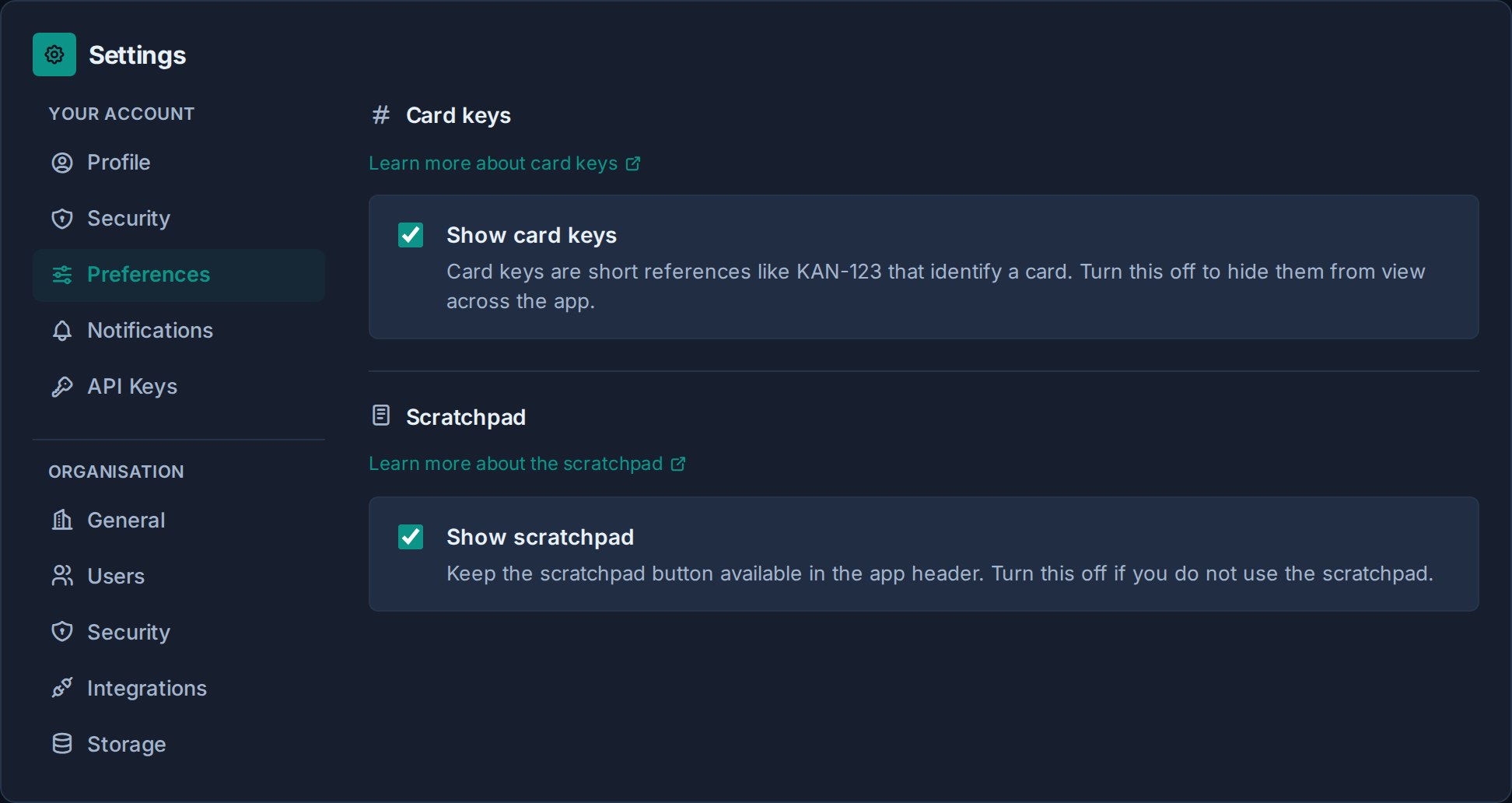
- 偏好设置:卡片钥匙和便签本可见性。
组织管理员可以在下面看到这些 你的账户,后面跟着一个单独的 组织 组织的目标 安全 页面控制组织政策;使用 您的帐户 -> 安全 您自己的密码和身份验证器。
更新您的个人资料
从"配置文件"选项卡中,您可以:
- 上传、裁剪、替换或删除您的个人资料图片。
- 更改向队友显示的显示名称。
- 选择帐户主题和强调色。
- 为此设备上的浏览器选择“舒适”或“紧凑”密度。
- 选择应用程序、电子邮件和通知中使用的语言。
- 当可选分析功能可用时,请查看 Cookie 设置。
更改您的显示名称或图片会更新您在看板、评论、作业和活动中的显示方式。
选择主题和口音
下 外观,选择四个界面主题之一:
- 暗:Kanera 的深海军蓝深色主题。
- 碳:更中性的石墨色调深色主题。
- 光:Kanera 炫酷的蓝灰色浅色主题。
- 纸张:更温暖的纸色调浅色主题。
每个主题都以其颜色的缩略图预览形式显示。 然后从一行样本中选取一个突出显示颜色;所选颜色的名称会出现在它旁边。 默认 其他选项保留主操作、链接、焦点状态和其他界面强调,而不改变底层的浅色或深色主题。
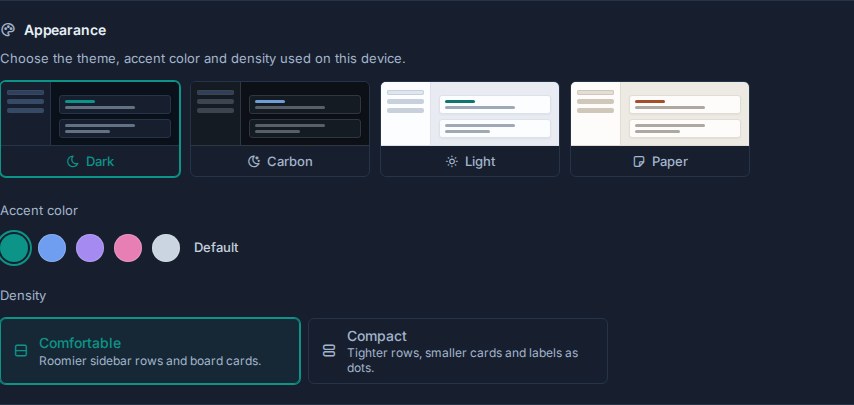
当您登录时选择主题或口音后,Kanera 会将其保存到您的帐户。相同的主题和重音会跟随您到其他浏览器和设备,并且当您在其他地方更改外观时,打开的 Kanera 会话会更新。一个小的浏览器缓存会在应用程序加载之前绘制保存的颜色,因此页面不会闪现错误的主题。
在帐户选择外观之前,Kanera 会遵循设备的浅色或深色偏好,并使用主题的默认口音。 注销会从共享浏览器中清除该帐户的外观,因此下一个登录的人不会继承它。
每个主题都提供了五种有用的色调选择。 Carbon 已经将蓝色作为默认颜色,因此其冷色选项是 绿色 取代 蓝色。如果您在选择该酷选项时在 Carbon 和另一个主题之间切换,Kanera 会自动进行绿色和蓝色之间的选择。
全局搜索中的 light/dark 命令可切换主题系列,并记住会话期间您在每个主题系列中最后使用的主题。 例如,从 Carbon 切换到一个浅色主题并返回到 Carbon。
选择您的显示密度
开放 设置 -> 配置文件 -> 外观 -> 密度 并选择:
- 舒适 (默认):更宽敞的侧边栏行和看板,标签显示为碎片。
- 紧凑型:更紧密的侧边栏行和更小的看板,标签在纯文本旁边显示为彩色点。
密度会改变间距,而不会改变主题或文本对比度。 板菜单 -> 紧凑卡 选项隐藏该板上的额外卡片元数据;密度保留信息并使其更小。 触摸控制在任何模式下都保持其最小目标大小。
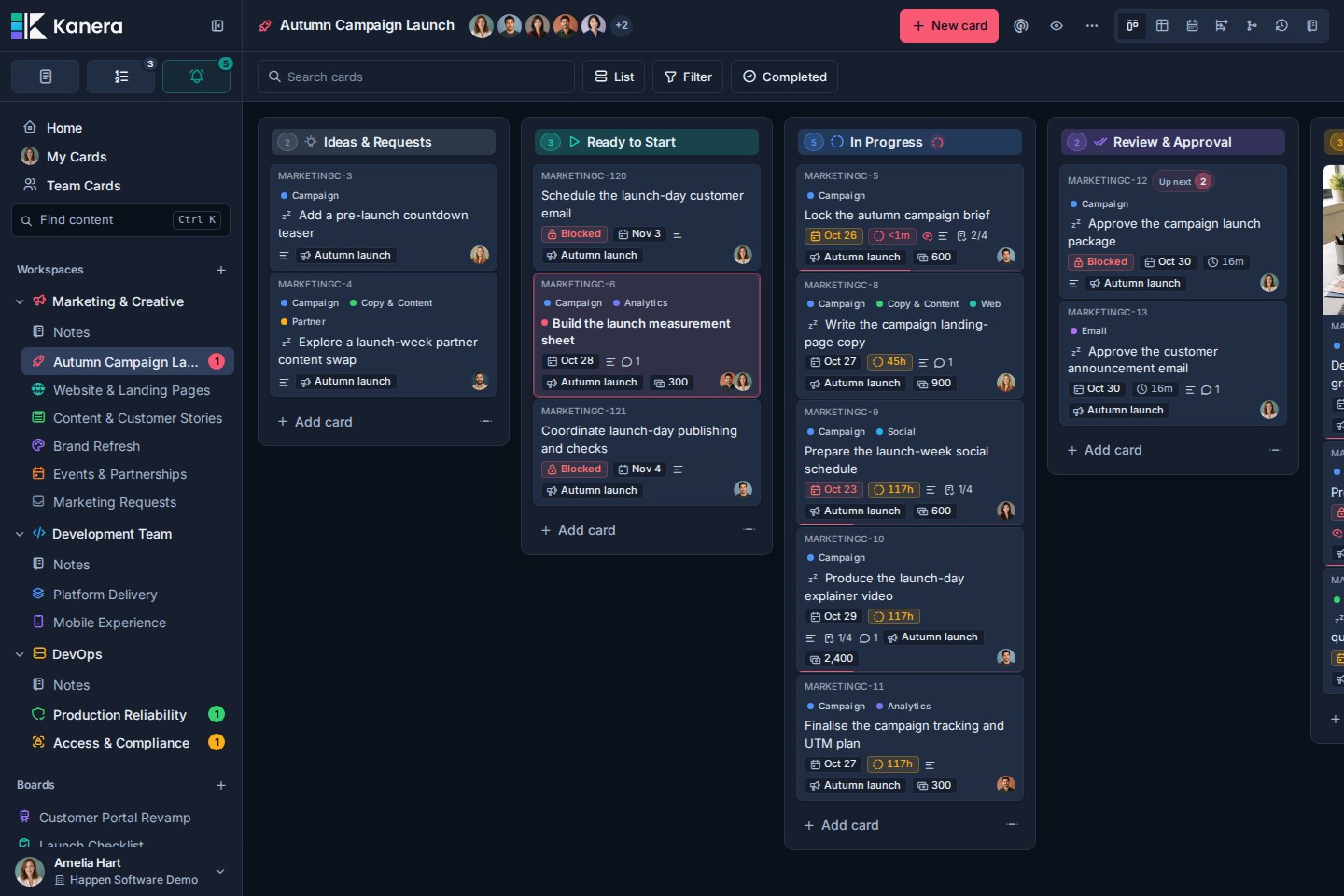
密度将保存在此设备上的此浏览器中,与您帐户的主题和重音分开。 同一浏览器中其他打开的标签页都会跟随此更改。 它不会同步到其他设备,因此您可以在手机上保持一个紧凑的桌面板和舒适的布局。 Kanera 云和自托管 Kanera.
选择您的语言
下 个人资料设置 -> 个人资料 -> 语言,打开语言菜单并选择您要使用的语言。每个选项都会显示自己的名称,后面是您当前语言的名称,因此即使您看不懂界面,也可以找到您的选项。 Kanera 将选择保存到您的帐户并重新加载页面以应用它。当您登录时,其他设备上也会出现相同的选择。
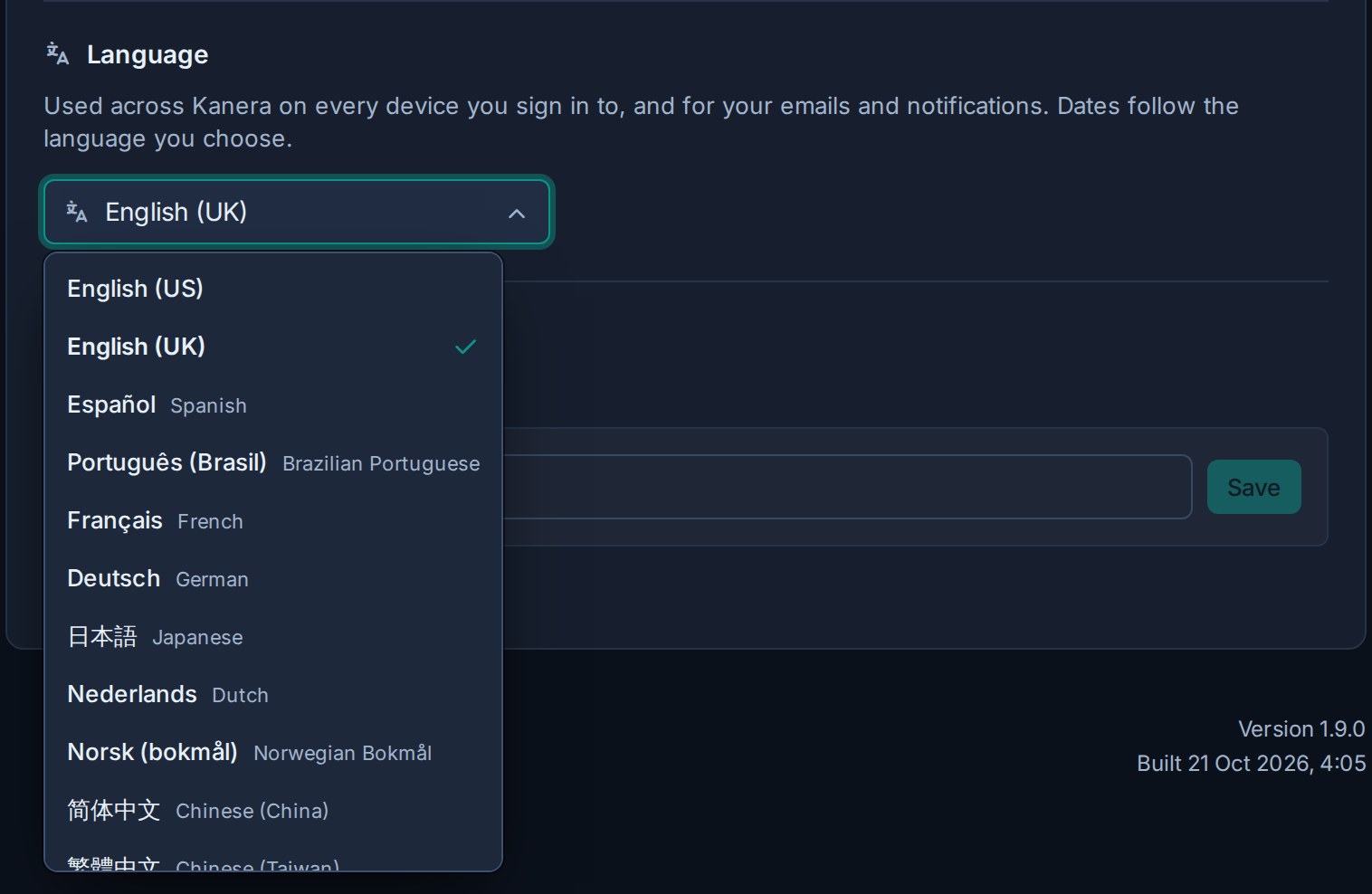
Kanera 支持 11 种语言选项:
- 英语(美国)和英语(英国 ) 。
- 西班牙语和巴西葡萄牙语。
- 法语、德语和荷兰语。
- 日语和挪威书面语。
- 简体中文和繁体中文。
界面、电子邮件、推送通知、日期和数字都会遵循您的选择。 每个团队成员都可以使用不同的语言,同时在同一看板上工作,团队写的卡片、评论和其他内容都会保留您所使用的语言。
您也可以在登录前从登录表单下方的菜单中选择一种语言。
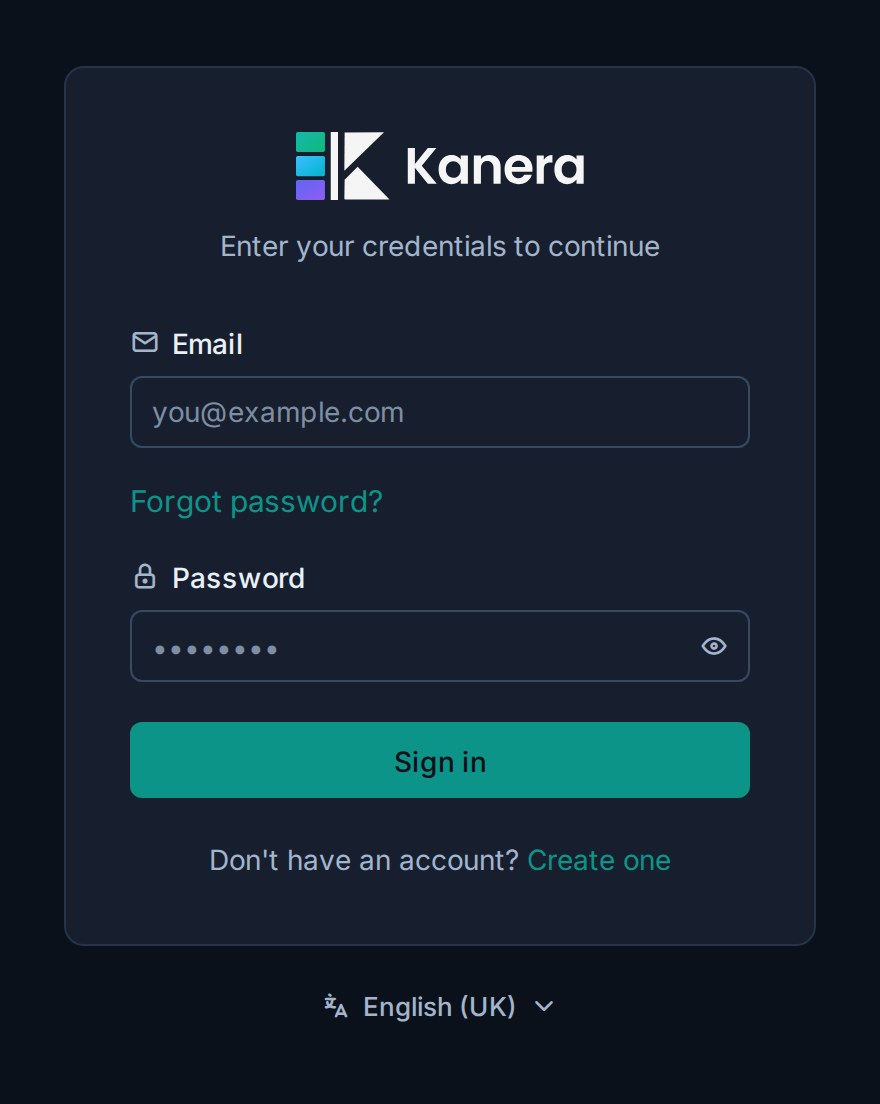
您在登录页面上所做的选择将立即生效。 在您做出选择之前,Kanera 将使用可用的受支持浏览器语言。 这些选项包含在 Free 、 Pro 和自托管 Kanera 。
更改您的电子邮件地址
- 请输入新地址 电子邮件.
- 选择 验证&保存 当电子邮件验证已启用时,请输入发送到新地址的六位数代码。
- 否则,请选择 保存.
您的电子邮件地址也是您的登录名。 如果验证邮件没有到达,请保留旧地址,并要求管理员检查 SMTP 然后再重试。
更改您的密码
开放 设置 -> 安全 下 你的账户。输入当前密码,然后输入并确认新密码。成功更改后,Kanera 会注销您的其他会话。
使用 账户访问与登录 当您不知道当前密码时。
设置双重认证
开放 设置 -> 安全 下 你的账户。 Kanera 使用来自身份验证器应用程序的基于时间的一次性密码。
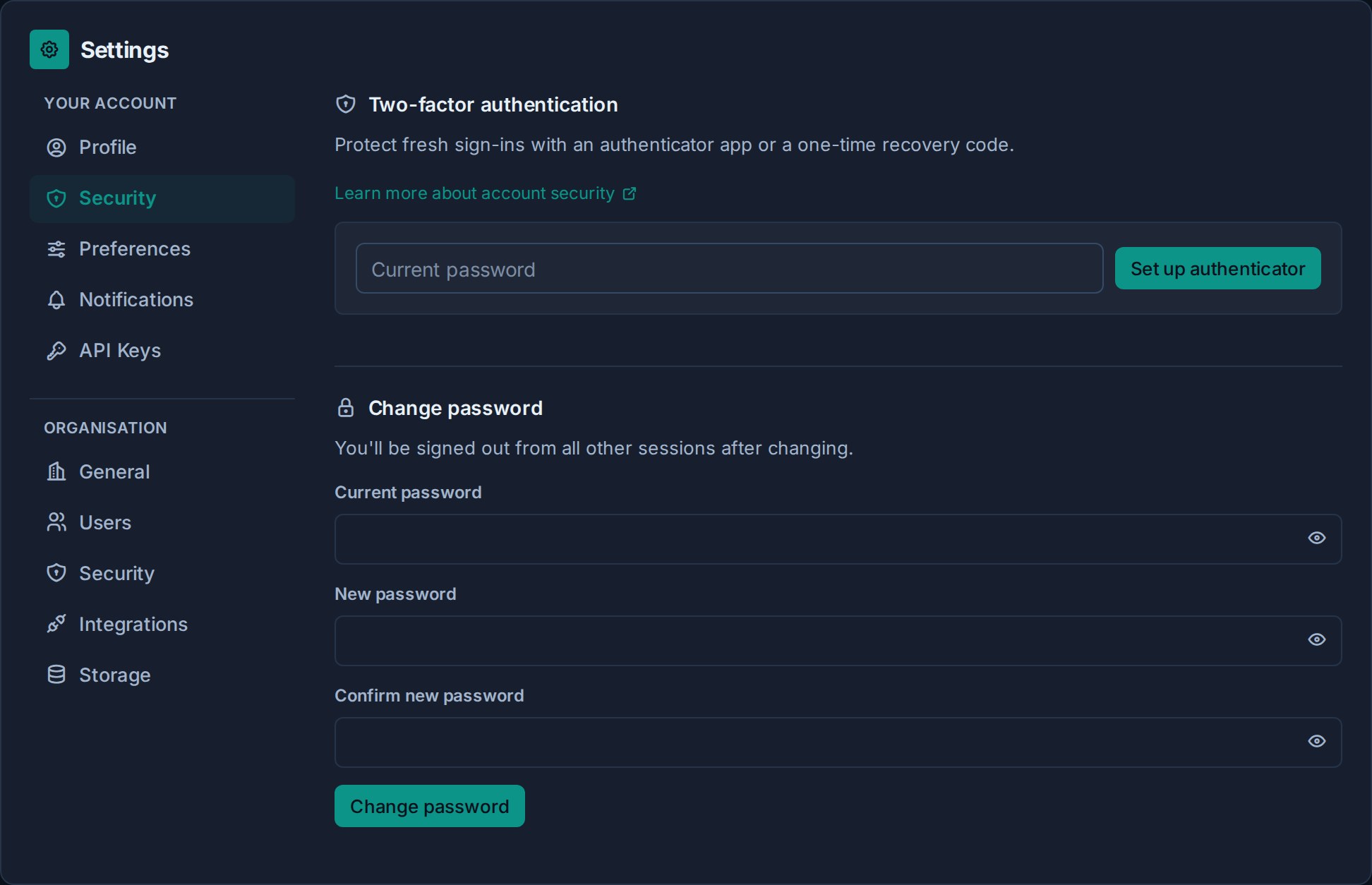
- 下 双重验证,输入您当前的密码。
- 选择 设置身份验证器.
- 使用身份验证器应用程序扫描二维码,或手动输入显示的密码。
- 输入应用程序中的六位数代码,然后选择 确认.
- 离开页面前,将恢复代码保存在安全的地方。 它们显示一次。
下一次新登录时会要求提供身份验证器代码。 当身份验证器不可用时,可以使用一次恢复代码。
不要将二维码、设置秘密或恢复代码放在 Scratchpad、笔记、卡片、截图、聊天或源控制中。
更换恢复代码
下 双重验证,输入您当前的密码和身份验证器或未使用的恢复代码,然后选择 新的恢复代码.
新设置将替换之前的设置,请在离开页面前保存它。
禁用双重认证
输入您当前的密码和身份验证器或未使用的恢复代码,然后选择 禁用.
如果您的组织要求您禁用 MFA,则无法保留该功能。 在下次重新登录时,Kanera 会要求您重新注册。
选择您的应用偏好
开放 设置 -> 偏好设置 下 你的账户:
- 显示卡片标识 控制是否使用简短的参考资料,如
KAN-123隐藏它们并不会改变卡片的身份。 请参阅 卡片标识与链接. - 显示划线板 控制 Scratchpad 按钮是否在应用中可用。 参见 使用私人便笺.
为组织要求 MFA
单位管理员可以打开 设置 -> 组织 -> 安全, 启用 要求每个人都使用双重身份验证,并保存安全策略。
- 已经注册的会员继续使用其身份验证器。
- 没有 MFA 的会员必须在下次新登录时注册。
- 现有已登录会话仍然处于活动状态。
- 禁用组织要求并不会从个人启用 MFA 的成员中移除 MFA。
在启用该策略之前,请告诉成员将恢复代码保留在 Kanera 之外,并为丢失的身份验证器建立帐户恢复流程。
故障排除
| 问题 | 该怎么办 |
|---|---|
| 六位数代码被拒绝 | 确认设备时钟已自动设置,然后尝试当前代码,而不是即将过期的代码。 |
| 恢复代码被拒绝 | 恢复代码是一次性使用的。 尝试使用未使用的代码,不要添加空格。 |
| 无法扫描二维码 | 在身份验证器应用程序中手动输入显示的设置密码。 |
| 您丢失了身份验证器和所有恢复代码 | 联系您的运营商或支持联系人。 管理门户管理员可以在验证您的身份后执行审核后的 MFA 重置。 |
| 每个人都被要求意外地报名 | 请组织管理员审核 设置 -> 组织 -> 安全. |
| 部署后,现有身份验证器都停止工作 | 操作员应恢复以前的 MFA_ENCRYPTION_KEY;更改它会使注册的身份验证器失效。 |