Organisasjoner
En organisasjon er et uavhengig Kanera-område med egne ansatte, roller, arbeidsområder, frittstående tavler, innstillinger, plan, fakturering og lagring. Én brukerkonto kan tilhøre flere organisasjoner, slik at du ikke trenger en egen pålogging for hvert lag, selskap, klient, fellesskap eller personlig rom.
Kun én organisasjon er aktiv i hovedskallet til Kanera om gangen. Ved å endre arbeids- og administrasjonsinnstillingene som vises i sidepanelet, kan Global Work fortsatt samle kort fra alle organisasjoner og gjestekort som kontoen din har tilgang til.
Bytte organisasjoner
Åpne brukermenyen nederst i sidepanelet. Organisasjoner I delen vises alle aktive organisasjonsmedlemskap for kontoen din. Merk av for den aktive organisasjonen, og antall uleste viser hvor varslinger venter.
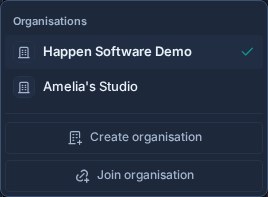
Velg en annen organisasjon for å bytte til den. Kanera laster inn skallet med organisasjonens arbeid, tillatelser, plan, innstillinger og sidestolpeinnstillinger.
Din rolle kan variere mellom organisasjoner, for eksempel kan du eie en personlig organisasjon, være administrator i ett team og være medlem i et annet.
Opprette en annen organisasjon
- Åpne brukermenyen.
- Velg Opprett organisasjon.
- Skriv inn organisasjonens navn.
- Velg Opprett organisasjon.
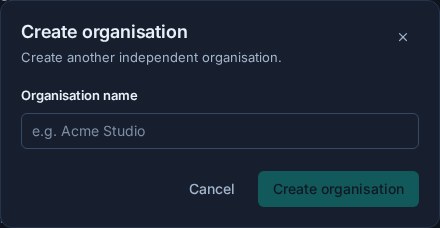
Kanera oppretter en uavhengig organisasjon, gjør deg til eier, bytter til den og åpner onboarding. Velg et frittstående tavle eller arbeidsområde for å lage sitt første arbeid, eller velg Hopp over for nå Vi skal gå til et tomt hus og bestemme oss senere.
På Kanera Cloud har hver organisasjon sin egen plan og fakturering. På en selvbetjent installasjon er organisasjonen fortsatt en uavhengig tilgangs- og administrasjonsgrense selv om operatøren styrer distribusjonen.
Bli med i en organisasjon
En organisasjonsadministrator oppretter en invitasjon fra Innstillinger -> Organisasjon -> Brukere. Invitasjonen angir din organisasjonsrolle og kan gi tilgang til utvalgte arbeidsområder. Den kan gis en utløpsdato og tilbakekalles før aksept.
Hvis du mottar en invitasjonslink:
- Åpne koblingen og logg på med din eksisterende Kanera-konto, eller opprett en konto hvis du ikke har en.
- Vurder organisasjonens navn og rolle.
- Velg Bli med.
Du kan også bli med fra innsiden Kanera:
- Åpne brukermenyen.
- Velg Bli med i organisasjonen.
- Lim inn hele invitasjonslinken eller invitasjonssymbolet.
- Velg FortsettLes invitasjonen og godta den.
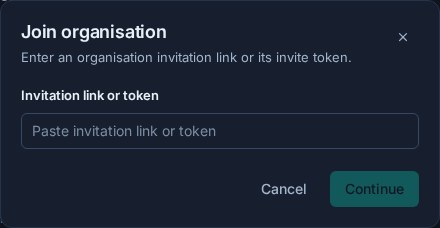
Ved å godta en invitasjon beholder du din eksisterende identitet og andre organisasjonsmedlemskap. Kanera bytter til organisasjonen du nettopp har blitt med i. Invitasjonen må være aktiv, bruke et ledig sete der planen krever det, og matche den inviterte e-postadressen når en e-postbegrensning er til stede.
Inviter noen som medlem
Organisasjonseiere og administratorer kan opprette medlemskapsinvitasjoner fra Innstillinger -> Organisasjon -> Brukere:
- Velg organisasjonsrollen: Medlem eller Administrator.
- Velg minst ett arbeidsområde, og velg personens rolle i hvert enkelt.
- Velg når invitasjonen utløper.
- Opprett og kopier invitasjonslinken.
Mottakeren kan godta med en eksisterende Kanera-konto selv om denne kontoen allerede tilhører en annen organisasjon. Medlemskap er forskjellig fra gjestetilgang: et medlem blir med i organisasjonen og kan motta medlemskap i arbeidsområdet, mens en gjest forblir ekstern og kan bare få tilgang til eksplisitt tildelte boards.
Gi organisasjonen nytt navn eller endre logoen
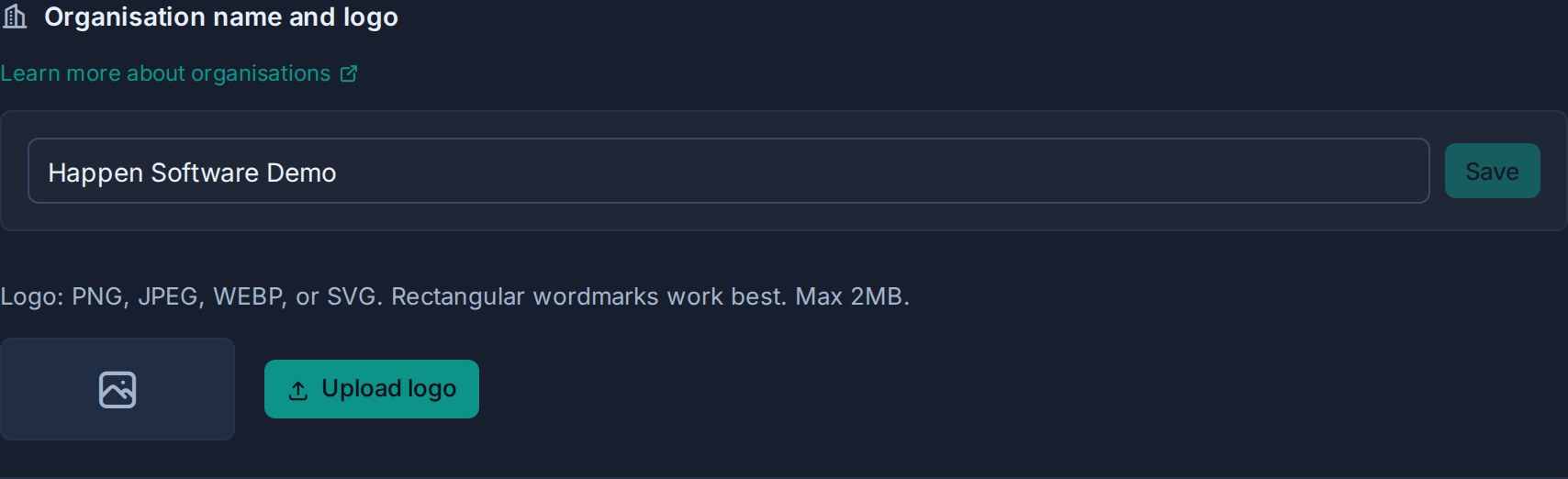
Organisasjonseiere og administratorer kan endre organisasjonsnavn og logo i Organisasjonsnavn og logo Seksjonen på toppen av Innstillinger -> Organisasjon -> Generelt. Rediger navnet og velg Lagre, eller last opp en PNG-, JPEG-, WEBP- eller SVG-logo på opptil 2 MB. Rektangulære ordmerker fungerer best. Begge endringene gjelder bare for den aktive organisasjonen.
Forstå grensene
| Innstilling eller ressurs | Virkeområde |
|---|---|
| Organisasjonsrolle | Separert for hvert medlemsskap. |
| Arbeidsområder og frittstående tavler | Eies av en organisasjon. |
| Planlegg, fakturering, seter og lagring | Administrert per organisasjon på Kanera Cloud. Eiere og administratorer kan se gjennom og rydde opp lagring på enhver utplassering. |
| Organisasjonsinnstillinger og brukere | Kun for den aktive organisasjonen. |
| AI agent tilgang | Sett per organisasjon på Kanera Cloud. AI agent politikk av organisasjonen som eier en tavle gjelder for alles agenter på det, gjester inkludert. |
| Sidestolpeoppsettinnstillinger | Huskes separat for hver organisasjon. |
| Profil, passord og autentisering | Tilhøre din brukeridentitet og følge deg på tvers av medlemskap. |
| Globalt arbeid | Kan vise tillatt arbeid på tvers av organisasjoner og gjestefora. |
Fjerne noen fra en organisasjon fjerner deres tilgang til organisasjonens arbeid. Det sletter ikke deres identitet eller fjerne deres medlemskap i andre organisasjoner.