Profil og sikkerhet
Åpne Innstillinger fra brukermenyen. Profilalternativene dine er nå organisert på tre sider:
- Profil: bilde, visningsnavn, utseende, språk, personvern og e-post.
- Sikkerhet: to-faktor autentisering, gjenopprettingskoder og passordendringer.
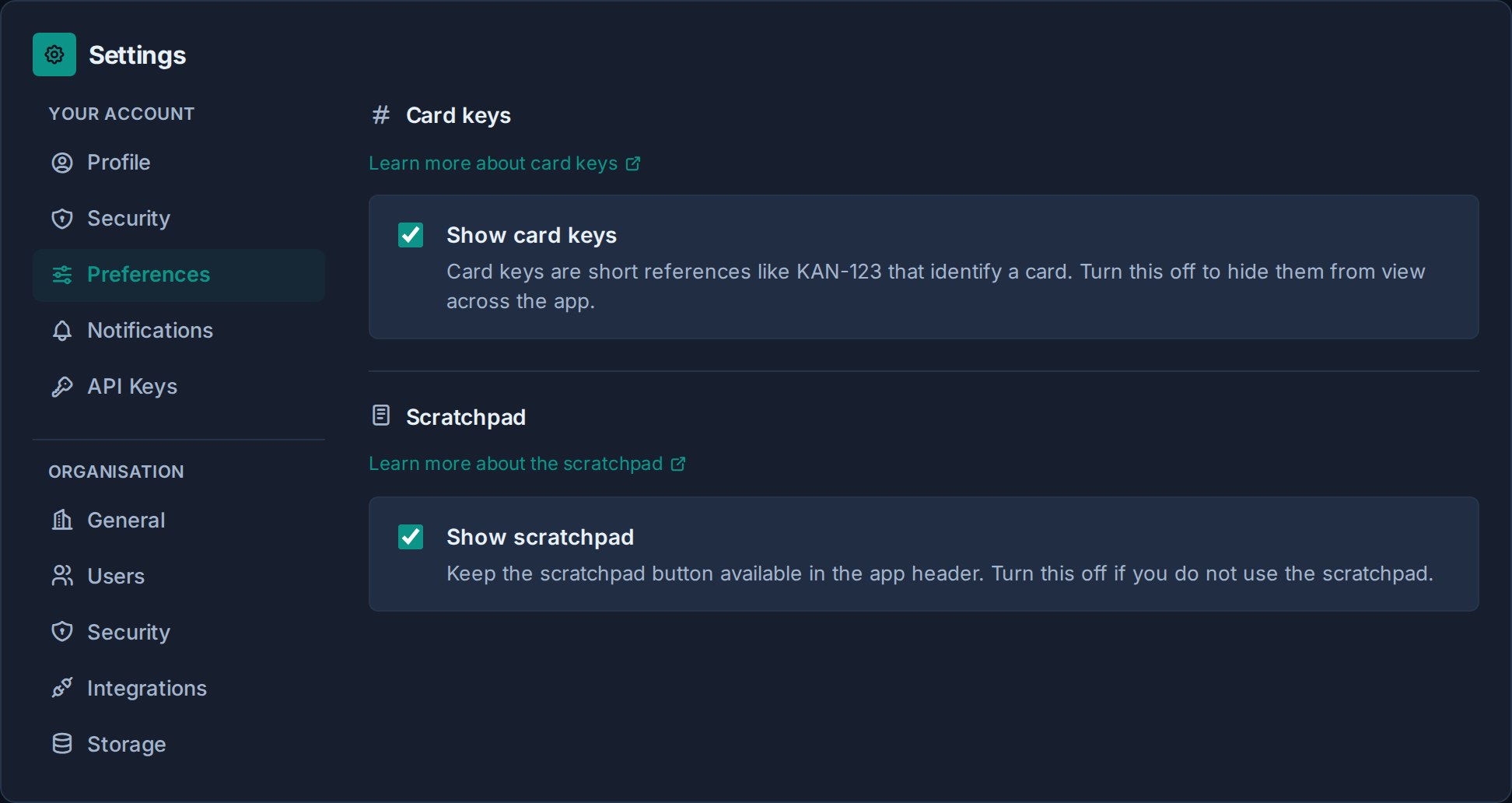
- Innstillinger: Korttaster og skrapelodd synlighet.
Organisasjonsadministratorer ser disse under Din kontoetterfulgt av en separat Organisasjon gruppe. Organisasjonens Sikkerhet sidekontroller organisasjonspolicy; bruk Din konto -> Sikkerhet for ditt eget passord og autentisering.
Oppdater profilen din
Fra Profil-fanen kan du:
- Last opp, beskjær, erstatt eller fjern profilbildet.
- Endre visningsnavnet som vises til lagkamerater.
- Velg et kontotema og aksentfarge.
- Velg Kompakt eller Komfortabel tetthet for denne nettleseren på denne enheten.
- Velg språket som brukes i appen, e-postmeldinger og varsler.
- Se gjennom informasjonskapselinnstillinger når valgfri analyse er tilgjengelig.
Endre visningsnavnet eller bildet oppdaterer hvordan du ser ut på tvers av tavle, kommentarer, oppgaver og aktiviteter.
Velg tema og aksent
Under Utseende, velg ett av fire grensesnitttemaer:
- Mørk: det dype marineblå mørke temaet i Kanera.
- Karbon: et mer nøytralt, grafitttonet mørkt tema.
- Lys: det kjølige blågrå lyse temaet i Kanera.
- Papir: et varmere, papirtonet lystema.
Hvert tema vises som en miniatyrforhåndsvisning av fargene. Velg deretter en aksentfarge fra fargevalgraden, navnet på den valgte fargen vises ved siden av. Standard beholder det valgte temaets signaturfarge. De andre valgene retint primære handlinger, lenker, fokustilstander og annen grensesnittvekt uten å endre det underliggende lyse eller mørke temaet.
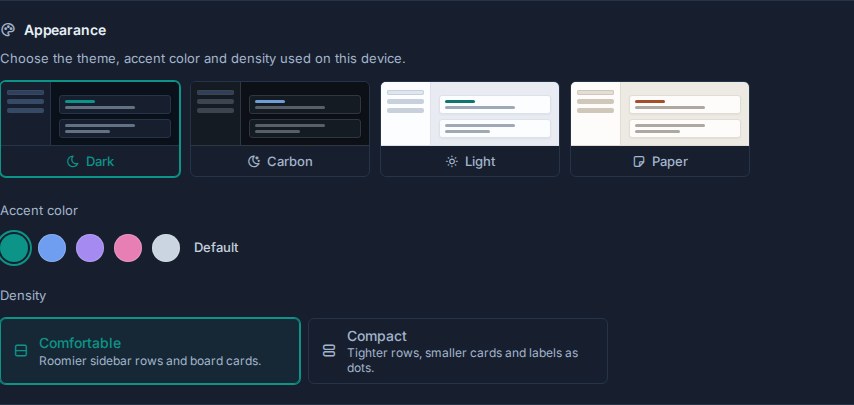
Når du har valgt et tema eller aksent mens du er logget på, lagrer Kanera det på kontoen din. Det samme temaet og aksenten følger deg til andre nettlesere og enheter, og en åpen Kanera-øktoppdatering når du endrer utseende andre steder. En liten nettleserbuffer maler de lagrede fargene før appen laster inn, slik at siden ikke blinker gjennom feil tema.
Inntil en konto velger et utseende, følger Kanera enhetens lyse eller mørke innstilling og bruker temaets standard aksent. Logge ut fjerner kontoens utseende fra den delte nettleseren, slik at den neste personen som logger på ikke arver den.
Hvert tema presenterer fem nyttige aksentvalg. Carbon bruker allerede blå som standard, så det kule fargealternativet er Grønn I stedet for BlåHvis du bytter mellom karbon og et annet tema mens det kule alternativet er valgt, bærer Kanera valget mellom grønt og blått automatisk.
Lys/mørk-kommandoen i globale søk bytter temafamilier og husker hvilket tema du sist brukte i hver familie i løpet av økten. For eksempel, bytte fra karbon til et lystema og tilbake til karbon.
Velg skjermtetthet
Åpne Innstillinger -> Profil -> Utseende -> Tetthet og velg:
- Komfortable (standard): Rommeligere sidebarrader og brettkort, med etiketter vist som chips.
- Kompakt: strammere sidebar rader og mindre brettkort, med etiketter vist som en farge prikk ved siden av ren tekst.
Tettheten endrer avstanden uten å endre tema- eller tekstkontrasten. Board meny -> Kompakte kort alternativet skjuler ekstra kortmetadata på det tavlen; tetthet holder informasjonen og gjør den mindre. Touch-kontroller holde deres minimum målstørrelse i begge moduser.
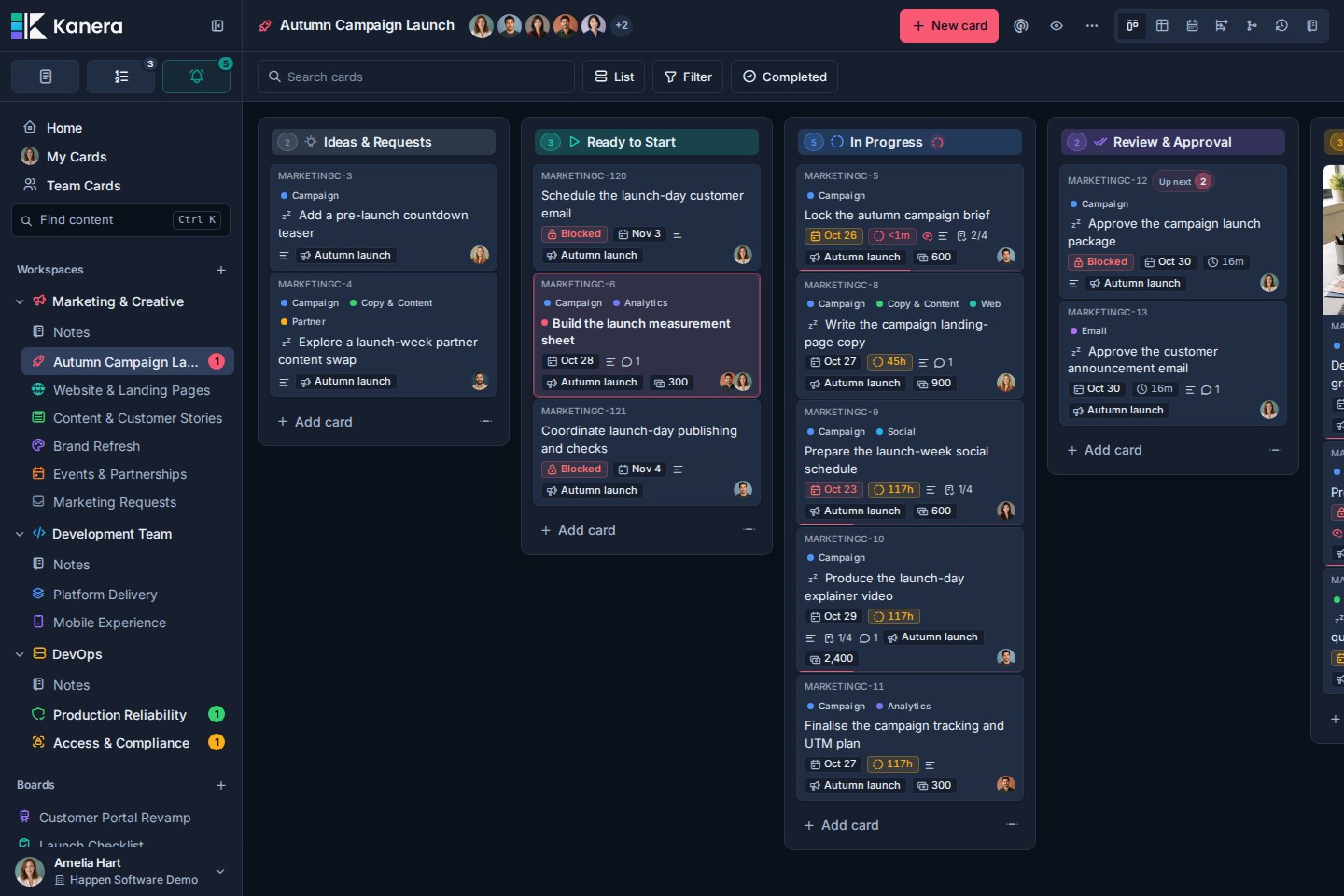
Tetthet lagres i denne nettleseren på denne enheten, separat fra kontoens tema og aksent. Andre åpne faner i samme nettleser følger endringen. Den synkroniseres ikke til andre enheter, slik at du kan holde et kompakt skrivebordskort og et komfortabelt oppsett på telefonen. Tømming av dette nettstedets nettleserlagring returnerer tetthet til Komfortabel. Begge alternativene er tilgjengelige i Kanera Cloud og selvbetjent Kanera.
Velg språk
Under Profilinnstillinger -> Profil -> Språk, åpne språkmenyen og velg språket du vil bruke. Hvert alternativ viser sitt eget navn, etterfulgt av navnet på ditt nåværende språk, slik at du kan finne ditt selv om du ikke kan lese grensesnittet. Kanera lagrer valget til kontoen din og laster siden for å bruke den. Det samme valget følger deg til andre enheter når du logger på.
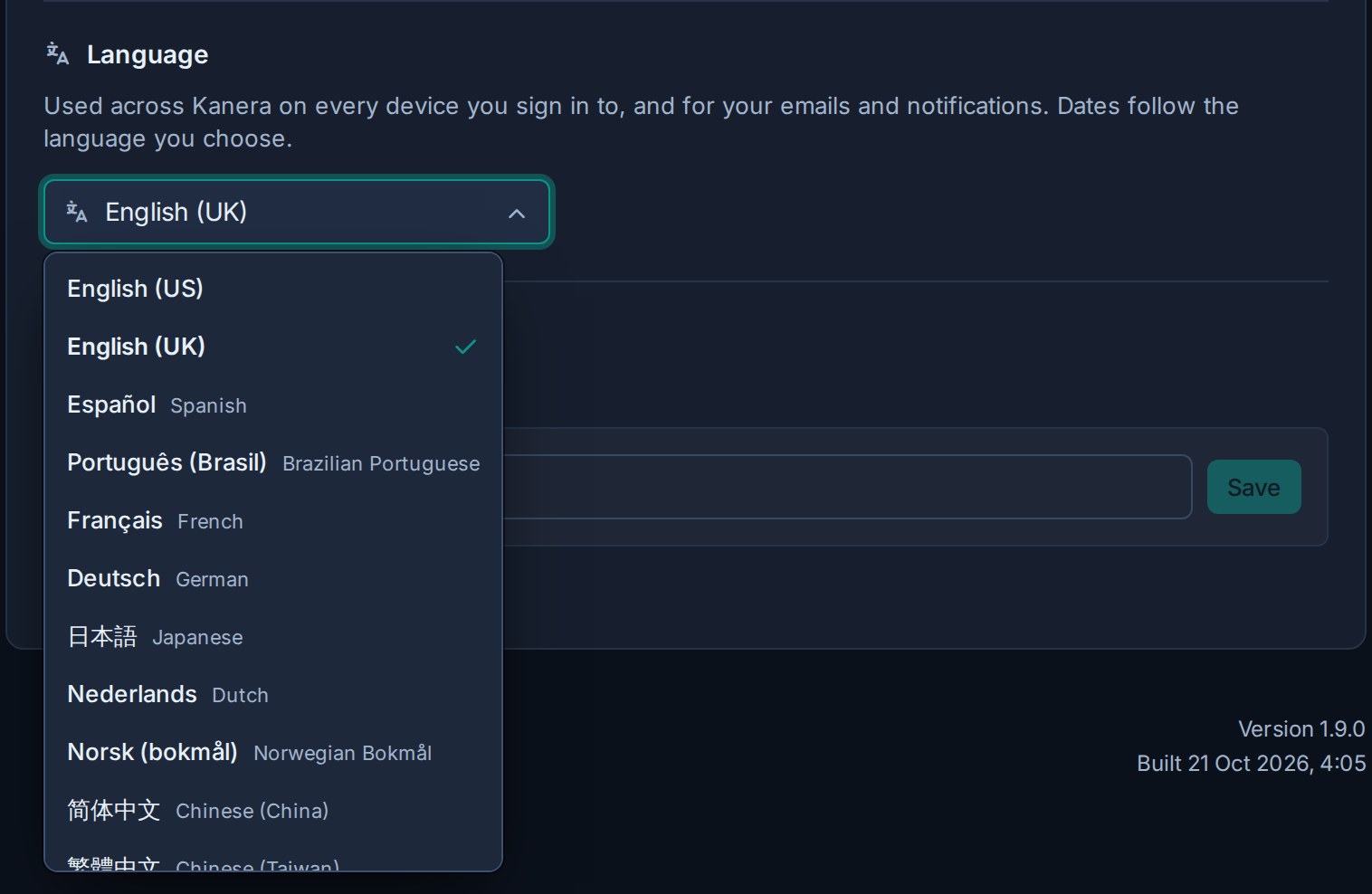
Kanera støtter 11 språkalternativer:
- Engelsk (US) og engelsk (UK).
- Spansk og brasiliansk portugisisk.
- Fransk, tysk og nederlandsk.
- Japansk og norsk bokmål.
- Forenklet kinesisk og tradisjonell kinesisk.
Grensesnittet, e-post, push-varsler, datoer og tall følger ditt valg. Hver lagkamerat kan bruke et annet språk mens du jobber på de samme tavlene. Kort, kommentarer og annet innhold teamet ditt skriver, forblir på språket du skrev dem på.
Du kan også velge et språk fra menyen under påloggingsskjemaet før du logger på.
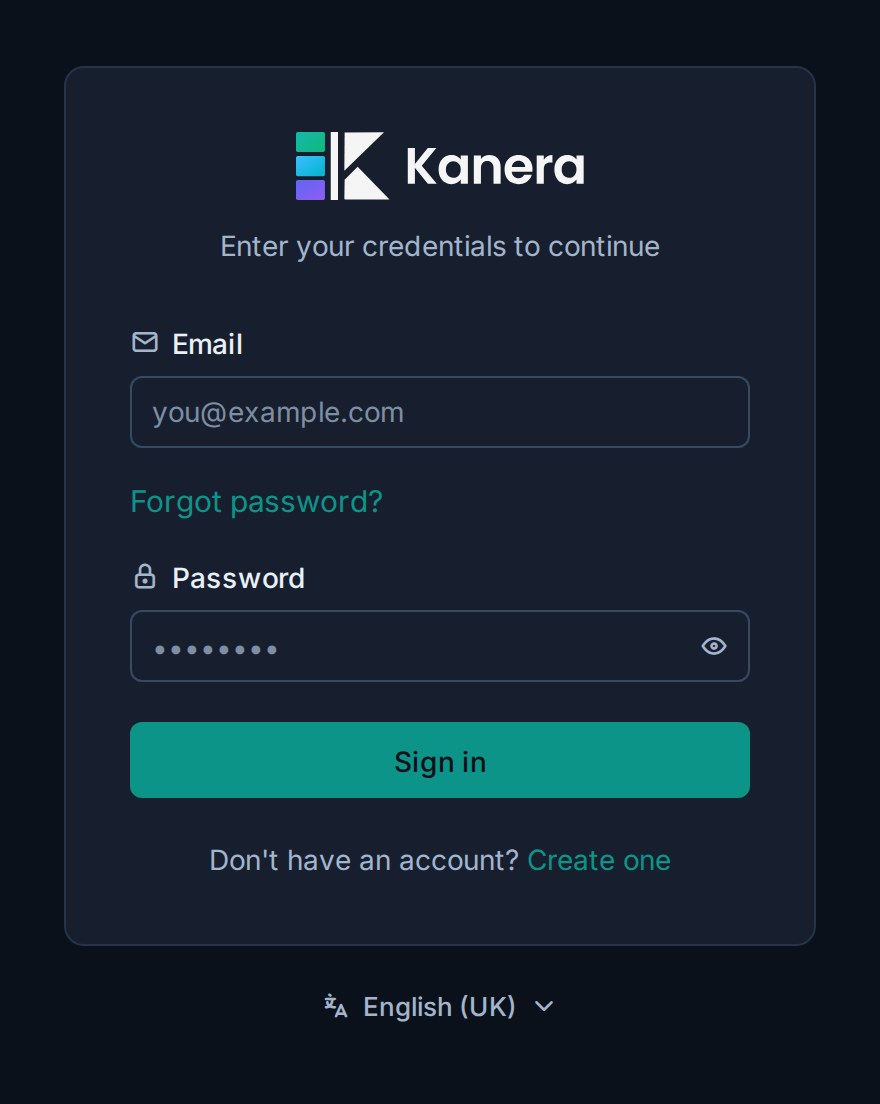
Ditt valg på påloggingssiden gjelder umiddelbart. Inntil du gjør et valg, bruker Kanera et støttet nettleserspråk når det er tilgjengelig. Disse alternativene er inkludert i Free, Pro og selvbetjent Kanera.
Endre e-postadressen din
- Skriv inn den nye adressen under E-post.
- Velg Bekreft og lagre når e-postbekreftelse er aktivert, og skriv deretter inn den sekssifrede koden som sendes til den nye adressen.
- Ellers velger du Lagre.
E-postadressen din er også påloggingsnavnet ditt. Hvis bekreftelsesmeldingen ikke kommer, beholder du den gamle adressen og ber en administrator om å sjekke SMTP før du prøver på nytt.
Endre passordet ditt
Åpne Innstillinger -> Sikkerhet under Din konto. Skriv inn gjeldende passord, og skriv deretter inn og bekreft det nye passordet. Etter en vellykket endring, logger Kanera ut dine andre økter.
Bruk Kontotilgang og pålogging når du ikke vet det gjeldende passordet.
Konfigurer tofaktorautentisering
Åpne Innstillinger -> Sikkerhet under Din konto. Kanera bruker tidsbaserte engangspassord fra en autentiseringsapp.
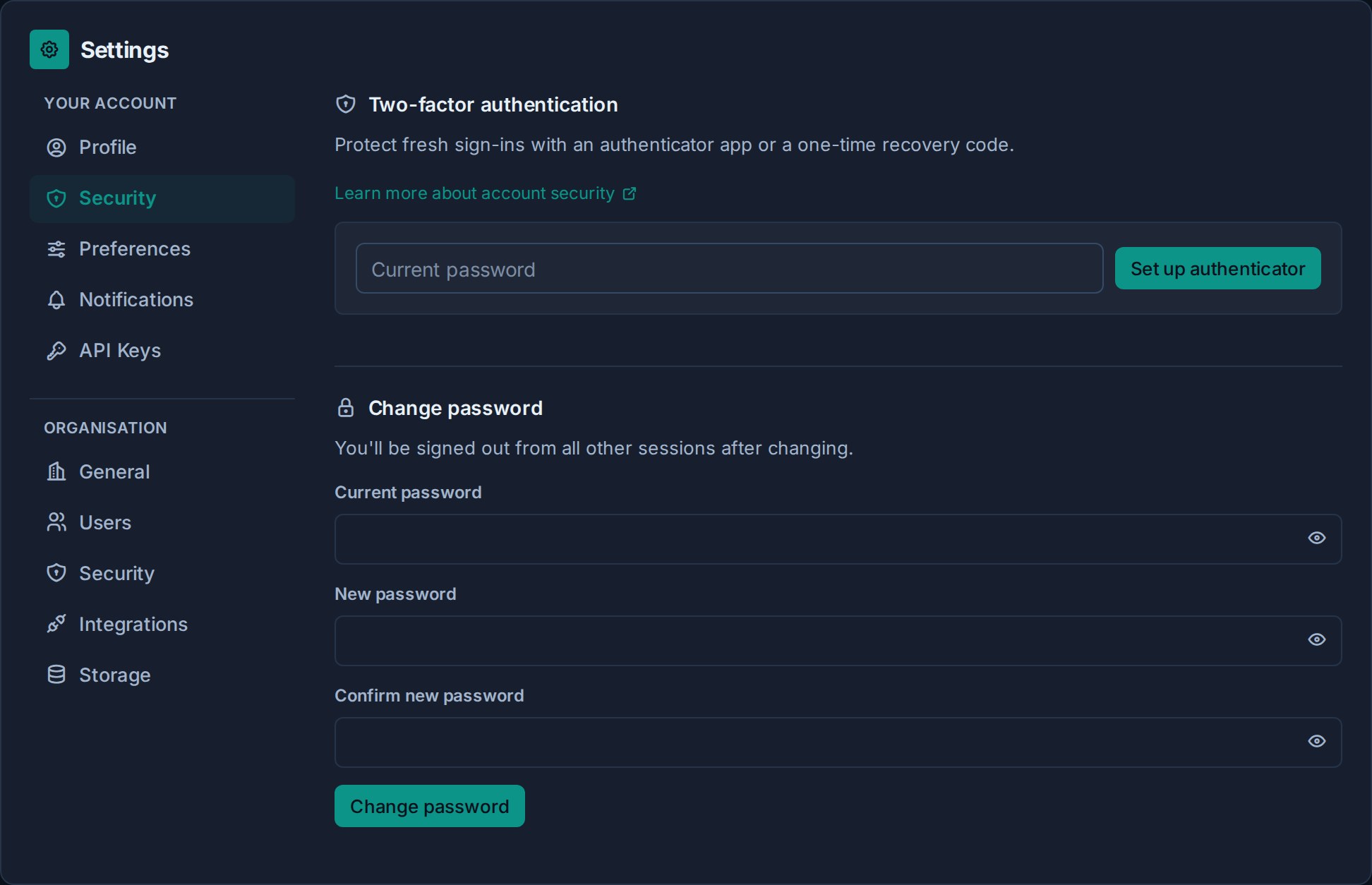
- Under TofaktorautentiseringSkriv inn ditt nåværende passord.
- Velg Sett opp autentisering.
- Skann QR-koden med en autentiseringsapp, eller skriv inn den viste hemmeligheten manuelt.
- Skriv inn den sekssifrede koden fra appen og velg Bekreft.
- Lagre gjenopprettingskodene et sikkert sted før du forlater siden. De vises en gang.
Neste nye pålogging ber om en autentiseringskode. En gjenopprettingskode kan brukes én gang når autentiseringskoden ikke er tilgjengelig.
Ikke legg QR-koden, oppsettet hemmelig, eller gjenopprettingskoder i Scratchpad, Notater, kort, skjermbilder, chat eller kildekontroll.
Erstatt gjenopprettingskoder
Under Tofaktorautentisering, skriv inn ditt nåværende passord og en autentiseringskode eller ubrukt gjenopprettingskode, og velg deretter Nye gjenopprettingskoder.
Det nye settet erstatter det forrige settet. Lagre det før du forlater siden.
Deaktiver tofaktorautentisering
Skriv inn ditt nåværende passord og en autentiseringskode eller ubrukt gjenopprettingskode, og velg deretter Deaktiver.
Du kan ikke deaktivere MFA hvis organisasjonen din trenger det. Ved neste nye pålogging ber Kanera deg om å melde deg på igjen.
Velg appinnstillinger
Åpne Innstillinger -> Preferanser under Din konto:
- Vis kortnøkler Det er viktig å kontrollere om korte referanser som
KAN-123vises over hele appen. Å skjule dem endrer ikke kortenes identitet. Se Kortnøkler og lenker. - Vis skrapelodd kontrollerer om Scratchpad-knappen er tilgjengelig i appen. Se Bruk din private skrapelodd.
Krever MFA for en organisasjon
Organisasjonsadministratorer kan åpne Innstillinger -> Organisasjon -> Sikkerhet, aktiver Krever tofaktorautentisering for alleog redde sikkerhetspolitikken.
- Medlemmer som allerede har registrert seg, fortsetter å bruke sin autentiseringsenhet.
- Medlemmer uten MFA må melde seg på ved deres neste ferske pålogging.
- Eksisterende påloggede økter forblir aktive.
- Deaktivering av organisasjonskravet fjerner ikke MFA fra medlemmer som aktiverte det personlig.
Før du aktiverer policyen, be medlemmene om å holde gjenopprettingskoder utenfor Kanera og etablere en kontogjenopprettingsprosess for tapte autentiseringspersoner.
Feilsøking
| Problem | Hva du skal gjøre |
|---|---|
| En sekssifret kode blir avvist | Bekreft at enhetens klokke er satt automatisk, og prøv deretter den gjeldende koden i stedet for en som er i ferd med å utløpe. |
| En gjenopprettingskode blir avvist | Gjenopprettingskoder er engangsbruk. Prøv en ubrukt kode uten ekstra mellomrom. |
| QR-koden kan ikke skannes | Skriv inn den viste oppsetthemmeligheten manuelt i autentiseringsappen. |
| Du mistet autentiseringskoden og hver gjenopprettingskode | Kontakt operatøren eller supportkontakten. En administrator i administrasjonsportalen kan utføre en revidert MFA-tilbakestilling etter at identiteten din er bekreftet. |
| Alle blir bedt om å melde seg uventet | Be en organisasjonsadministrator om å gjennomgå Innstillinger -> Organisasjon -> Sikkerhet. |
| Eksisterende autentiseringsenheter sluttet å fungere etter en distribusjon | Operatøren bør gjenopprette den forrige MFA_ENCRYPTION_KEY; endre det ugyldiggjør registrerte autentiseringspersoner. |