組織
組織は、独自の人員、役割、ワークスペース、スタンドアロン ボード、設定、プラン、請求、およびストレージを備えた独立した Kanera スペースです。 1 つのユーザー アカウントは複数の組織に所属できるため、チーム、会社、クライアント、コミュニティ、または個人スペースごとに個別にログインする必要はありません。
メインのKaneraシェルで一度にアクティブにできる組織は1つだけです。切り替えると、サイドバーに表示される作業設定と管理設定が変更されます。 Global Work では、アカウントがアクセスできるすべての組織とゲスト ボードのカードを引き続き統合できます。
組織を切り替える
サイドバーの下部にあるユーザー メニューを開きます。の 組織 このセクションには、アカウントのアクティブな組織メンバーシップがすべてリストされています。チェックはアクティブな組織をマークし、未読数は通知がどこで待機しているかを示します。
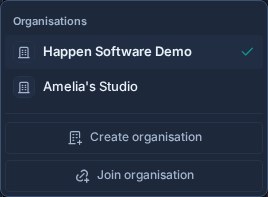
別の組織を選択して切り替えます。 Kanera は、その組織の作業、権限、プラン、設定、サイドバー設定をシェルに再読み込みします。
あなたの役割は組織によって異なる場合があります。たとえば、個人組織を所有し、あるチームの管理者になり、別のチームのメンバーになることができます。
別の組織を作成する
- ユーザーメニューを開きます。
- 選択 組織の作成.
- 組織名を入力します。
- 選択 組織の作成.
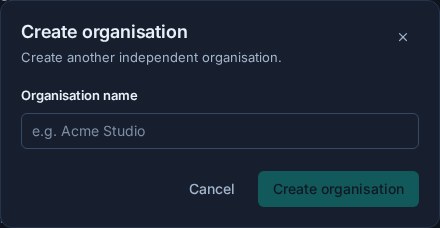
Kanera は独立した組織を作成し、あなたをその所有者にして、組織に切り替えて、オンボーディングを開始します。スタンドアロンのボードまたはワークスペースを選択して最初の作品を作成するか、 今のところスキップしてください 空のホームに進み、後で決めます。
Kanera Cloud では、各組織が独自のプランと請求を持っています。セルフホスト型インストールでは、オペレーターが展開を制御している場合でも、組織は依然として独立したアクセスおよび管理境界となります。
組織に参加する
組織管理者は次からの招待を作成します 設定 -> 組織 -> ユーザー。招待状により組織の役割が設定され、選択したワークスペースへのアクセスを許可できます。有効期限を設定し、承認する前に取り消すことができます。
招待リンクを受け取った場合:
- リンクを開いて既存のKaneraアカウントでサインインするか、アカウントをお持ちでない場合は作成します。
- 組織名と役割を確認してください。
- 選択 参加する.
Kanera 内から参加することもできます。
- ユーザーメニューを開きます。
- 選択 組織に参加する.
- 完全な招待リンクまたはその招待トークンを貼り付けます。
- 選択 続ける、招待状を確認して、受け入れます。
![Amelia Hart に対してダークモードの [組織に参加] ダイアログが開き、招待リンクまたはトークンを受け入れるフィールドが表示されました。](/assets/docs/kanera-doc-join-organisation.jpg?v=20261021design)
招待を受け入れると、既存の ID と他の組織のメンバーシップが維持されます。 Kanera は、あなたが参加したばかりの組織に切り替えます。招待はアクティブである必要があり、プランで必要な場合は利用可能な座席を使用し、電子メール制限がある場合は招待された電子メール アドレスと一致する必要があります。
誰かをメンバーとして招待する
組織の所有者と管理者は、次からメンバーシップの招待状を作成できます。 設定 -> 組織 -> ユーザー:
- 組織の役割を選択します。 メンバー または 管理者.
- 少なくとも 1 つのワークスペースを選択し、それぞれのワークスペースでのユーザーの役割を選択します。
- 招待の有効期限がいつ切れるかを選択します。
- 招待リンクを作成してコピーします。
受信者は、アカウントがすでに別の組織に属している場合でも、既存の Kanera アカウントで受け入れることができます。メンバーシップはゲスト アクセスとは異なります。メンバーは組織に参加し、ワークスペース メンバーシップを受け取ることができますが、ゲストは外部のままで、明示的に許可されたボードにのみアクセスできます。
組織の名前を変更するかロゴを変更する
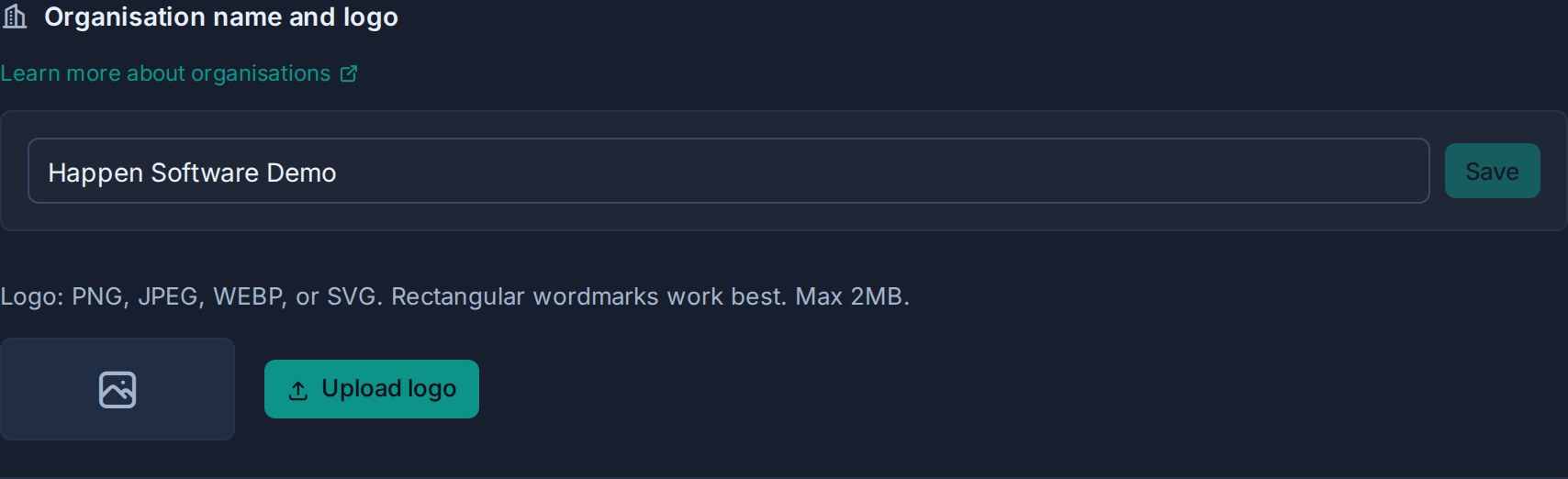
組織の所有者と管理者は、組織名とロゴを変更できます。 組織名とロゴ 上部のセクション 設定 -> 組織 -> 一般。名前を編集して選択します 保存、または最大 2MB の PNG、JPEG、WEBP、または SVG ロゴをアップロードします。長方形のワードマークが最適です。どちらの変更もアクティブな組織にのみ適用されます。
境界を理解する
| 設定またはリソース | 範囲 |
|---|---|
| 組織の役割 | 組織メンバーごとに分けられます。 |
| ワークスペースとスタンドアロンボード | 1 つの組織によって所有されています。 |
| プラン、請求、座席、ストレージ | Kanera Cloud 上で組織ごとに管理されます。所有者と管理者はレビューとクリーンアップが可能 ストレージ あらゆる展開において。 |
| 組織の設定とユーザー | アクティブな組織にのみ適用されます。 |
| AIエージェントへのアクセス | Kanera Cloud 上の組織ごとに設定します。の AIエージェントポリシー ボードを所有する組織の規定は、ゲストを含むボード上の全員のエージェントに適用されます。 |
| サイドバーのレイアウト設定 | 組織ごとに個別に記憶されます。 |
| プロファイル、パスワード、認証子 | あなたのユーザー ID に属し、メンバーシップをまたいであなたをフォローします。 |
| グローバルワーク | 組織やゲストボード全体で許可された作業を表示できます。 |
ある組織から誰かを削除すると、その組織の仕事へのアクセスが削除されます。これにより、ユーザーのアイデンティティが削除されたり、他の組織のメンバーシップが削除されたりすることはありません。